

COLUMN
Premiere Proのプロジェクトファイルとは?使い方と外注時の必要性を解説
Premiere Proのプロジェクトファイルとは何か、基本的な使い方や素材の共有方法、外注時に必要なケースを解説します。完成動画との違いや、CapCutなどほかの編集ソフトとの考え方も紹介します。
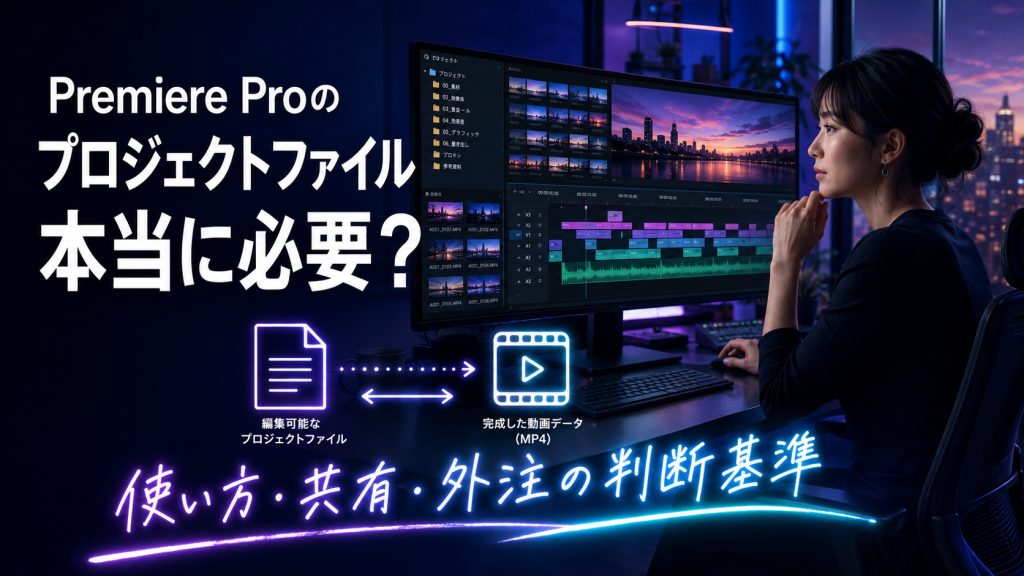
動画編集を外注するとき、「Premiere Proのプロジェクトファイルも必要ですか?」と確認されることがあります。
プロジェクトファイルは、動画の並び方やテロップ、BGMなど、編集作業の内容を保存するためのデータです。完成した動画とは異なり、後から編集内容を変更したいときに役立ちます。
ただし、すべての動画制作で必要なわけではありません。完成した動画を受け取れれば十分な場合や、同じOP・EDを繰り返し使用するだけの場合は、プロジェクトファイルを用意しなくても対応できます。
また、編集データの保存や共有は、Premiere Proだけの機能ではありません。CapCutなど、ほかの編集ソフトでも制作環境に応じた方法があります。
この記事では、Premiere Proのプロジェクトファイルの基本的な使い方、素材の共有方法、外注時に必要なケースと不要なケースを解説します。
この記事で分かること
✓ Premiere Proのプロジェクトファイルの役割
✓ 完成動画と編集データの違い
✓ プロジェクトの作成・保存・複製の方法
✓ OP・EDやテロップを繰り返し使用する方法
✓ 動画素材やBGMを共有するときの注意点
✓ プロジェクトファイルが必要な場合と不要な場合
✓ CapCutなど、ほかの編集ソフトでの共有方法
✓ 動画編集を外注するときに確認したい内容
目次
1.Premiere Proのプロジェクトファイルとは
2.プロジェクトファイルと完成動画の違い
3.Premiere Proのプロジェクトの基本的な使い方
4.OP・EDやテロップを繰り返し使用する方法
5.プロジェクトファイルが必要なケース
6.プロジェクトファイルが不要なケース
7.編集データと素材を共有する方法
8.CapCutなど、ほかの編集ソフトでも共有できる?
9.動画編集を外注するときの確認事項
10.まとめ
1.Premiere Proのプロジェクトファイルとは
Premiere Proのプロジェクトファイルは、動画の編集内容を保存するためのデータです。
動画素材の並び方、カットした位置、テロップ、BGM、音量調整など、編集作業の情報が記録されます。
ファイルの拡張子は「.prproj」です。
プロジェクトファイルに保存される内容
Premiere Proのプロジェクトファイルには、主に次の情報が保存されます。
✓ 動画素材を並べた順番
✓ 不要な部分をカットした位置
✓ テロップの文字や表示時間
✓ BGMや効果音の配置
✓ 音量や映像の色調整
✓ 場面の切り替え効果
✓ シーケンスや素材の整理状況
シーケンスとは、動画や音声を時間の流れに沿って並べる編集画面のことです。
保存したプロジェクトを開けば、前回の編集状態から作業を再開できます。
プロジェクトファイルだけでは動画は再生できない
プロジェクトファイルは、編集手順を記録したデータであり、完成動画そのものではありません。
そのため、「.prproj」のファイルをダブルクリックしても、通常の動画ファイルのようには再生できません。内容を確認・編集するには、基本的にPremiere Proが必要です。
また、プロジェクトファイルには、使用した動画素材や画像、BGMがすべて保存されているわけではありません。
別のパソコンで編集を続けたい場合は、元の素材もあわせて共有する必要があります。
2.プロジェクトファイルと完成動画の違い
プロジェクトファイルと完成動画は、用途が異なります。
プロジェクトファイルは編集作業を続けるためのデータで、完成動画は視聴や投稿に使用するデータです。
完成動画はそのまま視聴・投稿できる
完成した動画は、MP4などの形式で書き出します。
MP4形式の動画であれば、パソコンやスマートフォンで再生したり、YouTubeやSNSへ投稿したりできます。
✓ YouTubeへ動画を投稿する
✓ InstagramやTikTokで公開する
✓ 会社説明会や商談で再生する
✓ 自社サイトへ掲載する
✓ 社内研修で使用する
動画を視聴・公開することが目的であれば、基本的には完成動画だけで十分です。
プロジェクトファイルは後から内容を変更できる
プロジェクトファイルがあれば、編集した状態を引き継いで内容を修正できます。
✓ テロップの文章を変更する
✓ 商品価格や連絡先を差し替える
✓ BGMや効果音を変更する
✓ 動画の一部分を短くする
✓ 別の出演者や商品に差し替える
✓ 同じ構成で別の動画を制作する
ただし、完成動画として書き出したMP4ファイルから、テロップだけをきれいに消したり、BGMだけを完全に取り除いたりすることは、通常は困難です。
そのため、後から内容を変更する予定があるかどうかが、プロジェクトファイルを受け取るか判断する目安になります。
3.Premiere Proのプロジェクトの基本的な使い方
Premiere Proでは、プロジェクトを作成して素材を読み込み、編集内容を保存しながら動画を制作します。
ここでは、基本的な流れを簡単に紹介します。
新しいプロジェクトを作成する
Premiere Proを起動し、ホーム画面から「新規プロジェクト」を選択します。
プロジェクト名と保存場所を指定して作成すると、編集作業を始められます。
保存場所は、動画素材や画像、BGMをまとめているフォルダの近くに設定すると、後から管理しやすくなります。
✓ 動画の名前や公開予定日を含めて名前を付ける
✓ 案件ごとに専用フォルダを用意する
✓ プロジェクトの保存場所を事前に決める
✓ 素材と完成動画の保存先を分ける
例えば、「2026年9月_会社紹介動画」のように案件名を含めると、ほかのデータと区別しやすくなります。
動画・画像・BGMを読み込む
編集に使用する動画、画像、BGMなどをプロジェクト内へ読み込みます。
素材は、プロジェクトパネルへドラッグする方法などで追加できます。
素材を読み込んだら、タイムラインへ並べ、不要な部分をカットしたり、テロップや音声を追加したりします。
ただし、素材を読み込んでも、元のファイルがプロジェクトファイルの中に取り込まれるわけではありません。
編集を始めた後に素材の保存場所や名前を変更すると、Premiere Proがファイルを見つけられなくなることがあります。
編集内容を保存する
作業中は、こまめにプロジェクトを保存しましょう。
Windowsでは「Ctrl+S」、Macでは「Command+S」で保存できます。
Premiere Proには自動保存の機能もありますが、作業の区切りで手動保存しておくと安心です。
元のデータを残したまま別の内容に変更したい場合は、「別名で保存」を使用し、異なる名前で保存します。
完成した動画を書き出す
編集が終わったら、動画を書き出して完成データを作成します。
一般的には、MP4形式で保存しやすい「H.264」を選択します。
書き出した動画は、プロジェクトファイルとは別のデータとして保存されるため、Premiere Proを持っていない人でも再生できます。
✓ プロジェクトファイル:編集内容を保存するデータ
✓ 書き出した動画:視聴や投稿に使用する完成データ
完成動画だけを使う場合は、必ずしもプロジェクトファイルまで共有する必要はありません。
4.OP・EDやテロップを繰り返し使用する方法
シリーズ動画や企業のYouTubeチャンネルでは、同じOP・EDやテロップを使用すると、動画全体に統一感が生まれます。
ただし、繰り返し使う内容によって、プロジェクトファイルが必要かどうかは異なります。
完成済みのOP・ED動画を挿入する
毎回同じOP・EDを入れるだけであれば、完成した映像をMP4形式などで保存しておけば十分です。
新しい動画を編集するときに、OP・EDの動画データを読み込み、本編の前後へ配置します。
✓ 編集済みのOP・EDをそのまま使用できる
✓ Premiere Pro以外の編集ソフトでも使いやすい
✓ 編集を担当する人が変わっても共有しやすい
✓ OP・EDのプロジェクトファイルを毎回開く必要がない
ただし、OPに表示される会社名やEDの案内文などを変更したい場合は、元の編集データが必要になることがあります。
関連記事:YouTube動画にOP・EDは必要?入れるメリットと作り方
テロップやフォントを毎回揃える
字幕やテロップのデザインを揃えたい場合は、文字の種類、大きさ、色、縁取りなどを事前に決めておきます。
✓ 使用するフォント
✓ 文字の大きさ
✓ テロップの色
✓ 縁取りや背景の有無
✓ 画面内の表示位置
✓ 強調したい言葉の見せ方
設定内容を担当者へ共有するだけでも、見た目を統一できます。
編集ソフト内で文字の見た目を保存したり、作成済みのテロップを複製したりできる場合は、作業時間の短縮にもつながります。
ひな形を複製して制作する
OP・ED、テロップ、BGMの配置まで毎回同じ構成にする場合は、ひな形となるプロジェクトを作っておく方法もあります。
ひな形を複製し、動画素材や表示する文字だけを差し替えれば、基本の構成を繰り返し使用できます。
ただし、元のひな形を直接編集すると、次回以降も使用したい設定が変わってしまう可能性があります。案件ごとに別名で保存してから作業しましょう。
重要なのは、何でもプロジェクトファイルで管理することではなく、繰り返し使用する内容に合った方法を選ぶことです。
5.プロジェクトファイルが必要なケース
Premiere Proのプロジェクトファイルが必要になるのは、完成後も編集内容を変更したり、別の担当者へ編集作業を引き継いだりする場合です。
動画の使用目的に合わせて、必要かどうかを判断しましょう。
自社で内容を修正したい場合
完成した動画について、自社の担当者が後から内容を変更する予定がある場合は、プロジェクトファイルが役立ちます。
✓ 商品の価格やサービス内容を変更する
✓ 会社名や連絡先を修正する
✓ 出演者名や肩書を差し替える
✓ 公開期間が終了したキャンペーン情報を削除する
✓ テロップの誤字を修正する
✓ 動画の一部分を別の素材に差し替える
ただし、自社で編集するには、Premiere Proを使用できる環境と、編集に必要な素材が揃っていることが前提です。
別の編集者へ引き継ぎたい場合
担当していた編集者が変わる場合や、別の制作会社へ修正を依頼する場合は、プロジェクトファイルがあると、既存の編集内容を確認しながら作業できます。
特に、テロップの動き、複数のBGM、細かなカットが入っている動画は、完成したMP4だけを渡して同じ状態を再現することが難しい場合があります。
ただし、引き継ぎ先もPremiere Proを使用していることを、事前に確認しましょう。
同じ構成で複数の動画を制作する場合
商品紹介、採用動画、社員インタビューなどを同じ構成で制作する場合は、プロジェクトファイルをひな形として利用できます。
例えば、冒頭の会社ロゴ、出演者名のテロップ、BGM、最後の案内を共通化しておけば、必要な部分だけ差し替えて別の動画を作成できます。
ただし、OP・EDを使い回すだけであれば、完成済みの動画データを挿入する方法でも対応できます。
編集データの保管や引き継ぎを依頼条件にしている場合
社内の運用方針として、完成動画だけでなく、編集データも保管しておきたい場合があります。
✓ 担当者の異動や退職に備えたい
✓ 制作会社の変更に対応できるようにしたい
✓ 長期間使用する動画を定期的に更新したい
✓ 複数の担当者で編集作業を分担したい
プロジェクトファイルの受け渡しが必要な場合は、見積もりや契約の段階で、納品範囲に含まれているか確認しておきましょう。
6.プロジェクトファイルが不要なケース
動画編集を依頼する際、プロジェクトファイルが必ず必要になるわけではありません。完成した動画を公開・視聴するだけなら、編集データを受け取らなくても対応できます。
完成動画を投稿・公開するだけの場合
YouTubeやSNSへの投稿、会社説明会での上映、自社サイトへの掲載などが目的であれば、基本的にはMP4形式などの完成動画があれば十分です。
✓ YouTubeへ完成動画を投稿する
✓ InstagramやTikTokで短い動画を公開する
✓ 店舗やイベント会場で動画を再生する
✓ 社内研修で同じ動画を使用する
✓ 完成した動画を顧客や取引先へ共有する
公開後に内容を変更する予定がない場合は、プロジェクトファイルの納品まで求める必要性は低いでしょう。
自社で編集する予定がない場合
プロジェクトファイルを受け取っても、自社にPremiere Proを使用できる環境や担当者がいなければ、実際には活用できません。
「念のため」と受け取ったデータが、そのまま使われずに保管され続けることもあります。
将来的に修正が必要になった場合も、同じ編集会社へ継続して依頼できるのであれば、自社で編集データを保管する必要がない場合があります。
ただし、依頼先がプロジェクトや素材をどのくらい保管するのかは、事前に確認しておくと安心です。
OP・EDをそのまま繰り返し使う場合
毎回同じOP・EDを入れるだけであれば、完成済みの映像を編集画面へ挿入する方法で対応できます。
例えば、5秒のOP動画と10秒のED動画を保管しておけば、本編の前後へ追加するだけで同じ構成を再現できます。
この方法であれば、Premiere Pro以外の編集ソフトを使う場合でも、同じOP・EDを利用しやすくなります。
元の素材を共有するだけの場合
撮影した動画や写真を編集者へ渡すだけであれば、プロジェクトファイルは必要ありません。
Googleドライブなどのオンラインストレージへ素材を保存し、共有リンクから編集者が受け取る方法でも進められます。
✓ 撮影した動画
✓ 商品や店舗の写真
✓ 企業ロゴ
✓ 使用するBGM
✓ テロップに入れる文章
✓ 参考にしたい動画のURL
編集ソフトの指定がなければ、制作側は作業しやすい環境を選べるため、依頼先の選択肢も広がります。
7.編集データと素材を共有する方法
Premiere Proのプロジェクトファイルを共有する場合は、編集に使用した動画、画像、BGMなども一緒に渡す必要があります。
プロジェクトファイルと元の素材をまとめる
プロジェクトファイルには、素材の保存場所や編集内容が記録されています。しかし、動画や音声のファイル自体がすべて含まれているわけではありません。
そのため、別のパソコンで編集する場合は、次のデータをまとめて共有します。
✓ Premiere Proのプロジェクトファイル
✓ 撮影した動画素材
✓ 使用した写真や画像
✓ 企業ロゴやイラスト
✓ BGMや効果音
✓ 使用したフォントの情報
✓ 必要に応じて追加した素材や編集機能の情報
フォントや有料素材は、引き継ぎ先でも利用できる権利や環境が必要になる場合があります。
プロジェクトマネージャーで素材を整理する
Premiere Proには、プロジェクトで使用した素材を整理するための「プロジェクトマネージャー」という機能があります。
「ファイル」メニューから「プロジェクトマネージャー」を開き、対象のシーケンスと保存先を選択すると、共有用に素材をまとめられます。
整理されたフォルダをGoogleドライブなどへ保存すれば、別の担当者や編集会社へ渡しやすくなります。
ただし、容量の大きな動画素材を含む場合は、保存先の空き容量やアップロード時間も確認しましょう。
参考:コンピューター間のプロジェクトの転送|Adobe公式ヘルプ
メディアオフラインが表示された場合
共有したプロジェクトを別のパソコンで開いた際、「メディアオフライン」と表示されることがあります。
これは、Premiere Proが元の動画や画像などの保存場所を見つけられていない状態です。
✓ 素材を共有し忘れている
✓ ファイル名を変更している
✓ フォルダの保存場所が変わっている
✓ 外付けストレージが接続されていない
✓ オンラインストレージから素材をダウンロードしていない
素材が手元にある場合は、対象のファイルを再指定することで復旧できる場合があります。
プロジェクトファイルだけを渡せば編集できるわけではないため、受け渡しの際は使用素材が揃っているか確認しましょう。
参考:Premiereでメディアを再リンク|Adobe公式ヘルプ
8.CapCutなど、ほかの編集ソフトでも共有できる?
編集内容の保存や引き継ぎは、Premiere Proだけの機能ではありません。CapCutなど、ほかの編集ソフトでも、編集途中のデータを保存したり、環境によって共有したりできます。
CapCutでも編集内容を保存できる
CapCutでは、動画の並び方、テロップ、BGMなどの編集内容をプロジェクトとして保存できます。
同じデータを開けば、前回の続きから作業を再開したり、完成前の内容を修正したりできます。
利用環境や設定によっては、クラウドを使用してスマートフォンとパソコンで編集作業を引き継ぐ方法もあります。
ただし、共有できる範囲や利用できる機能は、契約プラン、アプリのバージョン、保存方法によって異なります。
参考:スマートフォンとパソコンのアカウント連携|CapCut公式ヘルプ
編集ソフトが違うと、そのまま引き継げない
CapCutで作成したプロジェクトを、Premiere Proでそのまま開いて編集することは基本的にできません。
反対に、Premiere ProのプロジェクトファイルをCapCutへ渡しても、同じ編集状態をそのまま再現できるとは限りません。
✓ Premiere Proの編集データはPremiere Proで使用する
✓ CapCutの編集データはCapCutで使用する
✓ 完成したMP4動画は異なる編集ソフトでも読み込める
✓ 元の動画や画像は別の編集ソフトでも使用できる場合が多い
編集者を変更する予定がある場合は、引き継ぎ先がどの編集ソフトを使用しているかも確認しましょう。
Premiere Proにこだわる必要がない場合
自社で再編集する予定がなく、完成動画を受け取れればよい場合は、制作側がどの編集ソフトを使用するかを限定する必要はありません。
編集ソフトによって使いやすさ、対応機能、料金、スマートフォンとの連携方法は異なります。
大切なのは、Premiere Proを使っているかどうかよりも、希望する動画を制作できるか、必要な形式で納品されるかという点です。
関連記事:動画編集ソフト比較|価格・機能・スマホ対応と選び方
9.動画編集を外注するときの確認事項
動画編集を依頼する際は、どの編集ソフトを使うかだけでなく、納品形式や修正対応、素材の扱いを確認することが大切です。
完成動画だけでよいか確認する
最初に、動画の公開後に自社で編集する予定があるかを考えましょう。
✓ 完成動画を投稿するだけか
✓ 公開後に価格や連絡先を変更する可能性があるか
✓ 自社でテロップや映像を修正したいか
✓ 将来、別の編集会社へ依頼する予定があるか
✓ 同じ構成で複数の動画を制作するか
完成動画の視聴や投稿が目的であれば、MP4形式での納品だけで対応できる場合があります。
プロジェクトファイルの納品条件を確認する
編集データも必要な場合は、依頼前に納品対象へ含まれているか確認しましょう。
プロジェクトファイルは、編集会社によって標準の納品物に含まれない場合があります。別途料金が必要になることもあるため、見積もり段階で確認しておくと安心です。
また、編集データを渡せるかどうかは、使用した素材、テンプレート、フォントなどの利用条件にも左右されます。
✓ プロジェクトファイルの納品が可能か
✓ 納品に追加料金がかかるか
✓ 使用素材も一緒に共有できるか
✓ 有料素材やフォントを引き継げるか
✓ 完成後のデータをどのくらい保管するか
修正の依頼方法と対応範囲を確認する
自社で編集する予定がなくても、公開後に変更が必要になる場合があります。
例えば、サービス料金の変更、担当者の異動、営業時間の修正などです。
その場合、元の編集会社へ修正を依頼できるか、費用が発生するかを事前に確認しておくと、無理にプロジェクトファイルを受け取らずに済むこともあります。
編集ソフトを指定する必要があるか考える
Premiere Proを指定する必要があるのは、基本的に自社や別の担当者がPremiere Proで編集を引き継ぐ場合です。
完成動画だけを使用する場合は、編集ソフトを限定しないほうが、依頼先の選択肢が広がることがあります。
使用するソフトの名前ではなく、動画の仕上がり、納品形式、修正対応、費用などを合わせて判断しましょう。
💡編集者のワンポイント
プロジェクトファイルは、受け取ること自体が目的ではありません。「誰が」「何を」「どのソフトで」編集する予定なのかを決めてから、必要なデータを依頼すると、余計な費用や確認作業を減らせます。
まとめ
Premiere Proのプロジェクトファイルは、動画の並び方、テロップ、BGMなどの編集内容を保存するデータです。自社で内容を修正する場合や、別の編集者へ作業を引き継ぐ場合に役立ちます。
一方、完成動画を投稿するだけであれば、MP4形式の動画があれば十分です。同じOP・EDを繰り返し使う場合も、完成済みの映像を本編へ挿入する方法があります。
プロジェクトファイルを共有する際は、動画素材、画像、BGMなども一緒に渡す必要があります。CapCutなど、ほかの編集ソフトでも編集データを保存・共有できる場合がありますが、異なるソフト間でそのまま引き継げるとは限りません。
動画編集の外注では、「Premiere Proを使っているか」だけで判断せず、完成後の利用方法、納品形式、修正対応、費用を確認しましょう。
株式会社インテックでは、撮影済みの動画や画像をもとに、YouTube動画、企業紹介動画、採用動画などの編集に対応しています。
「完成動画だけ受け取りたい」「継続して同じ雰囲気の動画を制作したい」など、目的や運用方法に合わせて、お気軽にご相談ください。


MOVIE CREATION
伝わる動画を、企業の力に。
株式会社インテックでは、YouTube・SNS動画・採用動画・企業紹介動画など、
お客様の目的に合わせた動画制作を行っています。
撮影済みの素材を活用した動画編集についても、お気軽にご相談ください。