

COLUMN
動画編集ソフトを比較|特徴・価格・スマホ対応の違いと選び方
動画編集ソフトの特徴や価格、対応端末を比較します。Premiere Pro、DaVinci Resolve、Final Cut Pro、CapCutなどの違いと、編集を外注するときにソフトを指定する必要があるのかも解説します。
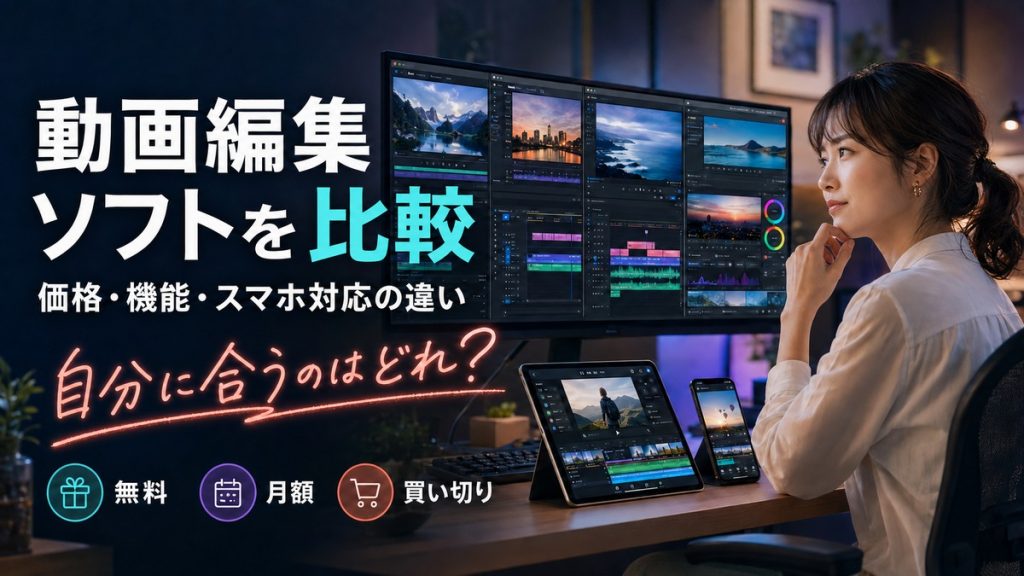
動画編集を始めるとき、「どの編集ソフトを選べばよいのか」と迷う方も多いのではないでしょうか。
動画編集ソフトには、無料で使用できるもの、月額・年額制のもの、買い切り型のものがあります。パソコン向けだけでなく、スマートフォンやタブレットで編集できるアプリも増えています。
使用できる機能や操作方法、対応端末、価格はソフトによって異なります。また、ソフト内にBGMや効果音が用意されていても、YouTubeや広告などで自由に使用できるとは限りません。
動画編集を外注する場合も、完成動画だけを受け取るのか、今後自社で編集するためにプロジェクトデータまで受け取るのかによって、編集ソフトを指定する必要性が変わります。
この記事では、代表的な動画編集ソフトの特徴や価格、対応端末を比較し、目的に合うソフトの選び方や、動画編集を外注するときの考え方を解説します。
※価格やプラン、使用できる機能は2026年8月現在の情報です。変更される場合があるため、契約前に各ソフトの公式サイトをご確認ください。
この記事で分かること
✓ 代表的な動画編集ソフトの特徴と違い
✓ 無料版・有料版・買い切り型の違い
✓ パソコン・スマートフォン・タブレットへの対応状況
✓ 動画編集ソフトを選ぶときに確認したいポイント
✓ ソフト内のBGMや効果音を使用するときの注意点
✓ 動画編集を外注するときにソフトを指定する必要があるケース
✓ プロジェクトデータを受け取る意味と注意点
目次
1.動画編集ソフトを選ぶ前に確認すること
2.主な動画編集ソフトの比較
3.Adobe Premiere Proの特徴
4.DaVinci Resolveの特徴
5.Final Cut Proの特徴
6.CapCutの特徴
7.スマートフォンで使用できる動画編集アプリ
8.無料版と有料版の違い
9.BGM・効果音・素材を使用するときの注意点
10.動画編集の外注でソフトを指定する必要はある?
11.プロジェクトデータを受け取った方がよいケース
12.目的に合う動画編集ソフトの選び方
13.まとめ
1.動画編集ソフトを選ぶ前に確認すること
動画編集ソフトは、知名度だけで選ぶのではなく、制作する動画や使用する端末、予算、今後の使い方に合わせて選ぶことが大切です。
高機能なソフトでも、必要な機能を使わなければ費用や操作を覚える時間が負担になります。一方、無料のアプリでも、短いSNS動画や簡単な字幕入れであれば十分に制作できる場合があります。
制作する動画の種類
最初に、どのような動画を制作するのかを整理しましょう。
✓ YouTubeの長尺動画
✓ YouTube Shorts
✓ Instagramリール
✓ TikTok動画
✓ 企業・採用動画
✓ 商品・サービス紹介動画
✓ ゲーム実況・配信の切り抜き
✓ 趣味や家族の思い出をまとめた動画
短い縦型動画と、複数の映像や音声を使用する企業動画では、必要な機能が異なります。まずは、字幕、BGM、色調整、音量調整、モザイク、複数カメラの切り替えなど、実際に使用する機能を確認します。
使用する端末
動画編集ソフトによって、対応している端末やOSが異なります。
✓ Windows
✓ Mac
✓ iPhone・iPad
✓ Androidスマートフォン・タブレット
✓ Webブラウザ
スマートフォンだけで編集したい場合は、パソコン専用ソフトを選ぶ必要はありません。反対に、長時間の動画や高画質な素材を扱う場合は、画面が大きく処理性能の高いパソコンの方が作業しやすくなります。
スマートフォンでも撮影から編集まで行いたい方は、関連記事もご覧ください。
関連記事:スマホで撮影した動画でも大丈夫!編集者が教える失敗しない撮影のコツ
無料・サブスクリプション・買い切り
動画編集ソフトの料金体系は、主に次の3種類です。
✓ 無料で使用できる
✓ 月額または年額で支払うサブスクリプション
✓ 一度購入して継続使用する買い切り
無料版でも基本的な編集ができるソフトはありますが、書き出し画質、透かし、クラウド容量、AI機能、エフェクトなどに制限が設けられている場合があります。
買い切り型も、将来の大型アップデートや別端末版まで無料で利用できるとは限りません。表示価格だけでなく、必要な機能を継続して使用する場合の費用を確認しましょう。
自分だけで使うか、ほかの人へ引き継ぐか
自分だけで編集する場合は、自分が操作しやすいソフトを選んで問題ありません。
ただし、社内の担当者や外部の編集者へ作業を引き継ぐ場合は、相手が同じソフトを使用できるかも確認が必要です。
同じソフトでも、バージョン、フォント、プラグイン、有料素材などが異なると、編集画面を同じ状態で開けないことがあります。将来ほかの人が編集する可能性がある場合は、プロジェクトデータと元素材をどのように共有するかも考えておきましょう。
2.主な動画編集ソフトの比較
代表的な動画編集ソフトには、Adobe Premiere Pro、DaVinci Resolve、Final Cut Pro、CapCutなどがあります。
それぞれの価格と対応端末を比較すると、次のようになります。
| 動画編集ソフト | 主な対応端末 | 無料版 | 有料版の価格 | 料金体系 |
|---|---|---|---|---|
| Adobe Premiere Pro | Windows・Mac・iPhone | 7日間の無料体験 | 月額3,280円(税込) | 年間プラン・月々払い |
| DaVinci Resolve | Windows・Mac・Linux・iPad | あり | Studio 51,980円(税込) | 買い切り |
| Final Cut Pro | Mac・iPad | 30日間の無料体験 | 月額1,780円・年額17,800円/Mac買い切り50,000円(税込) | サブスクリプションまたは買い切り |
| CapCut | Windows・Mac・Web・iPhone・iPad・Android | あり | 購入する端末・地域・プランによって異なる | 月額または年額 |
※2026年8月現在の情報です。キャンペーン、購入経路、地域、契約期間によって価格が変わる場合があります。
Adobe Premiere Proは、年間プランの月々払いで月額3,280円(税込)です。Premiere ProのほかにPhotoshopやAfter Effectsなども使用する場合は、複数のAdobe製品が含まれるCreative Cloud Proも選択できます。
参考:Premiere Proのプランを比較|Adobe公式
DaVinci Resolveには無料版があり、有料のDaVinci Resolve Studio 21は51,980円(税込)の買い切りです。無料版でも編集、色調整、音声編集など多くの機能を使用できます。
参考:DaVinci Resolve|Blackmagic Design公式
Final Cut Proは、Apple Creator Studioのサブスクリプションで月額1,780円または年額17,800円です。Mac版は50,000円(税込)の買い切りでも購入できます。
CapCutは無料版と有料のCapCut Proがあります。有料版には月額プランと年間プランがありますが、価格は使用する端末、購入経路、地域などによって異なるため、契約する画面で確認しましょう。
参考:CapCut Proの月額・年間プラン|CapCut公式
価格だけで選ぶのではなく、使用する端末、必要な機能、今後ほかの人へ編集を引き継ぐ可能性も含めて比較することが大切です。
3.Adobe Premiere Proの特徴
Adobe Premiere Proは、YouTube動画、企業動画、広告、映画など、幅広い映像制作に使用されている動画編集ソフトです。
WindowsとMacに対応しており、映像のカット、字幕、BGM、効果音、色調整、音量調整、複数カメラの切り替えなど、本格的な動画編集に必要な機能が揃っています。
Premiere Proの主な特徴
✓ WindowsとMacの両方で使用できる
✓ YouTube動画から企業・広告動画まで対応しやすい
✓ 複数の映像・音声・字幕を細かく管理できる
✓ PhotoshopやAfter EffectsなどのAdobe製品と連携できる
✓ 音声からの文字起こしや字幕作成に対応している
✓ プロジェクトデータをほかの編集者へ引き継げる
✓ プラグインや解説情報が豊富にある
Photoshopで制作した画像や、After Effectsで制作したアニメーションを取り入れやすいため、複数のAdobe製品を使用する制作現場にも向いています。
Premiere Proが向いている人
Premiere Proは、次のような人に向いています。
✓ 長尺のYouTube動画を継続して編集したい
✓ 企業・採用・商品紹介動画を制作したい
✓ 字幕や音声を細かく調整したい
✓ After Effectsなども使用したい
✓ 将来ほかの編集者へ作業を引き継ぎたい
✓ 本格的に動画編集の仕事をしたい
機能が多いため、簡単なカットや短いSNS動画だけを作りたい人には、操作や費用が負担になることがあります。
サブスクリプションのため継続費用がかかる
Premiere Proは買い切りではなく、継続して使用するためには契約が必要です。
編集を始める前に、パソコンの性能が足りているか、必要な機能を実際に使用するか、毎月または毎年の費用を負担できるかを確認しましょう。
動画編集を外注し、完成した動画だけを受け取る場合は、依頼者自身がPremiere Proを契約する必要はありません。また、今後自社で編集しないのであれば、編集会社へPremiere Proの使用を必須条件として指定する必要性も高くありません。
4.DaVinci Resolveの特徴
DaVinci Resolveは、映像編集、カラー調整、VFX、モーショングラフィックス、音声編集を一つのソフトで行える動画編集ソフトです。
Windows、Mac、Linuxに対応しており、iPad版も提供されています。無料版でも多くの機能を使用できるため、費用を抑えながら本格的な動画編集を始めたい人にも選ばれています。
DaVinci Resolveの主な特徴
✓ 無料版でもカットや字幕、色調整、音声編集ができる
✓ Windows・Mac・Linuxに対応している
✓ 映像の色を細かく調整できる
✓ Fairlightで音声の編集やミキシングができる
✓ FusionでVFXやモーショングラフィックスを制作できる
✓ 複数の作業を一つのソフト内で進められる
✓ 有料版は買い切りで購入できる
特にカラーグレーディングの機能が充実しており、撮影した映像の明るさや色味を整えるだけでなく、作品全体に統一した雰囲気を持たせたい場合にも活用できます。
無料版と有料版の違い
無料版のDaVinci Resolveでも、一般的なYouTube動画や企業動画に必要な編集機能を幅広く利用できます。
有料のDaVinci Resolve Studioでは、AI機能、高度なノイズ除去、追加のエフェクト、4Kを超える解像度や高いフレームレートへの対応などが拡張されます。
最初から有料版を購入するのではなく、無料版で操作性やパソコンとの相性を確認してから検討する方法もあります。
DaVinci Resolveが向いている人
✓ 無料で本格的な動画編集を始めたい
✓ 映像の色にこだわりたい
✓ 音声編集も同じソフトで行いたい
✓ サブスクリプションを避けたい
✓ Windows・Mac・Linuxから選びたい
機能が多いため、初めて使用するときは、編集、カラー、Fusion、Fairlightなどの画面構成を複雑に感じることがあります。
また、高画質な素材や複雑なエフェクトを扱う場合は、パソコンの性能や保存容量も確認しましょう。
参考:DaVinci Resolveの機能|Blackmagic Design公式
5.Final Cut Proの特徴
Final Cut Proは、Appleが提供する動画編集ソフトです。MacとiPadで使用でき、Apple製品との連携や処理速度を重視する人に向いています。
Mac版はApple Creator Studioのサブスクリプションに含まれるほか、買い切りでも購入できます。
Final Cut Proの主な特徴
✓ MacとiPadで使用できる
✓ Appleシリコン搭載Macに最適化されている
✓ マグネティックタイムラインで映像を整理できる
✓ 縦型や正方形の動画にも調整できる
✓ 字幕作成、色調整、音声編集に対応している
✓ iMovieのプロジェクトを読み込める
✓ Mac版は買い切りでも購入できる
マグネティックタイムラインでは、映像を移動したときに周囲のクリップが自動で調整されます。一般的なトラック型の編集画面とは操作感が異なるため、使いやすいと感じる人もいれば、慣れるまで戸惑う人もいます。
Final Cut Proが向いている人
✓ Macを使用している
✓ Apple製品間で素材や作業を連携したい
✓ サブスクリプションと買い切りから選びたい
✓ 高画質な動画を効率よく編集したい
✓ iMovieから本格的な編集へ進みたい
iPad版では、タッチ操作やApple Pencilを使用した編集が可能です。iPadで作成したプロジェクトをMacへ共有し、より細かな編集を続けることもできます。
Windowsでは使用できない
Final Cut ProはApple製品向けのソフトであり、Windowsでは使用できません。
自分だけで編集する場合は問題ありませんが、社内担当者や外部編集者へ作業を引き継ぐ場合は、相手も対応するMacやiPadを使用できるか確認が必要です。
完成した動画だけを納品する場合は、依頼者側がMacを使用していなくても問題ありません。
6.CapCutの特徴
CapCutは、スマートフォン、タブレット、パソコン、Webブラウザで使用できる動画編集アプリです。
縦型動画の編集に取り組みやすく、YouTube Shorts、Instagramリール、TikTokなどの短い動画を制作したい人にも向いています。
CapCutの主な特徴
✓ iPhone・iPad・Androidで使用できる
✓ Windows・Mac・Webブラウザにも対応している
✓ 無料版から始められる
✓ 自動字幕や背景削除などの機能がある
✓ テンプレート、エフェクト、フィルターが豊富
✓ 縦型動画をスマートフォンで編集しやすい
✓ プロジェクトや下書きを保存できる
✓ 同じアカウントで端末間の同期ができる場合がある
撮影した動画をスマートフォンへ取り込み、そのままカット、字幕、BGM、効果音、書き出しまで進められます。
パソコン版もあるため、短い動画だけでなく、画面の大きいパソコンでタイムラインを確認しながら編集することも可能です。
無料版とCapCut Pro
無料版でも基本的な動画編集を行えますが、一部のテンプレート、エフェクト、フォント、AI機能、クラウド容量などは有料です。
有料素材にはProを示す表示が付いており、編集画面で使用できても、書き出すときに契約を求められる場合があります。
CapCut Proには月額プランと年間プランがあります。購入する端末や地域によって価格が異なる場合があるため、契約画面で金額と更新条件を確認しましょう。
CapCutが向いている人
✓ スマートフォンで動画を編集したい
✓ Shorts・リール・TikTokを制作したい
✓ 自動字幕やテンプレートを活用したい
✓ 無料版から動画編集を試したい
✓ パソコンとスマートフォンの両方で作業したい
一方で、長時間の動画や素材数の多い企業動画では、端末の容量や画面の大きさが負担になる場合があります。
CapCutにもプロジェクトデータがある
CapCutにも、編集内容を保存するプロジェクトや下書きがあります。クラウドへ保存すれば、同じアカウントでスマートフォンとパソコンの作業を同期できる場合があります。
ただし、CapCutのプロジェクトをPremiere Proなどの別ソフトで直接開くことはできません。
ほかの人へ編集を引き継ぐ場合は、CapCutを使用できる環境に加えて、元素材、有料素材、フォント、クラウドの共有権限なども確認しましょう。
参考:CapCutのスマートフォン・パソコン間の連携方法|CapCut公式
7.スマートフォンで使用できる動画編集アプリ
動画編集は、必ずしもパソコンで行う必要はありません。短い縦型動画や簡単なYouTube動画であれば、スマートフォンだけで撮影から編集、投稿まで進められます。
代表的なスマートフォン向け動画編集アプリには、次のようなものがあります。
| アプリ | 主な対応端末 | 特徴 |
|---|---|---|
| CapCut | iPhone・iPad・Android・パソコン | 自動字幕、テンプレート、縦型動画に対応 |
| iMovie | iPhone・iPad・Mac | Apple製品で無料使用でき、基本操作が分かりやすい |
| VN | iPhone・iPad・Android・Mac | マルチトラックやキーフレーム編集に対応 |
| Adobe Premiere | iPhone・パソコン | Premiere Proとの連携を検討しやすい |
| YouTube Create | iPhone・Android | YouTubeへの投稿を前提とした編集に取り組みやすい |
スマートフォン編集が向いている動画
✓ YouTube Shorts
✓ Instagramリール
✓ TikTok動画
✓ 店舗や商品の短い紹介
✓ 日常のVlog
✓ 簡単なビフォーアフター
✓ 撮影当日に投稿したい動画
スマートフォンで撮影した素材を別の端末へ移す必要がないため、短時間で投稿できます。
スマートフォン編集の注意点
スマートフォンでは、画面が小さいため、細かな字幕位置や音量、複数の映像を重ねる作業を確認しにくい場合があります。
長時間の動画や高画質な素材を扱うと、保存容量の不足、端末の発熱、処理速度の低下、アプリの終了などが起きることもあります。
また、無料アプリでも、使用する機能や素材によっては書き出し時に課金が必要になる場合があります。
最初から高機能なソフトを契約するのではなく、作りたい動画を1本試作し、操作性や書き出し画質を確認してから選ぶ方法もよいでしょう。
参考:iMovie|Apple公式
参考:YouTube Create|Google Play
8.無料版と有料版の違い
無料の動画編集ソフトでも、映像のカット、字幕、BGM、音量調整、書き出しなどの基本的な作業ができます。
ただし、無料版と有料版の違いは、ソフトによって大きく異なります。「無料だから使えない」「有料なら何でもできる」とは限りません。
無料版で制限されることがある機能
✓ 書き出せる画質やフレームレート
✓ 動画に表示される透かし
✓ 使用できるエフェクトやテンプレート
✓ 自動字幕や背景削除などのAI機能
✓ ノイズ除去や細かな色調整
✓ クラウドへ保存できる容量
✓ プロジェクトを共有できる人数
✓ 1日に使用できる回数や書き出し回数
無料版でも十分に制作できる場合があるため、必要な機能が制限されているかを確認してから有料版を検討しましょう。
有料版を検討した方がよいケース
✓ 継続して動画を投稿する
✓ 4Kなどの高画質で書き出したい
✓ 有料のテンプレートやエフェクトを使いたい
✓ 自動字幕やAI機能を頻繁に使用する
✓ 商用の企業動画を制作する
✓ 複数人でプロジェクトを共有する
✓ 作業時間を短縮したい
有料版を契約する場合は、月額料金だけでなく、年間契約の途中解約、無料体験後の自動更新、クラウド容量、使用できる端末数も確認します。
買い切りでも追加費用が発生する場合がある
買い切り型のソフトは、購入後に毎月の利用料金がかからない点がメリットです。
ただし、将来の大型アップデート、追加プラグイン、フォント、BGM、クラウドサービスなどが別料金になる場合があります。
必要な機能を含めた総額で比べ、数回しか使用しない場合は無料版、継続して使用する場合は有料版や買い切り型を検討するなど、使用頻度に合わせて選びましょう。
9.BGM・効果音・素材を使用するときの注意点
動画編集ソフトやアプリにBGM、効果音、写真、動画、テンプレートが用意されていても、すべての媒体や用途で自由に使用できるとは限りません。
編集画面で選択できることと、YouTubeや広告などへ公開できることは別に考える必要があります。
使用条件は素材ごとに確認する
素材を使用する前に、次の項目を確認しましょう。
✓ YouTubeへ投稿できるか
✓ 収益化した動画で使用できるか
✓ 企業・商品の動画に使用できるか
✓ 広告として配信できるか
✓ YouTube以外のSNSにも投稿できるか
✓ クレジット表記が必要か
✓ 加工や切り抜きが認められているか
✓ 有料プランの解約後も公開を続けられるか
「フリー」「無料」と表示されていても、商用利用や広告利用が認められているとは限りません。
CapCutの音源にも使用条件がある
CapCutには多くの音源や効果音がありますが、すべてを企業動画や広告、複数のSNSで使用できるわけではありません。
音源を選ぶときは、「商用利用可」などの表示、利用できる地域、投稿先、利用可能期間を確認します。
編集時には問題がなくても、YouTubeへ投稿したときに著作権の申し立てを受けたり、アップロードや広告配信が制限されたりする可能性があります。
YouTubeオーディオライブラリを利用する
YouTube動画のBGMや効果音は、YouTube Studioのオーディオライブラリから探す方法もあります。
YouTubeオーディオライブラリでは、YouTube動画で使用できる音楽や効果音を検索してダウンロードできます。一部の楽曲には、動画の概要欄などへの帰属表示が必要です。
参考:オーディオライブラリの音楽と効果音を使用する|YouTubeヘルプ
使用した素材の情報を保存する
公開後に利用条件を確認できるよう、次の情報を保存しておきましょう。
✓ 素材名・音源名
✓ 制作者名
✓ ダウンロードしたサイト
✓ 利用規約のURL
✓ ダウンロードした日
✓ ライセンスの種類
✓ 購入履歴や領収書
✓ 必要なクレジット表記
動画編集を外注する場合は、編集者が用意するBGMや画像についても、使用できる媒体や商用利用の可否を確認することが大切です。
10.動画編集の外注でソフトを指定する必要はある?
動画編集を外注するときに、「Premiere Proで編集してください」と指定されることがあります。
しかし、完成したMP4などの動画だけを受け取り、依頼者側で再編集しないのであれば、特定の動画編集ソフトへこだわる必要性は高くありません。
大切なのは、使用するソフトではなく、希望する内容と品質の動画が完成するかどうかです。
ソフトを指定しなくてもよいケース
✓ 完成した動画だけを受け取る
✓ 修正は編集者へ依頼する
✓ 今後も自社で編集する予定がない
✓ 元素材を別途保管している
✓ 使用ソフトによる納品条件が設けられていない
撮影素材は、Google Driveなどのオンラインストレージを利用すれば、編集ソフトに関係なく共有できます。
字幕、BGM、色調整、モザイクなど、完成動画に必要な内容を具体的に伝えられれば、Premiere Pro以外のソフトでも制作できる場合があります。
ソフトを指定した方がよいケース
✓ 納品後に自社で編集を続ける
✓ プロジェクトデータを受け取りたい
✓ 複数の編集者が同じデータを扱う
✓ 社内で使用ソフトを統一している
✓ 過去に制作したテンプレートを使用する
✓ 放送局や取引先から形式を指定されている
この場合は、ソフト名だけでなく、使用するバージョンも確認しましょう。
同じソフトでもバージョンが異なると、プロジェクトを開けなかったり、一部の機能が正常に表示されなかったりする場合があります。
ソフトの指定で依頼先が限られることもある
編集ソフトを指定すると、そのソフトを使用している編集者に依頼先が限られます。
希望する編集者が別のソフトを使用している場合、作業方法の変更や追加費用が必要になる可能性もあります。
自社で再編集する予定がない場合は、「Premiere Proを使っているか」だけで判断せず、過去の制作内容、対応できる編集、修正方法、納品形式などを確認しましょう。
関連記事:動画編集を外注するメリット・デメリット|失敗しない依頼先の選び方
11.プロジェクトデータを受け取った方がよいケース
プロジェクトデータとは、映像のカット位置、字幕、BGM、エフェクト、色調整など、編集内容が記録されたデータです。
Premiere Proだけでなく、DaVinci Resolve、Final Cut Pro、CapCutにも、それぞれ編集内容を保存するプロジェクトがあります。
プロジェクトデータが役立つケース
✓ 自社で字幕や画像を変更したい
✓ 公開後に一部の内容を差し替えたい
✓ 短縮版や縦型動画を追加制作したい
✓ 別の編集者へ作業を引き継ぎたい
✓ シリーズ動画で同じデザインを使用したい
✓ 長期間使用する企業・採用・商品紹介動画を制作する
商品価格、担当者名、サービス内容など、将来変更される可能性がある動画では、プロジェクトデータがあると修正しやすくなります。
プロジェクトデータだけでは編集できないことがある
プロジェクトデータには、元の映像や写真、BGMなどが含まれていない場合があります。
編集を引き継ぐときは、次のデータも確認しましょう。
✓ 撮影した映像・写真
✓ ロゴ・イラスト・図表
✓ ナレーション・BGM・効果音
✓ 使用したフォント
✓ 使用したプラグイン
✓ テロップやアニメーションの素材
✓ 使用ソフトとバージョン
✓ 素材のライセンス情報
素材が不足していると、プロジェクトを開いても映像や音声が表示されない「リンク切れ」が起きます。
別の編集ソフトでは直接開けない場合がある
Premiere ProのプロジェクトをCapCutで開くなど、異なる編集ソフト間ではプロジェクトデータをそのまま使用できないことがあります。
XMLなどを利用して一部の編集情報を移せる場合もありますが、字幕、エフェクト、色調整、アニメーションまで同じ状態で引き継げるとは限りません。
プロジェクトデータの納品を希望する場合は、依頼前に次の内容を確認しましょう。
✓ どのソフトで編集するか
✓ プロジェクトデータを納品できるか
✓ 元素材もまとめて受け取れるか
✓ 納品に追加料金がかかるか
✓ 有料素材を引き継げるか
完成動画だけで十分な場合は、プロジェクトデータを受け取るためだけに編集ソフトを指定する必要はありません。今後誰が編集するのかを決めたうえで、必要な納品データを相談しましょう。
2.目的に合う動画編集ソフトの選び方
動画編集ソフトは、価格や機能の多さだけでなく、制作する動画と作業環境に合わせて選びましょう。
YouTubeや企業動画を本格的に編集したい
複数の映像や音声、字幕、画像を細かく調整したい場合は、Premiere Pro、DaVinci Resolve、Final Cut Proなどが候補になります。
✓ WindowsとMacの両方で作業するならPremiere Pro
✓ 無料版から本格的な編集を始めるならDaVinci Resolve
✓ Macを中心に使用するならFinal Cut Pro
ただし、操作方法やタイムラインの構成はソフトによって異なります。無料体験や無料版を利用し、実際の素材を短く編集してから選ぶと安心です。
Shorts・リール・TikTokを編集したい
短い縦型動画をスマートフォンで編集する場合は、CapCut、VN、YouTube Createなどが候補になります。
自動字幕やテンプレートを使用すれば作業時間を短縮できますが、商用利用、BGMの権利、有料素材の表示は確認しましょう。
費用を抑えて始めたい
最初から有料ソフトを契約せず、DaVinci Resolve、CapCut、iMovieなどの無料版で必要な編集ができるか試す方法があります。
無料版で不足する機能が明確になってから、有料版や別のソフトへ移行すると、不要な費用を抑えられます。
動画編集を外注したい
自社で編集作業をしない場合は、編集ソフトよりも次の内容を確認しましょう。
✓ 希望する動画を制作できるか
✓ 料金に含まれる作業
✓ 修正回数と追加料金
✓ 納期と連絡方法
✓ BGMや素材の使用権
✓ 完成動画の納品形式
✓ プロジェクトデータの納品可否
動画編集の料金は、使用するソフトだけでなく、動画の長さ、素材量、字幕、画像制作、モザイク、修正回数などによって変わります。
関連記事:動画編集を外注するといくら?料金相場と費用が決まるポイントを解説
自社で再編集しない場合は、特定の編集ソフトにこだわるより、制作内容や対応方法が希望に合う編集者を選ぶことが大切です。
13.まとめ
動画編集ソフトには、無料版、サブスクリプション、買い切り型があり、対応端末や使用できる機能も異なります。
Premiere Proは幅広い動画制作とAdobe製品との連携、DaVinci Resolveは無料版の充実度とカラー・音声編集、Final Cut ProはMacやiPadでの操作性、CapCutはスマートフォンと縦型動画の編集に特徴があります。
ただし、知名度や機能数だけで選ぶ必要はありません。
✓ 制作する動画の種類
✓ 使用するパソコンやスマートフォン
✓ 必要な編集機能
✓ 継続して支払える費用
✓ ほかの人へ引き継ぐ可能性
✓ 素材やBGMの利用条件
これらを確認し、実際に無料版や無料体験で短い動画を制作してから選びましょう。
動画編集を外注し、完成動画だけを受け取る場合は、Premiere Proなど特定のソフトを指定する必要性は高くありません。
今後自社で修正する場合や、別の編集者へ作業を引き継ぐ場合は、使用ソフト、バージョン、プロジェクトデータ、元素材、フォント、プラグインなどの納品範囲を事前に確認します。
また、編集ソフト内のBGMやテンプレートを選べることと、YouTube・SNS・広告で使用できることは同じではありません。公開先や商用利用の条件を素材ごとに確認し、ライセンス情報を保存しておくことが大切です。
株式会社インテックでは、撮影済みの素材をもとに、YouTube動画、ショート動画、企業・採用動画などの編集を行っています。
使用する編集ソフトに迷っている場合や、自社で編集する時間がない場合も、制作したい動画の内容に合わせてご相談いただけます。


MOVIE CREATION
伝わる動画を、企業の力に。
株式会社インテックでは、YouTube・SNS動画・採用動画・企業紹介動画など、
お客様の目的に合わせた動画制作を行っています。
撮影済みの素材を活用した動画編集についても、お気軽にご相談ください。