

COLUMN
社内教育動画の作り方|属人化を防ぐ構成・撮影・運用のポイント
社内教育動画の作り方を、構成、撮影、編集、運用に分けて解説します。事務・営業・職人の業務を動画に残し、属人化を防ぎながら新人教育や引き継ぎに活用する方法を紹介します。
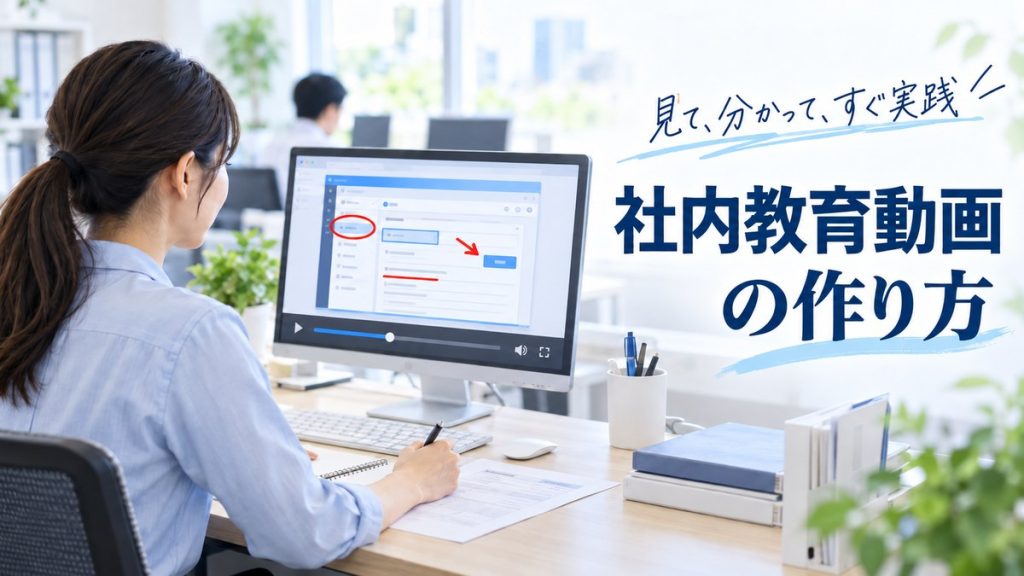
社内教育動画は、新入社員の研修だけでなく、特定の担当者しか把握していない業務を社内に残す方法としても活用できます。
小規模な会社では、補助金の申請や道路使用許可の取得など、手続きの方法を一人の担当者だけが把握していることがあります。その担当者が急に休んだり、異動・退職したりすると、ほかの社員が業務を進められない可能性があります。
こうした業務の流れを動画にしておけば、担当者が不在でも、ほかの社員が手順を確認しながら対応できます。新しく入った社員へ同じ説明を何度も繰り返す負担や、担当者が分からないたびに先輩へ質問する負担も減らせます。
社内教育動画にできるのは、事務作業だけではありません。営業担当者がトークスクリプトを読む実演動画、接客時の対応例、職人が行う作業の工程、工具の扱い方、準備から片付けまでの流れなども動画で共有できます。
ただし、実際の説明や研修をすべて動画へ置き換えることは適切ではありません。特に危険を伴う作業や、状況に応じた判断が必要な業務は、経験者による説明や実地研修が欠かせません。動画は教育そのものを省略するためではなく、説明を補い、復習や確認をしやすくする教材として使用します。
また、動画では操作手順を見せるだけでなく、「なぜこの作業を行うのか」まで説明することが大切です。作業の理由を理解できれば、画面や書式が変更された場合でも、何を確認すべきか判断しやすくなります。
この記事では、社内教育動画の構成、スクリーンショットや紙資料の見せ方、営業トークや職人の作業を動画にする方法、個人情報への配慮、公開後の更新方法まで詳しく解説します。
この記事で分かること
✓ 社内教育動画を作るメリット
✓ 動画を活用して業務の属人化を防ぐ方法
✓ 事務・営業・職人の業務を動画にするポイント
✓ 実際の業務と同じ順序で構成する方法
✓ 作業の手順だけでなく理由まで伝える重要性
✓ スクリーンショットへ矢印や赤丸を付ける方法
✓ 紙の書類を撮影する際の注意点
✓ 長いトークスクリプトを見やすくする方法
✓ 実地研修と教育動画を組み合わせる方法
✓ 個人情報や機密情報の映り込みを防ぐ方法
✓ 動画の更新日や保存場所を管理する方法
目次
- 社内教育動画とは
- 社内教育動画が業務の属人化を防ぐ理由
- 社内教育動画にできる業務
- 制作前に対象者と目的を決める
- 分かりやすい社内教育動画の構成
- PC操作はスクリーンショットで見せる
- 紙の書類や資料を撮影する際の注意点
- 営業トークや接客を動画で伝える方法
- 職人の技術や作業工程を動画にする方法
- テロップ・ナレーション・音の入れ方
- 実地研修と教育動画を組み合わせる
- 個人情報・更新日・保存場所を管理する
- 社内教育動画で起こりやすい失敗
- まとめ
1. 社内教育動画とは
社内教育動画とは、業務の手順、接客方法、社内ルール、技術などを社員へ伝えるために制作する動画です。新入社員研修だけでなく、既存社員の復習、担当者変更時の引き継ぎ、業務手順の統一にも使用できます。
文章や口頭だけでは伝わりにくい内容を、実際の画面、書類、道具、作業の動きと一緒に見せられることが特徴です。
たとえば、次のような内容を社内教育動画にできます。
- 社内システムや申請画面の操作方法
- 補助金などの申請に必要な準備
- 道路使用許可などの手続き
- 書類の記入方法
- 営業トークや接客の流れ
- 電話対応の実演
- 商品やサービスの説明
- 工具や機械の扱い方
- 職人が行う作業の工程
- 安全上の注意事項
- 社内ルールや情報管理
- よくある失敗と対処方法
社員が必要なときに動画を見直せる状態にしておけば、一度の説明で覚えられなかった内容も自分で確認できます。教える側も、同じ説明を最初から何度も繰り返す必要がなくなります。
文章だけでは伝わりにくい動きを見せられる
文章のマニュアルには、必要な情報を一覧で確認しやすく、内容を検索しやすいという利点があります。一方、画面操作や道具の使い方などは、文章と画像だけでは動きやタイミングを伝えにくい場合があります。
社内教育動画では、実際に操作する様子を順番に見せられます。
たとえば、申請画面の操作であれば、どの項目を選択し、どこへ入力し、何を確認してから次へ進むのかを画面上で示せます。職人の作業であれば、道具を持つ位置、力を加える方向、作業前後の状態なども伝えられます。
ただし、操作している様子をそのまま撮影するだけでは、視聴者が見る場所を判断できないことがあります。重要な場所を赤丸で囲む、矢印を付ける、画面の一部を拡大するといった編集を加えることで、手順が伝わりやすくなります。
教える人による説明の違いを減らせる
口頭での教育は、担当する人によって説明の順番や内容が変わることがあります。重要な注意点を説明し忘れたり、経験者にとって当たり前の工程を省略したりする可能性もあります。
あらかじめ内容を確認して社内教育動画にまとめれば、社員へ伝える基本的な情報を統一できます。
営業教育であれば、先輩社員によって料金説明や注意事項の伝え方が大きく変わる状態を防ぎやすくなります。職人の教育でも、準備、安全確認、作業、片付けという基本工程を一定の順序で伝えられます。
ただし、動画の内容が常に正しいとは限りません。制度、画面、商品、作業方法が変更された場合は、動画も更新する必要があります。誰が説明しても同じ内容になることに加えて、現在の業務と動画の内容が一致していることが重要です。
必要な部分を繰り返し確認できる
対面研修では、説明を聞き逃した場合や、後日手順を忘れた場合に、もう一度担当者へ確認しなければなりません。
動画であれば、一時停止や巻き戻しをしながら、自分のペースで確認できます。長い動画を章ごとに分けたり、必要な工程ごとに動画を分けたりすれば、確認したい部分だけを見直すことも可能です。
たとえば、補助金申請の動画を次のように分けられます。
- 申請条件の確認
- 必要書類の準備
- 申請画面への入力
- 書類の添付
- 申請後の確認
業務全体を最初から見直さなくても、分からない工程だけを確認できるため、実務中のマニュアルとしても使いやすくなります。
教育を動画だけで完結させるものではない
社内教育動画は便利ですが、実際の説明や研修を完全に省略するためのものではありません。
動画では一般的な手順を伝えられても、状況に応じた判断、社員からの質問、その場での間違いの指摘までは対応できません。特に、機械、工具、高所、車両などを扱う作業は、動画を見ただけで一人で行わせると危険です。
基本的な考え方や手順を動画で学んだ後、経験者が実際の作業を見せ、本人にも練習してもらいます。そのうえで、復習や再確認に動画を使用する方法が適しています。
社内教育動画は、教育担当者の代わりではなく、説明を補い、知識や技術を社内に残すための教材として活用しましょう。
2. 社内教育動画が業務の属人化を防ぐ理由
業務の進め方や判断基準を特定の社員しか把握していない状態を、業務の属人化といいます。
小規模な会社では、一人の社員が特定の手続きや業務を長期間担当していることがあります。普段は問題なく進められていても、その担当者が急に休んだり、異動・退職したりすると、ほかの社員が対応できない可能性があります。
社内教育動画を作成しておけば、担当者が持っている知識や手順を目に見える形で残し、必要な社員へ共有できます。
一人しか知らない業務を社内に残せる
補助金の申請、道路使用許可の取得、請求処理、社内システムへの登録などは、毎日行う業務ではない場合があります。
実施する機会が少ない業務ほど、担当者以外が手順を覚える機会も少なくなります。前回使用した書類やメールだけが残っていても、「どこから手続きを始めるのか」「どの資料を先に用意するのか」「提出後に何を確認するのか」まで把握することは困難です。
手続きを最初から最後まで動画にしておけば、次の担当者が実際の流れを確認できます。
- 手続きを始める時期
- 事前に確認する条件
- 必要な書類
- 申請画面の操作方法
- 入力時の注意点
- 提出前に確認する項目
- 申請後に行う作業
- 判断に迷った場合の確認先
操作だけでなく、準備や申請後の対応まで含めることで、担当者しか知らなかった業務の全体像を共有できます。
急な欠勤時にもほかの社員が確認できる
担当者が急に休んだ場合、締め切りのある申請や顧客対応を止められないことがあります。
その場で担当者へ電話をかけたり、過去の資料を探したりしても、必要な情報をすぐに確認できるとは限りません。担当者本人が連絡を取れない状態であれば、業務が止まってしまいます。
社内教育動画があれば、ほかの社員が基本的な手順を確認できます。動画の保存場所と一緒に、必要な書類、ログイン方法、問い合わせ先などを整理しておくと、緊急時にも対応しやすくなります。
ただし、動画があるからといって、誰でもすべての業務を行ってよいわけではありません。権限が必要な操作や、上司の承認が必要な手続きについては、動画内でも明確に説明します。
担当者不在時に「どこまで対応してよいのか」「誰へ確認するのか」まで決めておくことが重要です。
新しい担当者へ引き継ぎやすくなる
異動や退職に伴う引き継ぎでは、限られた期間内に多くの業務を説明しなければなりません。
口頭説明だけでは、引き継ぎを受ける側が一度にすべてを覚えることは困難です。メモを取っていても、実際に業務を行う時点で細かい手順が分からなくなることがあります。
動画を用意しておけば、引き継ぎ時には業務全体の説明や重要な判断基準に時間を使い、細かな操作は後から動画で確認してもらえます。
また、引き継ぎ期間が終わった後も、新しい担当者が自分で復習できます。前任者へ何度も連絡する必要がなくなり、双方の負担を減らせます。
引き継ぎ用の動画には、通常の手順だけでなく、次の内容も入れておくと実務で役立ちます。
- 業務を開始するタイミング
- 締め切り
- 使用する書類や保存場所
- 社内で承認を受ける相手
- 外部の問い合わせ先
- よくある間違い
- 例外が発生した場合の対応
- 自分だけで判断してはいけない項目
同じ質問を何度もする負担を減らせる
新しく業務を担当する社員は、一度説明を受けても、すべてを覚えられるとは限りません。
分からない点を質問することは必要ですが、「どの画面を開くのか」「どこへ入力するのか」といった基本的な操作を、毎回先輩社員へ確認する状態が続くと、質問する側も教える側も負担を感じます。
社内教育動画があれば、担当者は基本的な手順を自分で確認したうえで、動画では判断できない点だけを質問できます。
質問の内容も、「どうすればよいですか」ではなく、「動画では通常この項目を選ぶと説明されていましたが、今回は条件が異なるため確認したいです」という具体的なものになります。先輩社員も状況を把握しやすくなり、必要な判断に集中できます。
担当者の頭の中にある判断基準を共有できる
属人化している業務では、操作方法だけでなく、担当者の経験による判断も重要になっていることがあります。
たとえば、申請前に書類のどこを確認しているのか、営業中にお客様の反応を見て説明の順番をどう変えているのか、職人が作業前にどの状態を異常と判断しているのかといった内容です。
動画を作成する際は、手元や画面を映すだけでなく、担当者が何を確認し、なぜその判断をしているのかも説明します。
この項目は、前回の申請内容と一致しているか確認します。
入力が異なる場合、申請後に修正が必要になるためです。
このように理由まで伝えることで、ほかの社員も判断の基準を理解できます。
ただし、経験者の判断を一度動画に収録しただけで、会社の正式な手順として扱うことは避けましょう。ほかの担当者や責任者にも内容を確認してもらい、現在の社内ルールや制度に合っているかを確認してから公開します。
業務を整理する機会にもなる
社内教育動画を作るには、担当者が普段行っている業務を順番に整理する必要があります。
整理する過程で、同じ内容を複数の書類へ入力している、確認方法が担当者によって異なる、不要になった工程が残っているといった問題が見つかることもあります。
現在の作業をそのまま動画にするのではなく、次の点を確認しましょう。
- 現在も必要な作業か
- 同じ作業を重複していないか
- 順番を変更した方が分かりやすくないか
- 担当者だけが判断している項目はないか
- 必要な承認や確認が抜けていないか
- 現在の制度や社内ルールに合っているか
内容を整理してから動画にすることで、属人化を防ぐだけでなく、業務そのものを見直すきっかけになります。
動画は担当者の作業を記録するだけのものではありません。誰が見ても同じ順序で進められるように業務を整理し、会社全体で共有できる手順へ変えることが大切です。
3. 社内教育動画にできる業務
社内教育動画は、事務や営業だけでなく、職人の技術、安全教育、社内ルールの共有など、さまざまな業務に活用できます。
動画に向いているのは、同じ説明を繰り返す業務、文章だけでは動きが伝わりにくい業務、作業の順番が重要な業務です。
一方、個別の判断や実地指導が必要な内容まで、すべて動画だけで教えることはできません。何を動画で伝え、何を対面で指導するのかを分けて考えましょう。
申請や事務手続き
補助金の申請、道路使用許可の取得、請求処理、経費精算などの事務手続きは、社内教育動画にしやすい業務です。
特に、実施する回数が少ない手続きは、次に行うまでに方法を忘れてしまうことがあります。担当者が毎回過去の資料を探したり、以前対応した社員へ確認したりする状態を防ぐためにも、手順を動画に残しておくと便利です。
事務手続きの動画には、画面操作だけでなく、次の内容も入れます。
- 手続きを行う条件
- 申請できる期間
- 事前に用意する書類
- 社内で承認を受ける相手
- 申請画面への入力方法
- 添付するデータの形式
- 提出前に確認する項目
- 申請後に保存する書類
- 問い合わせ先
- 次回の対応時期
申請画面だけを収録すると、視聴者は動画と同じ場所をクリックすることに集中し、手続きの目的や必要な準備を理解できない可能性があります。
「なぜこの書類が必要なのか」「なぜ申請前に承認を受けるのか」まで説明し、業務全体の流れが分かる動画にしましょう。
社内システムやソフトの操作
勤怠管理、顧客管理、在庫管理、会計、社内申請など、社員が使用するシステムの操作方法も動画にできます。
実際の画面を見せながら説明できるため、文章だけのマニュアルよりも操作する場所が伝わりやすくなります。
たとえば、次のような操作です。
- ログイン方法
- 情報の検索
- 新しいデータの登録
- 内容の修正
- ファイルの添付
- 上司への申請
- 登録内容の確認
- データの出力
- エラーが表示された場合の対応
システムの画面は更新によって変わることがあります。一本の動画に多くの機能をまとめるよりも、「顧客情報の登録」「見積書の作成」「月末の確認」など、目的ごとに分けた方が更新しやすくなります。
また、実際の顧客情報や社員情報は使用せず、教育用の架空データを用意しましょう。
営業トークや電話対応
営業や電話対応では、トークスクリプトを読むだけでなく、実際に話している様子を動画にすると、言葉以外の部分も伝えられます。
先輩社員がお客様を想定してトークスクリプトを読めば、次の内容を具体的に示せます。
- 話す速さ
- 声の大きさ
- 強調する言葉
- 説明の区切り
- お客様の返答を待つタイミング
- 質問された場合の答え方
- 金額や注意事項の伝え方
- 最後の確認方法
実演中は、画面上へ短いテロップを表示します。
ポイント:金額を項目ごとに区切って伝える
理由:複数の費用を続けて話すと、お客様が内訳を把握しにくいため
動画を一時停止して解説画面を挟む方法と、実演を続けながらテロップを表示する方法のどちらも使用できます。重要な説明は一時停止して詳しく補足し、簡単な注意点は短いテロップで表示するなど、内容に応じて使い分けましょう。
接客やお客様対応
店舗、受付、訪問先などでの接客も、実演動画にできます。
接客では、言葉だけでなく、表情、姿勢、資料を渡す向き、相手との距離なども重要です。良い対応例を動画で見せることで、文章では説明しにくい動きを共有できます。
次のような場面を動画にできます。
- 来客時のあいさつ
- 受付から案内までの流れ
- 商品説明
- 契約内容の確認
- お客様から質問された場合の対応
- お断りする際の伝え方
- 苦情を受けた場合の初期対応
- 退店時や訪問終了時のあいさつ
実演動画では、お客様役を用意したロールプレイ形式も有効です。社員役が一人で説明するよりも、お客様との会話の流れや、返答に応じた対応を見せやすくなります。
ただし、すべての状況に使用できる正解を一つに決めることはできません。基本的な対応例を示したうえで、判断に迷った場合の相談先も伝えましょう。
職人の技術や作業工程
建築、塗装、整備、製造、清掃など、職人が行う作業も社内教育動画にできます。
職人の技術は、手の動き、道具の角度、作業する順番、力の加え方など、文章や写真だけでは伝えにくい要素が多くあります。経験者の作業を動画に残すことで、新人が実際の動きを確認できます。
長い作業は、工程ごとに動画を分けると見やすくなります。
- 作業前の準備
- 道具と材料の確認
- 周囲の安全確認
- 下地や対象物の確認
- 基本的な作業
- 仕上がりの確認
- 道具の手入れ
- 片付けと清掃
作業の様子だけでなく、「どこを確認しているのか」「なぜこの順番なのか」「どの状態になれば次へ進めるのか」も説明します。
完成した状態だけを見せるのではなく、正しい途中経過や、作業を中止すべき状態も示すと、判断基準を伝えやすくなります。
機械や工具の使用方法
機械や工具を扱う動画では、操作方法よりも先に安全確認を説明します。
- 使用前に確認する場所
- 保護具の着用
- 周囲へ人がいないかの確認
- 正しい持ち方や姿勢
- 使用してはいけない状態
- 異常が起きた場合の停止方法
- 使用後の点検
- 保管方法
危険を伴う作業は、動画を視聴しただけで実施させてはいけません。経験者が対面で説明し、実際の作業を見せたうえで、指導者の確認を受けながら練習する必要があります。
動画は、事前学習や復習、安全確認のための補助教材として使用しましょう。
社内ルールや情報管理
就業時の基本ルール、書類の保管方法、パソコンの使用方法、個人情報の取り扱いなども動画で共有できます。
たとえば、次のような内容です。
- 書類を保存する場所
- ファイル名の付け方
- メール送信前の確認
- 個人情報を扱う際の注意
- パスワードやアカウントの管理
- 社外へ資料を持ち出す場合の手順
- 事故や問題が起きた場合の報告先
- 退勤時に確認する項目
ルールだけを並べるのではなく、なぜ必要なのか、守らなかった場合にどのような問題が起きるのかも説明します。
具体的な場面を例にすると、社員が自分の業務と結び付けて理解しやすくなります。
新入社員向けの基本研修
新入社員向けには、社内で共通して必要になる内容を動画にまとめられます。
- 会社や事業の説明
- 一日の基本的な流れ
- 出勤・退勤時の操作
- 社内設備の使い方
- 電話や来客への対応
- 書類やデータの保存場所
- 上司や担当者への報告方法
- 困ったときの相談先
入社初日に多くの内容を一度に説明しても、すべてを覚えることは困難です。最初に対面で説明したうえで、後から動画で確認できる状態にしておくと、新入社員が自分で復習できます。
すべての業務を一本の動画へ入れるのではなく、内容ごとに短く分け、必要な時期に見てもらうことが大切です。社内教育動画は、対象となる業務と視聴する社員を明確にすることで、実際の仕事に活用しやすくなります。
4. 制作前に対象者と目的を決める
社内教育動画を分かりやすくするには、撮影や編集を始める前に「誰が、何のために見る動画なのか」を決める必要があります。
対象者と目的が曖昧なまま制作すると、初心者には説明が足りず、経験者には長すぎる動画になる可能性があります。最初に視聴者の知識と、視聴後にできるようになってほしいことを明確にしましょう。
視聴する社員を具体的に決める
同じ業務を扱う場合でも、視聴する社員によって必要な説明は異なります。
たとえば、補助金申請の動画を新入社員が見る場合は、使用するシステムへの入り方や書類の保存場所から説明する必要があります。過去に申請経験がある社員へ向けた動画なら、制度変更や間違いやすい項目を中心に説明できます。
対象者は「社員全員」のように広く設定せず、次のように具体的に決めます。
- 入社したばかりの社員
- 初めて申請業務を担当する社員
- 営業担当者
- 電話対応を行う社員
- 現場へ配属された新人
- 新しい工具や機械を使用する職人
- 管理者や承認者
- 担当者が不在の際に代わりに対応する社員
対象者を決めたら、その社員が現在どこまで理解しているかを確認します。
社内用語、商品の名称、申請先、保存場所などを知っている前提で進めると、初めて業務を行う社員には内容が伝わりません。反対に、経験者向けの動画で基本操作を細かく説明しすぎると、必要な情報へたどり着くまでに時間がかかります。
視聴後にできるようになることを決める
教育動画の目的は、「業務について知ってもらう」だけではありません。動画を見た後、視聴者がどの作業をできるようになるのかを決めます。
目的は、次のように具体的に設定しましょう。
- 必要書類を一人で準備できる
- 申請画面へ正しく入力できる
- 提出前に確認すべき項目を把握できる
- 基本のトークスクリプトを順番どおり案内できる
- お客様の返答を待つ場所を理解できる
- 作業前の安全確認を実施できる
- 道具を正しい順番で準備できる
- 判断できない場合の相談先を把握できる
「道路使用許可について説明する動画」ではなく、「初めて担当する社員が、必要書類を準備し、確認を受けるところまで進められる動画」と決めると、入れるべき内容が明確になります。
一つの動画に複数の目的を入れすぎないことも大切です。視聴後に行ってほしい作業が大きく異なる場合は、動画を分けましょう。
動画に含める範囲を決める
業務には、準備、実施、確認、報告など複数の工程があります。
申請画面への入力方法だけを動画にするのか、必要書類の準備から申請後の対応まで含めるのかによって、動画の構成は変わります。
制作前に、次の点を整理します。
- 動画の開始時点
- 動画の終了時点
- 事前に用意するもの
- 動画内で説明する操作
- 別の資料で説明する内容
- 経験者が対面で教える内容
- 動画では扱わない例外
- 視聴後に受ける確認や研修
範囲を決めずに撮影すると、説明が途中から始まったり、申請後に必要な作業が抜けたりすることがあります。
業務の最初から最後までを書き出し、その中から今回の動画で扱う範囲を決めましょう。
現在の正しい手順を確認する
担当者が普段行っている方法が、現在の正式な手順とは限りません。
以前の制度や画面に合わせた方法を続けている、担当者ごとに手順が異なる、必要のない作業が習慣として残っている場合があります。そのまま動画にすると、間違った方法が社内へ広がってしまいます。
撮影前に、次の内容を確認します。
- 現在の制度や社内ルールに合っているか
- 使用する書類が最新版か
- 申請先や問い合わせ先が変わっていないか
- システムの画面や操作方法が変わっていないか
- 必要な承認が含まれているか
- 担当者によって異なる手順がないか
- 安全上、省略してはいけない工程がないか
必要に応じて、担当者だけでなく、責任者や別の経験者にも確認してもらいます。正式な手順を確定してから構成を作ることで、動画公開後の修正を減らせます。
動画に向く内容と資料に向く内容を分ける
すべての情報を動画に入れる必要はありません。
動きや操作の順番は動画で伝わりやすく、期限、電話番号、確認項目などは文章や一覧表の方が見つけやすい場合があります。
動画に向いている内容
- 画面操作
- 道具の扱い方
- 作業の動き
- 営業や接客の実演
- 書類の記入方法
- 作業前後の状態
- 間違った例と正しい例の比較
文章やチェックリストに向いている内容
- 必要書類の一覧
- 申請期限
- 問い合わせ先
- 提出前の確認項目
- ファイル名の付け方
- 保存場所
- 緊急時の連絡先
- 承認を受ける順番
動画と資料を組み合わせる場合は、どの資料を使用するのか、どこに保存されているのかも動画内で伝えます。
視聴する場面を想定する
社員がいつ、どこで動画を見るのかによって、適した長さや見せ方が変わります。
研修室で全員が見る動画であれば、説明者が途中で補足できます。実務中に一人で確認する動画であれば、必要な箇所をすぐ探せるよう、短く分けたり章を付けたりする必要があります。
現場でスマートフォンから見る場合は、小さな文字や細かい画面が読みにくくなります。パソコンで見ることを想定した画面操作の動画でも、必要に応じて重要な部分を拡大しましょう。
次のような視聴場面を想定します。
- 入社時の集合研修
- 担当者から説明を受ける前の予習
- 実地研修後の復習
- 実務中に分からない操作を確認するとき
- 担当者が不在のとき
- 定期研修やルール変更時
- 現場へ移動する前の安全確認
視聴する場面が複数ある場合は、一本ですべてに対応させるのではなく、研修用と確認用に動画を分ける方法もあります。
動画の確認者と更新担当者を決める
制作を始める前に、完成した動画を誰が確認し、公開後に誰が更新するのかも決めておきます。
内容を確認する人が決まっていないと、動画が完成してから複数の担当者による修正が発生する可能性があります。構成や原稿の段階で確認を受ければ、撮影後の大きな修正を防ぎやすくなります。
事前に決めておきたい役割は次のとおりです。
- 業務内容を説明する担当者
- 構成や原稿を作る担当者
- 内容が正しいか確認する責任者
- 撮影や画面収録を行う担当者
- 編集を行う担当者
- 完成後に公開する担当者
- 制度や手順が変わった際に更新する担当者
担当者が一人で複数の役割を行う場合でも、誰が最終確認をするのかは明確にします。
対象者、目的、内容の範囲、視聴する場面、確認者を先に決めることで、必要な情報だけを順序よく伝えられる社内教育動画を作りやすくなります。
5. 分かりやすい社内教育動画の構成
社内教育動画は、実際の業務と同じ順序で説明することが大切です。
話が前後したり、途中で準備段階へ戻ったりすると、視聴者は「今どの工程を説明しているのか」「次に何をすればよいのか」を理解しにくくなります。
撮影を始める前に業務全体を整理し、構成と説明原稿を作成しましょう。
最初に業務の工程を書き出す
まずは、動画にする業務を最初から最後まで書き出します。
たとえば、補助金申請であれば、次のように整理できます。
- 申請条件を確認する
- 申請期限を確認する
- 必要書類を準備する
- 社内で承認を受ける
- 申請画面へログインする
- 必要事項を入力する
- 書類を添付する
- 入力内容を確認する
- 申請する
- 受付完了を確認する
- 申請後の書類を保存する
普段から業務を行っている担当者は、いくつかの工程を無意識に進めていることがあります。そのため、頭の中だけで構成を考えると、初めて行う人に必要な説明が抜ける可能性があります。
作業を実際に行いながら、準備、操作、確認、保存まで細かく書き出しましょう。
実際の作業と同じ順序に並べる
工程を書き出したら、視聴者が作業する順番に並べます。
必要書類を準備する前に申請画面の説明を始めたり、提出後の注意点を説明した後で入力画面へ戻ったりすると、視聴者が混乱します。
動画を見ながら同じ作業を進められるよう、次の工程へ移る前に、その段階で必要な説明を終わらせましょう。
途中で補足したい内容が出てきた場合も、別の工程へ何度も戻らないようにします。
- その工程に必要な補足は、その場で説明する
- 複数の工程に共通する注意点は、最初にまとめる
- 例外的な対応は、基本手順の後にまとめる
- よくある間違いは、最後に別の項目として扱う
基本的な流れと例外を同時に説明すると、初めて見る人はどちらを行えばよいのか判断できません。まず通常の手順を最後まで説明し、その後で例外や間違いやすい点を伝えましょう。
「なぜ」「何を」「完了の状態」の順で説明する
操作方法だけを見せる動画では、視聴者が手順を暗記するだけになってしまいます。
画面や書式が変わった場合にも対応できるよう、各工程で「なぜ行うのか」まで説明しましょう。
説明は、次の順番にすると理解しやすくなります。
- なぜこの作業を行うのか
- 何をすればよいのか
- どの状態になれば完了なのか
- 何に注意すべきか
たとえば、補助金申請で見積書を添付する場合は、次のように説明します。
申請する経費の内容と金額を確認してもらうため、見積書を添付します。
「添付書類」の項目を開き、指定された形式のデータを選択してください。
ファイル名が画面に表示されれば、添付は完了です。
提出前に、別の案件の見積書を選んでいないか確認しましょう。
道路使用許可の書類であれば、次のように説明できます。
道路上で安全に作業するため、作業内容や使用する範囲を申請します。
この欄には、実際に作業を行う場所と時間を記入してください。
地図と申請書の内容が一致していることを確認したら、次の工程へ進みます。
作業の理由と完了の状態が分かれば、視聴者は自分で正しくできたか確認できます。
一つの工程で伝える内容を絞る
一つの場面で多くの情報を説明すると、視聴者がどこへ注目すればよいのか分からなくなります。
画面操作を見せながら、別の工程の注意点や申請後の説明まで行うことは避けましょう。
一つの工程では、次の内容に絞ります。
- 今行う作業
- 操作する場所
- 入力または確認する内容
- この作業が必要な理由
- 完了した状態
- この工程で起こりやすい間違い
説明が長くなる場合は、工程をさらに分けます。
たとえば「必要事項を入力する」という工程を、「申請者情報」「対象となる経費」「振込先情報」のように分ければ、視聴者が確認したい項目を探しやすくなります。
最初に動画全体の流れを伝える
動画の冒頭では、今回扱う内容と、視聴後にできるようになることを簡潔に伝えます。
この動画では、道路使用許可を申請するために必要な書類と、申請書の記入方法を説明します。
視聴後は、必要書類を準備し、上司へ確認を依頼するところまで進められるようになります。
長い動画では、全体の流れも示します。
はじめに必要書類を確認し、次に申請書を記入します。
最後に、提出前の確認項目と申請後の対応を説明します。
先に全体像を伝えることで、視聴者は現在どの段階を見ているのか把握しやすくなります。
長い動画は章ごとに分ける
営業トークや複数の工程を含む業務は、動画が長くなることがあります。
長い動画では、内容の区切りに短い表紙画面を挟みます。
たとえば、営業トークの教育動画は次のように分けられます。
- 本人確認
- 申込内容の確認
- サービスの説明
- 工事の説明
- 料金の案内
- 注意事項
- 最終確認
- 問い合わせ先の案内
表紙画面には、章番号、章タイトル、その章で学ぶ内容を表示します。
第5章 料金のご案内
基本料金・初期費用・オプション料金を確認します
表紙画面は、文字を読める数秒間だけ表示します。章ごとに色やデザインを大きく変えず、同じレイアウトでタイトルを変更すると、動画全体に統一感が生まれます。
必要な場所へ移動できるよう、再生環境に応じてチャプターや目次も設定しましょう。
構成表を作ってから素材を用意する
動画の構成が決まったら、各工程で必要な映像、画像、音声、テロップを書き出します。
| 工程 | 画面・映像 | ナレーション | テロップ |
|---|---|---|---|
| 必要書類の確認 | 書類を並べた画像 | 必要な書類と用途を説明 | 書類名を表示 |
| 申請画面への入力 | スクリーンショット | 入力する理由と内容を説明 | 入力欄を赤枠で表示 |
| 書類の添付 | 添付画面の拡大 | ファイル形式を説明 | 矢印でボタンを示す |
| 送信前の確認 | 確認画面 | 間違いやすい点を説明 | 確認項目を表示 |
| 申請完了 | 完了画面 | 次に行う作業を説明 | 保存場所を表示 |
構成表を作っておけば、撮影後に必要な画面が足りないことや、同じ場面を何度も撮影することを防ぎやすくなります。
ナレーションとテロップの内容も事前に整理できるため、映像と説明が一致しやすくなります。
説明原稿は話し言葉で作る
社内規程や業務マニュアルの文章をそのまま読み上げると、一文が長く、内容を聞き取りにくい場合があります。
ナレーション用の原稿は、文章を短く区切り、話し言葉に整えます。
たとえば、次の文章は情報が一度に続きます。
申請に必要となる見積書および本人確認書類を準備したうえで、申請期限までに所定のシステムから提出してください。
動画では、次のように分けられます。
はじめに、見積書と本人確認書類を準備します。
書類がそろったら、申請システムを開きます。
申請期限までに、画面から提出してください。
一文ごとに画面を切り替えたり、重要な部分を拡大したりすると、音声と映像の内容を合わせやすくなります。
各章の最後に完了状態を示す
一つの工程が終わったら、視聴者が正しく作業できたか確認できる状態を見せます。
- 必要なファイルが一覧に表示されている
- 申請番号が発行されている
- 受付完了のメールが届いている
- 書類へ必要事項が記入されている
- 道具が正しい位置に戻されている
- 作業後の仕上がりが基準を満たしている
完了状態を示さずに次の工程へ進むと、視聴者は自分の操作が正しかったのか判断できません。
「この表示が出れば登録は完了です」「この状態になったことを確認してから次へ進みます」と説明しましょう。
💡編集者のワンポイント
構成が完成したら、その業務に詳しくない社員へ一度見てもらいましょう。
担当者には当たり前の言葉や操作でも、初めて行う人には意味が分からない場合があります。動画を見ながら実際に作業してもらい、手が止まった場所、質問が出た場所、操作を間違えた場所を確認します。
質問が出た部分へ説明を追加するだけでなく、画面の拡大、矢印、赤丸、テロップなど、映像で補える方法も検討しましょう。
作成者が分かりやすいと感じるかではなく、対象となる社員が動画を見て作業できるかを基準に確認することが大切です。
6. PC操作はスクリーンショットで見せる
PC操作を説明する社内教育動画では、パソコンのモニターをカメラで撮影し、画面を指さしながら説明するよりも、スクリーンショットや画面収録を使用する方が見やすくなります。
モニターを直接撮影すると、照明の反射、画面のちらつき、撮影者の映り込みなどが発生することがあります。文字も小さくなりやすく、視聴者がどこを見ればよいのか分からない場合があります。
スクリーンショットに赤丸、矢印、赤線などを加えれば、操作する場所や確認する内容を明確に示せます。
スクリーンショットと画面収録を使い分ける
PC操作を見せる方法には、主にスクリーンショットと画面収録があります。
スクリーンショットは、一つの画面を静止した状態で説明する方法です。入力欄、ボタン、注意事項などを落ち着いて見せられます。
画面収録は、実際にマウスを動かし、操作する流れを記録する方法です。メニューの開き方、画面の切り替わり、ドラッグ操作など、動きを見せたい場合に適しています。
スクリーンショットに向いている内容
- 入力する場所
- 選択する項目
- 確認する文章
- エラーの表示
- 完了画面
- 複数項目の比較
- 操作前後の違い
画面収録に向いている内容
- メニューを開く順番
- 複数の画面を移動する操作
- ファイルの添付
- ドラッグして移動する操作
- 検索から登録までの流れ
- 操作後の画面変化
- 動画や音声を扱う操作
すべてを画面収録にすると、操作が速すぎて見逃されることがあります。反対に、すべてをスクリーンショットにすると、画面がどのように切り替わったのか分かりにくくなります。
操作の流れは画面収録で見せ、重要な入力欄や注意事項はスクリーンショットで止めて説明するなど、内容に合わせて組み合わせましょう。
操作する場所を赤丸や矢印で示す
画面全体を表示しただけでは、視聴者がどこを見ればよいのか判断できません。
クリックするボタンは赤丸で囲み、入力する場所には矢印を付けます。重要な文章には赤線を引くなど、役割を決めて使用すると分かりやすくなります。
たとえば、次のように使い分けられます。
- 赤丸:クリックするボタンや選択する項目
- 赤枠:入力する欄や確認する範囲
- 矢印:次に操作する場所
- 赤線:読んでほしい文章や条件
- 番号:複数の項目を操作する順番
- 半透明の暗い表示:今回使用しない部分
装飾を多く入れすぎると、どれが重要なのか分からなくなります。一つの画面では、基本的に一つの操作へ注目を集めましょう。
複数の項目を同じ画面で説明する場合は、番号を付けて、ナレーションの順番に合わせて表示します。
重要な部分を拡大する
申請画面や社内システムは、入力欄や文字が多く、画面全体を表示すると細部が見えにくくなります。
最初に画面全体を見せて現在の位置を伝えた後、操作する部分を拡大します。入力が終わったら再び画面全体へ戻し、次の操作へ進むと、視聴者が位置関係を把握しやすくなります。
拡大する場合は、次の点に注意しましょう。
- 拡大前に画面全体のどこを操作するか示す
- 文字が読める大きさまで拡大する
- 急激に拡大せず、視線が追える速さにする
- 拡大後も項目名が分かる範囲を残す
- 操作が終わったら元の画面へ戻す
- 同じ拡大率をできるだけ使用する
入力欄だけを極端に切り抜くと、どの画面のどの項目か分からなくなる場合があります。項目名や周囲の情報も少し残しましょう。
マウスポインターを見やすくする
画面収録では、マウスポインターが小さく、動きを追いにくいことがあります。
ポインターの周囲へ色を付ける、クリック時に円を表示する、操作する場所で一度止めるなどの方法を使うと、視聴者が動きを確認しやすくなります。
操作する担当者は、普段の速さで一気にクリックせず、次の動作へ移る前に短く停止します。
たとえば、次の順序で操作します。
- 操作するボタンへポインターを移動する
- ボタンの上で一度止める
- ナレーションでボタン名を説明する
- クリックする
- 画面が切り替わったことを確認する
ポインターを大きく動かしたり、意味なく画面上を往復させたりすると、視聴者の注意が散ります。必要な場所へまっすぐ移動し、説明中は動かさないようにしましょう。
入力内容と操作する順番を一致させる
画面上では氏名を入力しているのに、ナレーションでは住所について説明しているなど、映像と音声がずれると内容を理解しにくくなります。
画面、ナレーション、テロップは同じ工程を示すようにします。
ナレーション:申請者の氏名を入力します
画面:氏名欄を赤枠で表示する
テロップ:申請者氏名を入力
操作:氏名欄へサンプルの名前を入力する
入力が終わったら、完了した画面を短く残します。その後、次の項目へ移動しましょう。
ナレーションを先に録音する場合は、音声に合わせて画面を切り替えます。画面収録を先に行う場合は、操作の速さに合わせてナレーションを作成します。
一つの画像に情報を詰め込みすぎない
一枚のスクリーンショットに赤丸、矢印、説明文、番号を多く入れると、視聴者はどこから見ればよいのか分かりません。
同じ画面で複数の項目を説明する場合も、画像を複製して一つずつ表示する方法があります。
たとえば、三つの入力欄を説明する場合は、次のように分けます。
- 一枚目は氏名欄だけを赤枠で表示する
- 二枚目は住所欄だけを赤枠で表示する
- 三枚目は連絡先欄だけを赤枠で表示する
- 最後に入力後の画面全体を表示する
背景となる画面が同じでも、注目する場所が変われば、一つずつ説明を理解しやすくなります。
実在する個人情報を使用しない
画面収録やスクリーンショットには、顧客や社員の情報が映り込む可能性があります。
撮影後にぼかしを入れる方法もありますが、見落としや編集ミスを防ぐため、最初から教育用の架空データを使用する方が安全です。
次の情報が映っていないか確認しましょう。
- 氏名
- 住所
- 電話番号
- メールアドレス
- 顧客番号
- 社員番号
- 契約内容
- 金額
- IDやパスワード
- 社内だけで使用するURL
- ファイル名
- ブラウザーの履歴
- ブックマーク
- メールやチャットの通知
- 別のタブに表示された情報
画面収録を始める前に、不要なウィンドウやタブを閉じ、通知も表示されない状態にします。
ログイン画面を説明する場合も、パスワードを実際に入力して見せる必要はありません。「各自に発行されたIDとパスワードを入力します」と説明し、入力内容は架空のものにしましょう。
画面の表示を見やすく整える
収録前に、PC画面の状態も整えます。
- ブラウザーやソフトを必要な大きさにする
- 不要なメニューやサイドバーを閉じる
- 文字が小さい場合は表示倍率を上げる
- デスクトップ上の不要なファイルを隠す
- マウスポインターを見やすい設定にする
- 通知を停止する
- 撮影に不要なアプリを終了する
- 教育用のデータへ切り替える
表示倍率を上げすぎると、ボタンや項目が画面外へ出る場合があります。動画を視聴する画面の大きさも考え、全体の位置と文字の読みやすさを両立させましょう。
画面が変わった場合に修正しやすくする
社内システムや申請サイトは、更新によって画面の配置が変わることがあります。
一本の長い画面収録へすべての操作を入れると、一部の画面が変わっただけでも、全体を撮り直さなければならない場合があります。
修正しやすくするため、操作を工程ごとに分けて収録します。
- ログイン
- 必要な情報の検索
- 新規登録
- 書類の添付
- 入力内容の確認
- 申請完了
ナレーションも工程ごとに分けておけば、変更された部分だけを差し替えられます。
画面上に制度名や年度を表示する場合は、更新時に修正しやすいよう、映像へ直接含めず、後から変更できるテロップとして入れる方法もあります。
完成後は実際の画面と見比べる
動画が完成したら、現在のシステム画面と内容が一致しているか確認します。
特に、次の点を確認しましょう。
- ボタンの名称が同じか
- 入力欄の位置が変わっていないか
- 必須項目が増えていないか
- 画面の順番が変わっていないか
- 添付できるファイル形式が変わっていないか
- 申請後の表示が同じか
- 問い合わせ先が現在も使用されているか
動画内で説明した操作を、別の社員に実際に試してもらう方法も有効です。視聴者が迷った場所は、スクリーンショットの拡大、矢印、赤丸、ナレーションなどを追加して補いましょう。
静止画、音声、テロップを組み合わせた動画制作の基本については、以下の記事でも紹介しています。
関連記事:読み上げ動画の作り方|音声・画像・著作権のポイント
7. 紙の書類や資料を撮影する際の注意点
申請書、点検表、作業指示書など、紙の書類を社内教育動画で使用する場合は、文字を読める状態で撮影することが重要です。
書類へ影が入っていたり、ピントが合っていなかったりすると、記入する場所や確認すべき内容が伝わりません。書類全体を映すだけでなく、必要な部分を拡大し、赤枠や矢印を使って視線を誘導しましょう。
書類に対してカメラを平行にする
紙の書類を斜めから撮影すると、手前が大きく、奥が小さく映ります。文字や罫線もゆがみ、内容を確認しにくくなります。
書類の真上から、紙とカメラができるだけ平行になるように撮影しましょう。
スマートフォンを手に持ったまま撮影すると、画面が傾いたり、細かく揺れたりすることがあります。三脚、スマートフォンスタンド、アームなどを使用し、カメラの位置を固定すると安定します。
撮影前には、次の点を確認します。
- 書類の四隅が画面内に入っているか
- 紙が斜めになっていないか
- 文字や罫線がゆがんでいないか
- 必要な部分が画面の中心にあるか
- カメラやスマートフォンが落下しない状態か
書類全体を映した後に一部を拡大する場合も、元の映像が傾いていない方が編集しやすくなります。
撮影者やカメラの影に注意する
書類を真上から撮影すると、撮影者、スマートフォン、カメラスタンドなどの影が紙へ入りやすくなります。
特に、部屋の照明が一方向から当たっている場合は、手やペンの影で記入欄が隠れることがあります。
影を防ぐには、左右から光を当てる、書類と照明の位置を調整する、窓からの光だけに頼らないといった方法があります。
撮影を始める前に、実際に手を動かし、次の状態を確認しましょう。
- 記入する手の影で文字が隠れないか
- カメラの影が書類の中央へ入っていないか
- ペンを持ったときに影が大きくならないか
- 書類を動かした際に明るさが変わらないか
影が入った状態で撮影を続けると、後から編集で修正することが難しくなります。撮影前に照明とカメラの位置を調整しておきましょう。
文字へ正確にピントを合わせる
書類の外形が映っていても、文字へピントが合っていなければ教材として使用できません。
スマートフォンで撮影する場合は、画面上の文字部分をタップし、ピントを合わせます。撮影中に手やペンが画面へ入ると、カメラが自動的に手前へピントを合わせ、書類の文字がぼやけることがあります。
可能であれば、ピントと明るさを固定してから撮影しましょう。
次の部分は、撮影後に拡大して確認します。
- 項目名
- 記入例
- 注意事項
- 小さい文字
- 日付や金額
- チェック欄
- 署名欄
- 書類の端にある説明
パソコンの大きな画面では問題なく見えても、スマートフォンでは読みにくい場合があります。実際に動画を見る端末でも確認しましょう。
照明の反射と白飛びを防ぐ
光沢のある用紙や透明なファイルに入った資料は、照明が反射しやすくなります。
反射した部分は白くなり、文字が読めません。透明なファイルやラミネートから取り出せる書類は、取り出してから撮影しましょう。
取り出せない場合は、照明やカメラの角度をわずかに調整し、文字の上へ反射が重ならない位置を探します。
反射を避けるために書類を大きく傾けると、今度は文字や罫線がゆがみます。書類はできるだけ平らな状態を保ち、照明側を調整しましょう。
白い用紙は、カメラの自動調整によって明るくなりすぎることもあります。文字が薄くならないよう、撮影前に画面上で明るさを確認します。
書類を平らな状態にする
折り目や丸まりがある書類は、部分的にピントが外れたり、影ができたりします。
机の上へ平らに置き、必要に応じて紙の端を固定します。ただし、クリップや重りで文字を隠さないようにしましょう。
複数枚の書類を撮影する場合は、用紙の位置が大きく変わらないよう、机に目印を付けておくと構図をそろえやすくなります。
背景には、紙と区別しやすい無地の机やマットを使用します。柄のある布や多くの小物が映り込む場所は避けましょう。
書類全体を見せてから記入部分を拡大する
最初から記入欄だけを大きく映すと、書類のどこへ記入しているのか分からない場合があります。
まず書類全体を見せ、使用する書類名と目的を説明します。その後、記入する場所を赤枠で囲み、必要な部分を拡大します。
たとえば、次の順番です。
- 書類全体を表示する
- 書類名と用途を説明する
- 記入する場所を赤枠で示す
- 対象の欄を拡大する
- 記入例を表示する
- 記入後の状態を見せる
- 次の記入欄へ移る
複数の欄を説明する場合は、番号を付けると順番が分かりやすくなります。
書類全体、拡大画面、記入後の画面を用意することで、視聴者は現在の位置と完成した状態の両方を確認できます。
赤枠・矢印・赤線を使って注目箇所を示す
紙の書類でも、PC画面と同じように、赤枠や矢印を使って見る場所を示せます。
- 赤枠:記入する範囲
- 赤丸:選択する項目やチェック欄
- 矢印:次に記入する場所
- 赤線:重要な条件や注意事項
- 番号:記入する順番
- 半透明の暗い表示:今回説明しない部分
手書きで書類へ直接赤線を引くのではなく、編集時に図形を重ねる方法もあります。元の書類をきれいな状態で使用でき、表示するタイミングも調整できます。
一つの画面へ複数の印を同時に表示すると、注目する場所が分かりにくくなります。ナレーションに合わせて、一つずつ表示しましょう。
手元を映す場合は記入場所を隠さない
実際にペンで記入する様子を撮影すると、文字を書く順番や記入量を伝えられます。
一方、手やペンで記入欄を隠してしまうと、何を書いているのか確認できません。
書く手と反対側からカメラを少しずらす、書き終わった後に手を画面外へ移動するなど、記入内容が見えるようにします。
記入中の映像をすべて見せる必要はありません。長い文章を書く場合は、書き始めを見せた後に記入済みの状態へ切り替える方法もあります。
記入後は数秒間画面を止め、正しい完成状態を確認できるようにしましょう。
サンプルの情報を使用する
教育用の書類には、実在する顧客や社員の情報を使用しないようにします。
架空の氏名、住所、電話番号、会社名などを用意し、教育用の見本であることが分かるようにしましょう。
特に、次の情報へ注意が必要です。
- 氏名
- 住所
- 生年月日
- 電話番号
- メールアドレス
- 口座情報
- 契約番号
- 顧客番号
- 社員番号
- 署名や印影
- 実際の申請金額
- QRコードやバーコード
記入欄だけでなく、書類の裏面、添付資料、封筒などにも情報が残っていないか確認します。
撮影後にぼかしを入れる場合も、動画の最初から最後まで情報が隠れているか確認が必要です。できるだけ撮影前に架空の情報へ置き換えましょう。
スキャン画像も活用する
紙の質感や実際に記入する動きを見せる必要がなければ、カメラで撮影せず、書類をスキャンして画像として使用する方法もあります。
スキャン画像は、次の点で動画に使用しやすくなります。
- 書類の形がゆがみにくい
- 文字全体へピントが合う
- 撮影者の影が入らない
- 照明が反射しにくい
- 赤枠や矢印を追加しやすい
- 必要な場所を拡大しやすい
書類全体はスキャン画像で見せ、実際の記入方法だけ手元の映像に切り替える方法もあります。
スマートフォンの書類読み取り機能を使用する場合は、自動補正によって文字や罫線が欠けていないか、書類の端まで保存されているかを確認しましょう。
複数ページは順番が分かるようにする
複数ページの書類を扱う場合は、現在どのページを説明しているのか表示します。
申請書 1ページ目
添付資料 2ページ目
記入例 3ページ目
紙をめくる映像だけでは、ページが変わったことに気付かれない場合があります。短いテロップやページ番号を表示し、内容の切り替わりを明確にしましょう。
提出する順番が決まっている場合は、最後に書類を並べ、順番を確認する画面も入れます。
紙の最新版を使用しているか確認する
申請書や社内様式は、年度や制度変更によって更新されることがあります。
撮影前に、使用する書類が最新版か確認しましょう。古い様式で動画を作ると、視聴者がそのまま使用してしまう可能性があります。
次の点を確認します。
- 書類の名称
- 対象となる年度
- 様式番号
- 配布元
- 更新日
- 記入項目
- 提出先
- 提出方法
動画内には、書類を確認した時点や対象年度を記載します。新しい様式が公開された場合に備え、書類の説明部分だけを差し替えられるよう、工程ごとに編集しておくことも大切です。
紙の書類を使用する教育動画では、撮影の見栄えよりも、文字が読めること、記入場所が分かること、正しい完成状態を確認できることを優先しましょう。
8. 営業トークや接客を動画で伝える方法
営業トークや接客は、トークスクリプトを文章で共有するだけでなく、先輩社員が実際のお客様を想定して読む様子を動画にすると分かりやすくなります。
文章だけでは伝わりにくい話す速さ、声の大きさ、言葉を強調する場所、説明の区切り、お客様の返答を待つタイミングなども共有できます。
動画を見た社員が単にせりふを覚えるのではなく、「なぜこの順番で説明するのか」「なぜここで確認するのか」まで理解できる構成にしましょう。
先輩社員がトークスクリプトを実演する
営業教育では、先輩社員がカメラに向かって説明する方法だけでなく、実際のお客様がいることを想定してトークスクリプトを読む方法があります。
次のような内容を実演できます。
- 最初のあいさつ
- 本人確認
- サービスや商品の説明
- 料金の案内
- 注意事項の説明
- お客様への確認
- 質問への回答
- 申込内容の最終確認
- 問い合わせ先の案内
- 会話の終了方法
話している社員の顔を映す場合は、表情、視線、姿勢も確認できます。音声だけを収録し、重要な言葉や資料を画面へ表示する方法もあります。
教育動画だからといって、必ず説明者の姿を映す必要はありません。トークの音声とテロップ、商品資料、料金表、手続きの流れなどを組み合わせても内容を伝えられます。
何を学んでもらう動画なのかを考え、表情や姿勢まで見せたい場合は人物を映し、説明内容と話し方を中心にする場合は音声と資料で構成しましょう。
お客様役を用意して会話の流れを見せる
営業担当者が一人でトークスクリプトを読むだけでは、お客様の返答を待つ場所や、質問された場合の対応が伝わりにくいことがあります。
お客様役を用意したロールプレイ形式にすると、実際の会話に近い流れを見せられます。
たとえば、次のような場面です。
営業担当者:ここまでの内容で、ご不明な点はございますか。
お客様役:工事にはどのくらい時間がかかりますか。
営業担当者:工事の内容によって異なるため、確認したうえでご案内いたします。
お客様役の返答によって、営業担当者がどのように話を止め、質問へ回答し、元の説明へ戻るのかを見せられます。
ただし、想定される質問を一本の動画へ詰め込みすぎると、本来のトークの流れが分かりにくくなります。基本のトーク動画と、よくある質問への対応動画を分ける方法もあります。
ポイントと理由をテロップで表示する
実演中は、重要な場面でポイントや理由をテロップとして表示します。
必ず動画を一時停止する必要はありません。短い内容であれば、実演を続けながら画面の空いている場所へ表示できます。
ポイント:ここでお客様の返答を待つ
理由:一方的に説明を続けず、内容を理解できているか確認するため
ポイント:金額を項目ごとに区切って伝える
理由:基本料金、初期費用、オプション料金の内訳を把握しやすくするため
ポイント:注意事項は通常よりゆっくり説明する
理由:契約後の認識違いを防ぐため
理由まで表示することで、社員はトークスクリプトを暗記するだけでなく、説明の目的を理解できます。
テロップが長くなる場合は、実演を一時停止し、解説画面を挟みましょう。短いポイントは実演中に表示し、重要な判断や注意事項は画面を止めて説明するなど、内容に応じて使い分けます。
長いトークスクリプトは章ごとに区切る
長いトークスクリプトを最初から最後まで続けて見せると、確認したい部分を探しにくくなります。
内容ごとに章を分け、章の切り替わりに短い表紙画面を挟みましょう。
たとえば、次のように分けられます。
- 最初のあいさつと本人確認
- 申込内容の確認
- サービスの説明
- 工事や利用開始までの流れ
- 料金の案内
- キャンペーンの説明
- 契約上の注意事項
- 最終確認
- 問い合わせ先の案内
表紙画面には、章番号と章タイトルに加え、その章で確認する内容を短く表示します。
第5章 料金のご案内
基本料金・初期費用・オプション料金を確認します
表紙画面を挟むことで、視聴者が内容の切り替わりを理解しやすくなります。後から見直す際にも、必要な章を探しやすくなります。
再生環境にチャプター機能がある場合は、各章の開始位置を設定しましょう。表紙画面とチャプターを併用すると、長い動画でも必要な部分へ移動しやすくなります。
良い例と改善が必要な例を比較する
営業や接客では、正しい例だけでなく、改善が必要な例も見せると違いを理解しやすくなります。
たとえば、料金案内を早口で続ける例を見せた後、項目ごとに区切り、お客様の返答を待ちながら説明する例を見せます。
改善が必要な例
- 原稿を見ながら早口で読み続ける
- お客様の返答を待たない
- 専門用語をそのまま使用する
- 複数の金額を続けて伝える
- 質問を受けても元の説明を優先する
- 注意事項だけ声が小さくなる
- 確認を取らずに次の話へ進む
良い例
- 内容の区切りで間を取る
- お客様の反応を確認する
- 難しい言葉を言い換える
- 金額と内容を一つずつ伝える
- 質問へ回答してから説明へ戻る
- 重要な注意事項をゆっくり伝える
- 最後に認識の違いがないか確認する
改善が必要な例を長く見せる必要はありません。問題のある部分だけを短く示し、その後に正しい例と理由を説明しましょう。
誤ったトークだけが記憶に残らないよう、最後は必ず正しい例で終わらせます。
一字一句ではなく目的を理解してもらう
トークスクリプトには、必ず伝えなければならない内容があります。一方、すべてを一字一句同じように読むと、質問への対応が遅れたり、不自然な会話になったりすることがあります。
教育動画では、文章そのものと一緒に、その部分で達成すべき目的も伝えましょう。
| トークの場面 | 目的 |
|---|---|
| 本人確認 | 説明する相手が契約者本人であることを確認する |
| サービス説明 | 提供内容と条件を理解してもらう |
| 料金案内 | 金額と内訳の認識違いを防ぐ |
| 注意事項 | 契約後に問題となりやすい条件を事前に伝える |
| 最終確認 | 説明内容と申込内容に相違がないか確認する |
必ず伝える文言、言い換えてよい部分、状況に応じて補足する部分を区別すると、社員が対応しやすくなります。
ただし、契約条件、法令、社内ルールなどにより表現が決められている場合は、自己判断で変更させないようにします。
顔を映さない動画でも話し方を伝えられる
説明する人の顔を映さなくても、営業教育動画は制作できます。
音声に合わせてトークスクリプトを表示し、重要な言葉を強調したり、お客様への確認部分で画面を止めたりする方法があります。
たとえば、次のような素材を使用できます。
- トークスクリプト
- 商品やサービスの資料
- 料金表
- 申込手続きの流れ
- 注意事項の一覧
- 電話をイメージした画像
- お客様の質問を示すテロップ
- ポイントと理由を示す解説画面
顔を映さなければ、担当者が異動・退職した場合でも動画を使用しやすくなります。また、映像の一部だけを差し替えて更新できるため、料金やサービス内容が変更された場合にも対応しやすくなります。
ただし、姿勢や表情を学ぶ接客研修では、人物を映した方が伝わりやすくなります。動画の目的に合わせて判断しましょう。
音声とトークスクリプトを一致させる
画面へ表示する文章と、実際に話している内容が大きく異なると、視聴者が混乱します。
全文をテロップにする必要はありませんが、次の内容は音声と一致させましょう。
- 金額
- 日付や期間
- サービス名
- 契約条件
- 注意事項
- 問い合わせ先
- お客様へ確認する言葉
トークスクリプトを変更した場合は、音声だけでなく、テロップや資料も更新します。
人物が話している動画では、後から一部の音声だけを差し替えると、口の動きと声が合わない場合があります。変更されやすい金額や条件は、人物の口元を大きく映さず、資料画面へ切り替えて説明する方法もあります。
実際の顧客対応を無断で使用しない
教育用であっても、実際のお客様との通話や接客を、そのまま社内動画へ使用することには注意が必要です。
氏名、連絡先、契約内容、相談内容などの個人情報が含まれる可能性があります。また、声だけでも本人を識別できる場合があります。
営業教育動画は、社員や協力者によるロールプレイを基本とし、架空の顧客情報を使用しましょう。
実際の事例を扱う場合は、個人や会社を特定できる情報を取り除き、必要な範囲で内容を再構成します。
公開前に責任者が内容を確認する
営業トークには、料金、契約条件、キャンペーン、注意事項など、誤った説明が問題につながる情報が含まれます。
完成した動画は、営業担当者だけでなく、責任者や内容を管理する部署にも確認してもらいましょう。
次の点を確認します。
- 現在のサービス内容と一致しているか
- 料金や期間に間違いがないか
- 必ず伝えるべき事項が抜けていないか
- 誤解を招く表現がないか
- 自己判断で変更してはいけない文言が分かるか
- 質問された場合の確認先が示されているか
- 古いトークスクリプトを使用していないか
公開後も、料金やサービス内容が変わった場合は動画を更新します。動画タイトルや冒頭に対象となる時期を表示し、社員が古い動画を使用しないように管理しましょう。
社内でナレーションを収録することが難しい場合や、聞き取りやすい音声へ整えたい場合は、外部のナレーターへ依頼する方法もあります。
関連記事:動画ナレーションを外注するメリットと依頼時のポイント
9. 職人の技術や作業工程を動画にする方法
建築、塗装、整備、製造、清掃など、職人が行う作業は、文章や写真だけでは伝えにくい動きが多くあります。
道具を持つ位置、手を動かす方向、力の加え方、作業する速さなどを動画で見せることで、新人や経験の浅い社員が具体的な動きを確認できます。
ただし、職人の技術を動画だけで身に付けることはできません。特に危険を伴う作業は、経験者による説明と実地研修を行い、動画は予習や復習のために使用しましょう。
長い作業は工程ごとに分ける
作業の準備から片付けまでを一本の長い動画にすると、確認したい部分を探しにくくなります。
作業内容に合わせて、次のように工程を分けましょう。
- 作業内容の確認
- 必要な道具と材料の準備
- 保護具の着用
- 作業場所の安全確認
- 対象物の状態確認
- 下準備
- 基本作業
- 仕上げ
- 完成状態の確認
- 道具の手入れ
- 片付けと清掃
- 作業完了の報告
工程ごとに短い動画を作れば、必要な部分だけを見直せます。作業方法が変更された場合も、該当する工程の動画だけを更新できます。
複数の工程を一本にまとめる場合は、章の切り替わりに表紙画面を入れ、現在どの作業を説明しているのか分かるようにしましょう。
作業前の準備から撮影する
完成した作業だけを撮影しても、そこへ至るまでに必要な準備は伝わりません。
職人の業務では、作業を始める前の確認が仕上がりや安全性に影響します。動画には、実際の作業だけでなく、準備段階も含めましょう。
たとえば、次の内容です。
- 使用する道具と材料
- 道具に異常がないかの確認
- 材料の量や状態
- 作業する場所の整理
- 周囲の人や設備の確認
- 床や壁などの養生
- 保護具の着用
- 電源や機械の確認
- 作業対象の汚れや損傷
- 天候や温度などの作業条件
経験者は無意識に確認していることがあります。何を見て作業を開始できると判断しているのか、理由と一緒に説明しましょう。
手元だけでなく全体の姿勢も見せる
細かい作業では手元を大きく映す必要がありますが、手元だけでは姿勢や体の使い方が分かりません。
作業内容に応じて、複数の構図を使い分けます。
全体を映す構図
- 作業する位置
- 立ち方や姿勢
- 対象物との距離
- 体重のかけ方
- 周囲の安全確認
- 道具や材料の配置
手元を映す構図
- 道具の持ち方
- 指を置く位置
- 動かす方向
- 力を加える場所
- 材料の量
- 細かな仕上げ方
作業者の視点に近い構図
- 作業中に見ている場所
- 対象物の確認方法
- 道具を当てる位置
- 次の工程へ移る判断
最初に全体の動きを見せ、その後で手元を拡大すると、作業の流れと細かな動きの両方を理解しやすくなります。
複数のカメラを使用できない場合は、同じ作業を別の角度から撮影する方法もあります。ただし、毎回の作業結果が大きく変わる場合は、映像をつなげたときに手順が不自然にならないよう注意しましょう。
カメラで作業を隠さない
作業へ近づいて撮影すると、カメラや撮影者が作業の妨げになる場合があります。
職人が普段と異なる姿勢で作業したり、周囲を確認しにくくなったりすると危険です。撮影を優先して、作業者の動線や安全な距離を変えないようにしましょう。
撮影前に、次の点を確認します。
- カメラが作業者の動線へ入っていないか
- 三脚やケーブルが通路をふさいでいないか
- 作業者の視界を遮っていないか
- 材料や道具を置く場所を狭くしていないか
- 火花、粉じん、水、塗料などがカメラへ影響しないか
- 撮影者が危険な範囲へ入っていないか
- 作業者がカメラを意識して無理な動きをしていないか
危険な場所へカメラを置く必要がある場合は、撮影方法そのものを見直します。実際の作業中に近づくのではなく、作業を停止した状態で位置を説明する、図や写真で補うといった方法も検討しましょう。
「なぜこの作業をするのか」まで説明する
作業の動きをまねるだけでは、条件が変わった場合に対応できません。
各工程では、何をしているのかだけでなく、なぜ必要なのかを説明しましょう。
表面に付着した汚れを落としてから作業します。
汚れが残っていると、材料が密着しにくくなるためです。
この部分は一度に厚く仕上げません。
表面だけが乾き、内部に影響が残る可能性があるためです。
作業前に周囲の物を移動します。
道具を動かした際に接触しない範囲を確保するためです。
理由が分かれば、新人は手順を覚えやすくなります。また、通常とは異なる状態を見つけたときに、作業を続けてよいか考えるための基準にもなります。
正しい状態と異常な状態を比較する
職人の業務では、作業の途中や完成後の状態を見て、次の工程へ進めるか判断することがあります。
動画では、正しい状態だけでなく、作業を続けてはいけない状態や、やり直しが必要な状態も示すと分かりやすくなります。
たとえば、次のような比較です。
- 材料が均一な状態と、混ざり切っていない状態
- 道具を使用できる状態と、破損している状態
- 作業を開始できる下地と、処理が必要な下地
- 正しい仕上がりと、むらが残った仕上がり
- 適切に固定された状態と、緩みがある状態
- 安全な作業場所と、障害物が残った作業場所
映像だけでは違いが分かりにくい場合は、矢印、赤丸、拡大表示、静止画を使用します。
この部分に隙間が残っているため、次の工程へは進みません。
どこが問題なのか、どのような対応が必要なのかまで説明しましょう。
熟練者が見ている場所を言葉にする
経験のある職人は、対象物の色、音、におい、手触り、振動などから状態を判断していることがあります。
こうした判断は、作業を撮影しただけでは伝わりません。担当者へ質問し、どのような変化を確認しているのか言葉にします。
- どこを見ているのか
- どの音を確認しているのか
- 手に伝わる感覚に違いがあるか
- 正常な状態と何が異なるのか
- どの段階で作業を止めるのか
- 自分で対応できない場合は誰へ報告するのか
たとえば、「音が変わったら止める」だけでなく、正常な音と異常な音を可能な範囲で比較します。
映像や音声で違いを正確に再現できない内容は、動画だけで判断させないようにします。「このような変化を感じた場合は作業を中止し、責任者へ確認してください」と明確に伝えましょう。
間違った方法を見せる場合は短くする
よくある失敗を説明するため、間違った作業例を動画に入れることがあります。
比較は分かりやすい方法ですが、危険な作業や不適切な方法を長く見せると、その動きが記憶に残る可能性があります。
間違った例を扱う場合は、次の順番にします。
- 改善が必要な例を短く見せる
- 問題のある場所を停止して示す
- なぜ問題なのか説明する
- 正しい作業を最初から見せる
- 最後に正しい状態を確認する
危険な行為を実際に再現する必要はありません。図、静止画、動作を始める前の状態などを使い、安全を確保したうえで説明しましょう。
作業音とナレーションを分けて収録する
現場では、機械音、工具の音、周囲の話し声などにより、説明する社員の声を聞き取りにくくなることがあります。
作業中は映像と必要な作業音を収録し、説明は静かな場所で後からナレーションとして加える方法があります。
作業音自体が判断に必要な場合は、ナレーションと重ならないようにします。
ここで、機械の音を確認してください。
この後にナレーションを止め、正常な音を聞かせます。続いて、確認すべき特徴をテロップで表示すると分かりやすくなります。
現場音をすべて消すと、作業の速さや道具の状態が伝わりにくくなる場合があります。必要な音は残しながら、説明を聞き取れる音量へ調整しましょう。
顔を映さなくても技術は伝えられる
職人本人の顔を映さなくても、作業工程を説明する動画は制作できます。
手元、道具、対象物、全体の姿勢を中心に撮影すれば、技術を伝えながら、出演する社員の負担を抑えられます。
顔を映さない場合も、次の点が分かる構図を選びます。
- 誰がどの位置で作業しているか
- 道具をどちらの手で持っているか
- 対象物との距離
- 手を動かす方向
- 作業前後の状態
会社名が入った制服、名札、車両番号、顧客の建物などが映る場合は、社内での使用範囲を確認します。必要のない情報は、撮影時に映さないようにしましょう。
動画視聴後に実地研修を行う
職人の技術は、動画を見るだけでは身に付きません。
動画で基本手順と注意点を確認した後、経験者が実際の作業を見せます。その後、新人が指導者の立ち会いのもとで練習し、安全性と仕上がりを確認してもらいます。
教育の流れは、次のように組み立てられます。
- 動画で作業の目的と全体の流れを学ぶ
- 経験者による実演を見る
- 指導者と一緒に作業する
- 本人が作業を行う
- 指導者が安全性と仕上がりを確認する
- 不足している工程を動画で見直す
- 再度練習する
- 一人で作業できるか責任者が判断する
動画を見たことだけを、作業できることの証明にしないようにします。
特に危険を伴う作業では、社内の基準に基づき、必要な教育、資格、立ち会い、確認を行いましょう。
完成後に経験者が内容を確認する
職人の作業動画は、撮影や編集を担当した人だけでは、技術的な誤りに気付けない場合があります。
公開前に、複数の経験者や責任者へ確認してもらいましょう。
確認する内容は次のとおりです。
- 工程の順番が正しいか
- 準備や安全確認が抜けていないか
- 道具の使い方が正しいか
- 説明している理由が適切か
- 危険な位置から撮影していないか
- 誤解を招く編集になっていないか
- 作業を中止する条件が伝わるか
- 完了の判断基準が分かるか
- 実地研修が必要な範囲を明示しているか
作業方法や使用する道具が変わった場合は、動画も更新します。古い方法と新しい方法の動画が同時に残らないよう、公開中の動画を管理することも大切です。
10. テロップ・ナレーション・音の入れ方
社内教育動画では、映像を見ただけで操作や作業の流れが分かり、音声を聞けば理由や注意点まで理解できる状態を目指します。
画面に表示する情報が多すぎると、視聴者は映像、テロップ、ナレーションのどれを確認すればよいのか分かりません。映像、文字、音声にそれぞれ役割を持たせましょう。
テロップには重要な情報だけを表示する
ナレーションの内容をすべてテロップにすると、画面が文字で埋まり、操作する場所や作業の様子を確認しにくくなります。
テロップには、次のような重要な情報を表示します。
- 操作する項目名
- 入力する内容
- 必ず確認する場所
- 間違いやすい点
- 作業の目的
- 作業を中止する条件
- 申請期限
- 問い合わせ先
- 完了した状態
- 章のタイトル
たとえば、申請画面の操作では、ナレーションで詳しく説明しながら、画面には短い内容だけを表示します。
ナレーション:申請する経費の内容と金額を確認してもらうため、見積書を添付します。
テロップ:見積書を添付
注意点を表示する場合も、一度に長い文章を出さず、内容を絞りましょう。
注意:別の案件の書類を選択していないか確認
短いテロップであれば、映像を見ながら内容を理解しやすくなります。
文字を操作画面や手元へ重ねない
テロップを画面下部へ固定すると、入力欄、再生ボタン、作業者の手元などを隠す場合があります。
文字を入れる前に、視聴者へ見せたい場所を確認しましょう。
- PC画面の操作では、入力欄やボタンを隠さない
- 紙の書類では、記入欄や注意事項を隠さない
- 職人の作業では、手元や道具を隠さない
- 営業の実演では、表情や資料を隠さない
- スマートフォンで見ても文字が画面外へ出ないようにする
表示する場所を確保できない場合は、映像を少し縮小し、画面の横や下に説明用の余白を作る方法があります。
説明が長くなる場合は、作業画面へ無理に重ねず、短い解説画面へ切り替えましょう。
読みやすいフォントを使用する
社内教育動画では、装飾性よりも読みやすさを優先します。
ゴシック体など、画面上で文字の形を判別しやすいフォントを基本にしましょう。複数のフォントを使用すると統一感がなくなるため、通常のテロップ、章タイトル、注意表示など、用途ごとに使用するフォントを決めます。
文字の色は、背景との違いが分かるものを選びます。
- 暗い背景には白い文字
- 明るい背景には黒や濃い色の文字
- 注意事項には赤やオレンジ
- 補足情報には青や緑
- 強調する箇所には太字
赤い文字を多用すると、すべてが同じ重要度に見えます。赤は危険、間違い、必ず確認する内容など、特に注意してほしい部分へ限定しましょう。
背景によって文字が読みにくい場合は、細い縁取り、影、半透明の帯などを加えます。ただし、装飾を強くしすぎず、画面全体の見やすさを保ちます。
表示する時間を十分に取る
テロップを表示しても、すぐに消えると内容を読めません。
文章の長さに合わせて表示時間を調整し、視聴者が文字を読んでから映像を確認できる時間を残しましょう。
専門用語、金額、期限、注意事項などは、通常のテロップよりも長めに表示します。必要に応じて一時停止を促す方法もあります。
必要書類を準備してから、次へ進んでください。
動画を一時停止して確認しましょう。
画面を見ながら実際に作業する動画では、操作が完了する前に次の説明へ進まないようにします。
一方、すべてのテロップを長く表示すると、動画全体の進行が遅くなります。重要度に応じて時間を変えましょう。
ナレーションで作業の理由を説明する
映像は、どこを操作し、どのように作業するかを見せることに適しています。ナレーションでは、映像だけでは伝わりにくい理由や判断基準を説明します。
たとえば、PC画面に入力場所を表示しながら、次のように説明します。
この欄には、申請する時点の情報を入力します。
過去の書類をそのまま写すのではなく、現在の内容と一致しているか確認してください。
職人の作業であれば、次のように説明できます。
作業前に表面の汚れを落とします。
汚れが残っていると、材料が密着しにくくなるためです。
映像に映っている動きをそのまま読み上げるだけでなく、作業の目的、確認する理由、間違えた場合に起こることを補いましょう。
一文を短くして聞き取りやすくする
社内規程や業務マニュアルの文章をそのまま読み上げると、一文が長く、耳で理解しにくい場合があります。
ナレーション用の原稿は、一文につき一つの内容を基本にします。
たとえば、次の文章は情報が続いています。
必要書類を確認して申請画面へログインした後、各項目へ入力して添付書類を選択してください。
動画では、次のように分けます。
はじめに、必要書類を確認します。
書類がそろったら、申請画面へログインします。
各項目へ、内容を入力してください。
最後に、添付書類を選択します。
文章を短くすると、画面の切り替えやテロップの表示も合わせやすくなります。
説明者の姿を映さなくてもよい
教育動画では、必ず説明者が画面に登場する必要はありません。
PC操作であれば、スクリーンショットや画面収録にナレーションを加えるだけでも説明できます。紙の書類であれば、スキャン画像や手元の映像を使用できます。職人の作業も、顔を映さず、手元や全体の姿勢を中心に撮影できます。
説明者を映さない動画には、次のような利点があります。
- 操作画面や作業へ集中しやすい
- 出演者の予定に左右されにくい
- 担当者が変わっても使用しやすい
- 一部の映像や音声を差し替えやすい
- 顔出しに抵抗がある社員も協力しやすい
- 人物を映すための撮影場所を用意しなくてよい
一方、営業や接客で表情、姿勢、視線を学んでもらう場合は、説明者や実演者を映した方が分かりやすくなります。
動画の目的に合わせて、人物を映す必要があるか判断しましょう。
社員の声と音声読み上げを使い分ける
ナレーションは、社員が収録する方法と、音声読み上げを使用する方法があります。
社員の声には、実際の業務を知っている人が自然な言葉で説明できるという利点があります。営業や接客では、声の速さや強弱を実演する教材にもなります。
音声読み上げには、同じ声質と音量で複数の動画を作りやすく、一部の文章を変更した際にも録り直しやすいという利点があります。
社員の声が向いている内容
- 営業トークの実演
- 電話対応
- 接客時の話し方
- 経験者による技術の説明
- 実体験を交えた注意事項
音声読み上げが向いている内容
- PC操作
- 申請手続き
- 社内ルール
- 書類の記入方法
- 頻繁に内容を更新する動画
- 複数の動画で声を統一したい場合
どちらを使用する場合も、専門用語、人名、商品名、地名などが正しく読まれているか確認します。
ナレーションの音量をそろえる
複数の章や動画で声の大きさが変わると、視聴者がそのたびに再生音量を調整しなければなりません。
収録する場所、マイクとの距離、話す声の大きさをできるだけそろえましょう。
収録時は、次の点に注意します。
- エアコンや換気扇の音
- パソコンのファン
- 周囲の話し声
- 電話の着信音
- 机や紙に触れる音
- マイクへ息が当たる音
- 部屋の反響
- マイクとの距離
一つの章を何度かに分けて収録する場合は、マイクの位置を記録しておくと、声の違いを抑えやすくなります。
完成後は、イヤホンだけでなく、パソコンやスマートフォンのスピーカーでも確認しましょう。
BGMは必要な場合だけ使用する
社内教育動画では、BGMを必ず入れる必要はありません。
PC操作、申請手続き、安全上の注意など、内容を正確に理解してもらうことが重要な動画では、BGMがナレーションを聞きにくくする場合があります。
BGMを使用する場合は、次の点に注意します。
- ナレーションより十分に小さくする
- 歌詞のない音源を選ぶ
- 音の変化が激しい曲を避ける
- 重要な説明中はさらに音量を下げる
- 章の切り替わりで大きな音を鳴らさない
- 長時間聞いても負担になりにくい音を選ぶ
- 社内動画への利用条件を確認する
冒頭、章の表紙、最後のまとめだけに短くBGMを入れ、操作説明中は使用しない方法もあります。
BGMの有無で迷う場合は、BGMなしで内容を確認し、画面の切り替わりが分かりにくい部分だけ短い音を加えるとよいでしょう。
効果音は操作の補助として使用する
ボタンをクリックしたとき、章が切り替わったとき、注意事項を表示したときなどに、短い効果音を入れると変化へ気付きやすくなります。
ただし、操作のたびに効果音を入れると、音が多くなり、説明へ集中しにくくなります。
効果音は、次のような場所に限定しましょう。
- 章の開始
- 重要な注意事項の表示
- 正しい操作の完了
- 改善が必要な例の表示
- 確認問題の回答
- 動画の終了
注意を促す音を大きくしすぎると、イヤホンで視聴している社員へ負担を与えます。ナレーションとの音量差を確認し、必要以上に驚かせないようにします。
音声を聞けない環境でも理解できるようにする
職場によっては、周囲へ配慮して音を出せない場合があります。現場や移動中など、音声を聞き取りにくい環境で確認することもあります。
音声だけで重要な情報を伝えず、必要な内容はテロップや画像でも確認できるようにしましょう。
特に、次の情報は文字でも表示します。
- 作業を中止する条件
- 必要な書類
- 金額や期限
- 注意事項
- 問い合わせ先
- 完了の判断基準
- 章のタイトル
- 次に行う作業
反対に、画面を見続けられない状況で視聴する可能性がある場合は、ナレーションだけでも流れを理解できるようにします。
映像、テロップ、ナレーションのどれか一つだけに頼らず、それぞれが不足する情報を補う構成にすることが大切です。
11. 実地研修と教育動画を組み合わせる
社内教育動画は、業務の手順を統一し、社員が繰り返し確認できる便利な教材です。しかし、教育をすべて動画に任せ、実際の説明や研修を行わない方法には注意が必要です。
動画を見ただけでは、視聴者が内容を正しく理解したか、実際に作業できるかまでは判断できません。質問への回答、間違いの指摘、状況に応じた判断などは、教育担当者による指導が必要です。
動画と対面での説明、実地研修を組み合わせて活用しましょう。
動画を対面研修の代わりにしない
社内教育動画には、何度でも同じ内容を見られるという利点があります。一方、視聴者の反応を見ながら説明を変えたり、その場で質問へ答えたりすることはできません。
特に、次のような内容は動画だけで完結させないようにします。
- 機械や工具を扱う作業
- 高所や道路上で行う作業
- 車両を使用する業務
- 危険物や薬品を扱う作業
- 顧客との契約に関する説明
- 金銭や個人情報を扱う業務
- 状況に応じた判断が必要な接客
- 失敗した場合の影響が大きい申請
- 社内で承認や資格が必要な業務
動画では基本的な手順を伝え、実際の作業では教育担当者が理解度や安全性を確認します。
「動画を見たため説明は不要」と考えるのではなく、共通する基本説明を動画で行い、対面研修では質問への回答や実践に時間を使うことが大切です。
研修前の予習として動画を使用する
実地研修の前に動画を見てもらうと、社員は業務の目的や全体の流れを把握した状態で研修へ参加できます。
たとえば、職人の作業であれば、事前に次の内容を確認してもらいます。
- 作業の目的
- 使用する道具
- 保護具
- 作業の工程
- 注意する場所
- 作業を中止する条件
- 完成した状態
営業研修であれば、基本的なトークスクリプトや説明の順番を動画で確認したうえで、研修時にロールプレイを行います。
事前に動画を見ておけば、研修時間を手順の読み合わせだけに使わず、実際の練習や質問へ充てられます。
ただし、動画の視聴だけを指示して終わらせず、研修開始時に内容を確認しましょう。
教育担当者が実際の作業を見せる
動画で全体の流れを学んだ後は、教育担当者や経験者が実際の作業を見せます。
動画では分かりにくかった距離感、力加減、周囲の確認、作業する速さなどを、実物を使って説明します。
実演中は、動画と同じ順序で作業すると理解しやすくなります。
- 作業の目的を確認する
- 道具や資料を準備する
- 作業前の確認を行う
- 一つずつ作業を実演する
- 工程ごとに理由を説明する
- 完成した状態を見せる
- 質問を受ける
動画と実演の手順が異なる場合は、どちらが現在の正しい方法なのかを確認します。
教育担当者が動画とは異なる自己流の方法を教えると、社員が混乱します。動画の公開前に、指導する社員同士でも手順を統一しておきましょう。
指導者の立ち会いで実践してもらう
説明を聞き、実演を見るだけでは、実際に作業できるとは限りません。
次に、教育を受ける社員本人に作業してもらいます。指導者は作業の様子を確認し、間違いがあればその場で止めて説明します。
確認する内容は、完成した結果だけではありません。
- 準備するものを理解しているか
- 作業の順番を守っているか
- 必要な確認を省略していないか
- 道具やシステムを正しく使用しているか
- 危険な動きをしていないか
- 間違いに自分で気付けるか
- 分からない状態で作業を続けていないか
- 完了後の報告や保存ができているか
間違えた工程は、動画の該当部分を一緒に見直します。映像を見ながら、どこで判断を誤ったのか確認すると、次回の作業へつなげやすくなります。
動画では分からない疑問を質問してもらう
教育動画を見ても、すべての疑問が解決するとは限りません。
動画内で扱った基本手順と、実際の業務で発生した状況が異なる場合もあります。質問しやすい時間と、確認する相手を用意しておきましょう。
教育担当者は、質問された内容を個別に回答するだけでなく、ほかの社員も迷う可能性があるかを確認します。
同じ質問が繰り返される場合は、次のような改善が必要です。
- 動画へ説明を追加する
- 操作する場所を拡大する
- テロップを分かりやすくする
- よくある質問の動画を作る
- チェックリストへ項目を追加する
- 動画ではなく対面で説明する内容に変更する
社員からの質問は、動画の不足部分を見つけるための情報にもなります。
理解度を確認する
動画を最後まで再生したことと、内容を理解したことは同じではありません。
業務の重要度に応じて、視聴後に理解度を確認しましょう。
確認方法には、次のようなものがあります。
- 簡単な確認問題へ回答してもらう
- 手順を本人の言葉で説明してもらう
- チェックリストに沿って作業してもらう
- 実際の画面で操作してもらう
- 書類の見本を作成してもらう
- 営業や接客のロールプレイを行う
- 指導者の前で作業してもらう
- 間違った例の問題点を説明してもらう
すべての動画に試験を設ける必要はありません。簡単な社内ルールの説明であれば、質問の受付や確認項目だけでも構いません。
安全、契約、金銭、個人情報などに関係する業務は、視聴後の確認を省略しないようにしましょう。
一人で対応できる範囲を明確にする
研修を受けた後でも、すべての状況を一人で判断できるとは限りません。
教育動画には、通常の手順だけでなく、どのような場合に上司や責任者へ確認するのかも入れます。
たとえば、次のような内容です。
- 動画と異なる画面が表示された場合
- 必要な書類がそろわない場合
- 申請条件を満たしているか判断できない場合
- お客様から動画にない質問を受けた場合
- 道具や機械に異常がある場合
- 作業対象の状態が見本と異なる場合
- 安全を確保できない場合
- 個人情報を誤って表示した場合
「分からない場合は確認してください」だけでは、誰へ連絡すればよいのか分かりません。
この表示が出た場合は作業を進めず、システム担当者へ連絡してください。
作業場所の安全を確保できない場合は開始せず、現場責任者へ報告してください。
相談先と、作業を止める条件を具体的に伝えましょう。
研修後の復習に動画を活用する
実地研修を終えた後も、一度で手順を覚えられるとは限りません。
社員が実際の業務を始める前や、しばらく行っていなかった作業を再開する前に、動画を見直せるようにします。
復習用として使いやすくするため、次の点を整えましょう。
- 工程ごとに動画を分ける
- 長い動画には章やチャプターを付ける
- 動画タイトルへ業務名を入れる
- 保存場所を社員へ共有する
- 関連する書類やチェックリストを一緒に置く
- 動画の作成日と更新日を表示する
- 質問する相手を記載する
動画を見直した社員が、古い方法で作業しないように、公開中の動画が最新版であることも確認します。
動画を教育担当者の負担軽減に役立てる
社内教育動画は、教育担当者を不要にするものではありません。一方、毎回同じ基本説明を繰り返す負担は減らせます。
基本的な用語、業務の流れ、画面操作などは動画で伝え、対面研修では次の内容へ時間を使います。
- 社員ごとの理解度に合わせた補足
- 実際の作業練習
- 質問への回答
- 例外的な状況への対応
- 間違いや危険な動作の指摘
- 判断基準の説明
- 理解度や技術の確認
動画と実地研修の役割を分けることで、教育担当者は一方的な説明ではなく、社員が実際にできるようになるための指導へ集中できます。
教育動画は、研修前の予習、研修中の補足、研修後の復習に使用できます。動画だけに任せず、人による説明と確認を組み合わせることが、社内教育を安全で実用的なものにするポイントです。
12. 個人情報・更新日・保存場所を管理する
社内教育動画には、顧客情報、社員情報、社内システム、業務上の判断基準など、社外へ公開できない情報が含まれる場合があります。
動画を制作する際は、映像に何が映っているかだけでなく、完成後に誰が視聴できるのか、どこへ保存するのか、誰が更新するのかも決めておきましょう。
古い動画や保存場所が分からない動画が増えると、社員が誤った手順を使用する可能性もあります。制作と公開だけで終わらせず、継続して管理できる仕組みを作ることが大切です。
実在する個人情報を映さない
PC画面、申請書、顧客管理システムなどを使用する動画では、実在する顧客や社員の情報が映り込む可能性があります。
撮影や画面収録を始める前に、教育用の架空データを用意しましょう。
注意が必要な情報には、次のようなものがあります。
- 氏名
- 住所
- 生年月日
- 電話番号
- メールアドレス
- 顧客番号
- 社員番号
- 契約内容
- 申請内容
- 金額
- 口座情報
- 署名や印影
- 顔や声
- 車両番号
- QRコードやバーコード
- IDやパスワード
編集時にぼかしを加える方法もありますが、動画の途中でぼかしが外れたり、別の場所に同じ情報情報が残ったりする可能性があります。
可能な限り、撮影前に実在する情報を架空の内容へ置き換えましょう。
画面の端や通知も確認する
説明する画面に個人情報がなくても、画面の端や通知に別の情報が映ることがあります。
画面収録前には、次の点を確認します。
- ブラウザーで開いている別のタブ
- ブックマークの名称
- 閲覧履歴
- デスクトップ上のファイル名
- メールやチャットの通知
- カレンダーの予定
- 社内システムの利用者名
- パソコンのユーザー名
- 保存先として表示されるフォルダー名
- 自動入力で表示される候補
不要な画面やアプリは閉じ、通知を停止してから収録します。
操作方法の説明に必要のないURLやシステム情報も、映す必要があるか確認しましょう。社内だけで使用する接続先や管理画面を、不必要に動画へ残さないようにします。
顔や声を使用する場合は社内で確認する
社員が出演する動画では、顔、声、氏名、所属部署などが記録されます。
社内だけで使用する動画であっても、本人へ使用目的や公開範囲を伝えましょう。
- どのような教育に使用するのか
- 誰が視聴するのか
- どこへ保存するのか
- どの程度の期間使用するのか
- 社外へ公開する可能性があるか
- 異動や退職後も使用するのか
- 一部を別の動画へ使用する可能性があるか
出演者の異動や退職後も長期間使用する予定がある場合は、人物を大きく映さず、手元や資料を中心に撮影する方法もあります。
顔を映す必要がない動画では、画面収録、スクリーンショット、手元の映像、ナレーションを組み合わせましょう。
動画の公開範囲を決める
社内教育動画は、内容によって必要な公開範囲が異なります。
新入社員全員が見る基本研修と、管理者だけが使用するシステム操作では、同じ場所へ保存しない方がよい場合があります。
動画ごとに、次のような公開範囲を決めましょう。
- 社員全員
- 特定の部署
- 営業担当者
- 現場担当者
- 管理者
- 特定の拠点
- 研修対象者
- 動画の制作・更新担当者
URLを知っていれば誰でも見られる状態ではなく、必要に応じてアカウント、権限、パスワードなどで閲覧範囲を制限します。
動画ファイルをメールやチャットで何度も送ると、古いデータが複数の場所に残ります。社員が共通の保存先から最新版を確認できる状態にしましょう。
使用しているサービスの公開設定を確認する
動画共有サービスやクラウドストレージへ保存する場合は、公開設定を確認します。
「限定公開」「リンクを知っている人のみ」といった設定でも、リンクが社外へ転送されれば閲覧される可能性があります。機密性の高い内容は、会社が許可したアカウントだけが閲覧できる方法を検討しましょう。
確認する項目は次のとおりです。
- 社外の人がアクセスできないか
- 閲覧にログインが必要か
- 動画をダウンロードできるか
- 共有リンクを転送できるか
- 退職者のアクセス権が残っていないか
- 視聴履歴や更新履歴を確認できるか
- 管理者が公開範囲を変更できるか
- 保存期間や容量に制限がないか
動画の内容に合わせて、利便性だけでなく情報管理の面から保存方法を選びましょう。
作成日と更新日を記載する
申請制度、システム画面、料金、商品、社内ルールなどは変更されることがあります。
動画の内容がいつの時点のものか分からないと、社員は現在も使用できる手順なのか判断できません。
動画の冒頭、タイトル、説明欄などに、作成日や最終更新日を記載しましょう。
作成日:2026年9月
最終更新日:2026年11月
対象:2026年度申請分
システムの操作動画であれば、対象となるシステム名や画面のバージョンも必要に応じて記載します。
対象画面:2026年9月時点
画面が異なる場合は、システム担当者へ確認してください。
制度や画面が変わりやすい内容では、動画を視聴するたびに最新版か確認できる状態にしておくことが大切です。
ファイル名に業務名と更新時期を入れる
ファイル名が「研修動画」「マニュアル最新版」だけでは、内容や更新時期を判断できません。
業務名、内容、対象時期を組み合わせて付けましょう。
補助金申請_必要書類の準備_2026年度
道路使用許可_申請書の記入方法_2026年9月更新
営業研修_料金案内_2026年9月版
新人研修_工具の使用前点検_第2版
「最新版」「最終版」「修正版」といった表現だけでは、複数のファイルが残ったときに区別できません。日付、年度、版数など、順番を確認できる情報を入れましょう。
ただし、ファイル名が長すぎると一覧で確認しにくくなります。社内で付け方を統一し、必要な情報だけを含めます。
動画の一覧を管理する
教育動画が増えたら、タイトル、保存場所、更新日などを一覧で管理します。
スプレッドシートなどへ、次の項目を記録しておくと確認しやすくなります。
| 管理項目 | 記載する内容 |
|---|---|
| 動画タイトル | 業務名と動画の内容 |
| 対象者 | 新入社員、営業担当、現場担当など |
| 保存場所 | 動画のURLやフォルダー |
| 作成日 | 最初に公開した日 |
| 最終更新日 | 内容を変更した日 |
| 内容確認者 | 業務内容を確認した責任者 |
| 更新担当者 | 変更時に修正する担当者 |
| 次回確認日 | 内容を見直す予定日 |
| 公開範囲 | 閲覧できる部署や社員 |
| 関連資料 | チェックリストや書類の保存場所 |
一覧を見れば、長期間更新されていない動画や、担当者が決まっていない動画を確認できます。
保存場所を社員へ案内する際も、動画一覧から必要な教材を探せるようにすると便利です。
更新する条件を決める
定期的な確認に加えて、どのような変更があった場合に動画を更新するのか決めておきます。
たとえば、次のような場合です。
- 制度や法令が変わった
- 申請書の様式が変わった
- システム画面が変わった
- 料金や商品内容が変わった
- トークスクリプトが変わった
- 使用する道具や材料が変わった
- 作業工程が変わった
- 社内の承認方法が変わった
- 問い合わせ先が変わった
- 動画に誤りが見つかった
- 同じ質問や間違いが繰り返された
内容が一部だけ変わった場合は、該当する工程だけを差し替えます。そのためにも、動画を章や工程ごとに分けておくと更新しやすくなります。
古い動画をそのまま残さない
新しい動画を公開しても、古い動画が同じ場所に残っていると、社員が間違えて視聴する可能性があります。
旧版を保存する必要がある場合は、現在使用する動画と保管場所を分けます。
旧版・使用禁止
2026年8月まで使用
現在は「2026年9月版」を確認
動画の冒頭にも旧版であることを表示し、通常の検索結果や一覧には出ないようにします。
不要になった動画を削除する場合は、会社の保存ルールや記録上の必要性を確認しましょう。削除するか保管するかを担当者だけで判断せず、管理責任者へ確認します。
更新担当者を一人だけにしない
動画の更新方法を一人しか知らない状態では、教育動画そのものが新たな属人化につながります。
少なくとも、次の情報は複数の担当者が確認できるようにしましょう。
- 元の動画データ
- 使用した画像や音声
- 説明原稿
- テロップの内容
- 編集データ
- 使用したフォント
- BGMや効果音の入手先
- 公開先の管理方法
- 更新手順
- 動画一覧の保存場所
編集を外部へ依頼する場合も、修正時に必要なデータをどのように保管するか確認します。
動画を作成した担当者が不在でも、別の社員が内容を確認し、必要な修正を依頼できる状態にしておきましょう。
公開前に情報管理の確認を行う
完成した動画は、業務内容の確認だけでなく、個人情報や機密情報の観点からも見直します。
公開前には、次の項目を確認しましょう。
- 実在する顧客や社員の情報が映っていないか
- 通知や別のタブに情報が残っていないか
- IDやパスワードが映っていないか
- 社外秘の書類や画面が含まれていないか
- 出演者へ使用目的と公開範囲を伝えているか
- 閲覧できる社員が適切に設定されているか
- 作成日や更新日が記載されているか
- 古い動画と区別できるか
- 内容を確認した責任者が明確か
- 更新担当者が決まっているか
社内向けだから問題ないと判断せず、動画に含まれる情報と閲覧範囲を確認したうえで公開しましょう。
13. 社内教育動画で起こりやすい失敗
社内教育動画は、映像を撮影して手順を説明するだけでは、実務で使いやすい教材になりません。
対象者や目的が曖昧な動画、作業の順番が前後する動画、更新されない動画は、かえって社員を混乱させる可能性があります。
制作前から公開後の運用まで、起こりやすい失敗を確認しておきましょう。
対象者と目的を決めずに制作する
「社内研修に使う動画」のように対象者と目的を広く設定すると、何をどこまで説明すべきか決められません。
初心者には説明が足りず、経験者には基本的な内容が長く続く動画になる可能性があります。
制作前に、次の2点を具体的に決めましょう。
- 誰が見る動画なのか
- 視聴後に何ができればよいのか
たとえば、「補助金について知ってもらう」ではなく、「初めて担当する社員が、必要書類を準備して上司へ確認を依頼できるようにする」と設定します。
目的が明確になれば、動画に入れる内容と、別の動画や対面研修で説明する内容を分けやすくなります。
担当者の作業をそのまま撮影する
経験者が普段どおりに操作する様子を、そのまま撮影しても、初心者に分かりやすい動画になるとは限りません。
経験者は、画面を素早く切り替えたり、複数の確認を同時に行ったりします。本人にとって当たり前の準備や判断を説明しないまま進めることもあります。
撮影前に、業務を工程ごとに整理しましょう。
- 事前に準備するもの
- 作業を始める条件
- 操作や作業の順番
- 各工程を行う理由
- 間違いやすい点
- 完了した状態
- 次に行うこと
実際の作業速度ではなく、初めて行う社員が映像を見ながら確認できる速度で進めることが大切です。
説明の順番が前後する
画面操作の途中で必要書類の説明へ戻ったり、提出後の注意事項を話した後に入力方法へ戻ったりすると、視聴者は現在の工程を見失います。
基本的には、実際の業務と同じ順序で説明します。
- 目的を確認する
- 必要なものを準備する
- 作業前の確認を行う
- 操作や作業を進める
- 完了した状態を確認する
- 保存や報告を行う
例外やよくある間違いは、基本手順を説明した後にまとめましょう。
動画を見ながら実際に作業できる順番になっているか、公開前に確認することが重要です。
操作方法だけを説明する
クリックする場所や書類の記入欄だけを示しても、なぜその作業が必要なのか分からなければ、画面や書式が変わった際に対応できません。
各工程では、少なくとも次の内容を説明します。
- なぜ行うのか
- 何をするのか
- どの状態になれば完了なのか
- 間違えた場合に何が起こるのか
- 判断できない場合は誰へ確認するのか
作業の意味まで理解できれば、視聴者は表示や配置が多少変わっても、何を確認すべきか考えやすくなります。
一本の動画に多くの内容を詰め込む
新人研修、社内システム、営業トーク、安全教育などを一本にまとめると、動画が長くなり、必要な情報を探しにくくなります。
業務や目的ごとに動画を分けましょう。
補助金申請であれば、次のように分けられます。
- 申請条件と期限
- 必要書類の準備
- 申請画面への入力
- 書類の添付と送信
- 申請後の確認
長いトークスクリプトのように一本の流れとして見せる必要がある場合は、章ごとに表紙画面を入れ、必要な部分へ移動できるようにします。
視聴時間を短くすることだけが目的ではありません。社員が必要な情報へすぐにたどり着ける構成にすることが重要です。
PCのモニターを直接撮影する
PC操作を説明する際に、モニターをカメラで撮影すると、照明の反射、画面のちらつき、細かな文字の見づらさなどが発生します。
操作する場所を指さしても、手で画面が隠れることがあります。
PC操作は、スクリーンショットや画面収録を基本にしましょう。
- クリックする場所を赤丸で囲む
- 入力欄へ矢印を付ける
- 重要な条件へ赤線を引く
- 操作する部分を拡大する
- 不要な部分を暗くする
- 手順に番号を付ける
見る場所が明確になり、撮影者や照明の映り込みも防げます。
紙の書類へ影が入っている
書類を真上から撮影すると、撮影者、スマートフォン、手、ペンなどの影が入りやすくなります。
影で記入欄や注意事項が隠れていると、視聴者は内容を確認できません。
撮影前に、左右から光を当てる、照明とカメラの位置を調整するなどの対策を行いましょう。
あわせて、次の点も確認します。
- 文字へピントが合っているか
- 書類が斜めに映っていないか
- 照明が反射していないか
- 小さな文字を読めるか
- 手元で記入欄を隠していないか
- 記入後の状態を確認できるか
紙の質感や手元を見せる必要がなければ、スキャン画像を使用する方法もあります。
映像・テロップ・ナレーションが一致していない
画面では住所を入力しているのに、ナレーションでは電話番号について説明しているなど、映像と音声がずれると内容を理解しにくくなります。
テロップを入れていても、表示するタイミングが遅ければ、どの操作について説明しているのか分かりません。
一つの工程では、映像、テロップ、ナレーションを同じ内容にそろえましょう。
映像:添付するボタンを赤丸で囲む
ナレーション:こちらから見積書を添付します
テロップ:見積書を添付
操作が終わったら完了した画面を短く見せ、次の説明へ進みます。
テロップが長く、画面を隠している
ナレーションの全文をテロップにすると、操作画面や作業する手元が隠れる場合があります。
テロップは、項目名、重要な注意点、期限、金額などに絞りましょう。
長い説明が必要な場合は、映像の上へ無理に重ねず、短い解説画面へ切り替えます。
文字の位置も固定せず、見せたい部分を避けて配置します。スマートフォンで見た場合にも、操作箇所とテロップの両方を確認できるか確認しましょう。
BGMや効果音が大きい
教育動画では、ナレーションと作業音を聞き取れることが優先されます。
BGMの音量が大きいと、重要な説明を聞き逃す可能性があります。操作するたびに効果音を入れると、説明へ集中しにくくなります。
BGMがなくても内容を理解できる動画であれば、無理に使用する必要はありません。
使用する場合は、ナレーションより十分に小さくし、重要な説明中はさらに音量を下げます。効果音は、章の切り替わりや重要な注意表示など、必要な場所に限定しましょう。
動画だけで教育を完了させる
動画を見たことだけで、業務を理解し、実際に行えると判断することは危険です。
特に、機械、工具、車両、高所などを扱う作業は、動画視聴後に経験者による説明と実地研修を行います。
営業や接客でも、トーク動画を見ただけでは、お客様の反応に合わせた対応ができるとは限りません。ロールプレイを行い、理解度と対応方法を確認しましょう。
動画は、予習、説明の補助、復習に使用します。質問への回答、間違いの指摘、実際にできるかの判断は、教育担当者が行う必要があります。
実在する個人情報を使用する
実際の顧客画面や書類をそのまま使用すると、氏名、住所、電話番号、契約内容などが映る可能性があります。
「社内だけで見るから問題ない」と判断せず、教育用の架空データを使用しましょう。
完成後は、説明する画面だけでなく、通知、別のタブ、ファイル名、ブックマークなども確認します。
ぼかしを使用した場合は、動画の途中で位置がずれていないか、同じ情報が別の場所に残っていないかを最初から最後まで確認しましょう。
保存場所が分からない
動画を作成しても、社員が保存場所を知らなければ活用されません。
チャットやメールへ動画を送るだけでは、後から必要になった際に探しにくくなります。
動画は、社員が共通して確認できる場所へ整理して保存します。
- 新入社員研修
- 事務手続き
- 営業・接客
- 現場作業
- 安全教育
- 社内システム
- 情報管理
動画タイトルには業務名と内容を入れ、一覧を見ただけで必要な動画を判断できるようにしましょう。
保存場所の案内も、入社時や担当変更時に行います。
作成日と更新日を記載しない
申請方法、システム画面、料金、商品、社内ルールなどは変更されることがあります。
動画に作成日や更新日がないと、現在も使用できる内容なのか判断できません。
動画タイトル、冒頭、説明欄などに次の情報を記載します。
- 作成日
- 最終更新日
- 対象年度
- 対象となるシステムや商品
- 内容を確認した担当者
- 問い合わせ先
「最新版」というファイル名だけでは、複数の動画が残った際に区別できません。日付、年度、版数を使用しましょう。
古い動画を残したままにする
新しい動画を公開しても、古い動画が同じ場所に残っていると、社員が誤って旧手順を使用する可能性があります。
旧版を保存する場合は、現在使用する動画と場所を分け、「使用禁止」「旧版」などを明確に表示します。
動画一覧や検索結果には、現在使用する動画だけを表示する方法も有効です。
新しい動画を公開する作業だけでなく、古い動画の公開停止や移動までを更新作業に含めましょう。
更新方法を一人しか知らない
社内教育動画を作成した社員だけが、元データ、編集方法、公開先を把握している状態では、動画そのものが属人化します。
作成者が不在でも更新できるよう、次の情報を共有します。
- 元の映像
- 使用した画像
- ナレーション原稿
- テロップの文章
- 編集データ
- 使用したフォント
- 使用した音源
- 公開先
- 更新手順
- 動画一覧の保存場所
動画の管理者と更新担当者を決め、複数の社員が必要な情報へアクセスできる状態にしましょう。
公開前に対象者へ試してもらわない
動画の制作者や業務担当者には分かりやすくても、初めて業務を行う社員には説明が足りない場合があります。
公開前に、対象となる社員や業務経験の少ない社員へ動画を見てもらい、可能であれば実際に作業してもらいましょう。
次の点を確認します。
- 用語の意味が分かるか
- 必要な準備ができるか
- 作業の順番を理解できるか
- どこを操作するか分かるか
- 完了した状態を判断できるか
- 困った場合の相談先が分かるか
- 動画だけでは説明できない内容が明確か
視聴者が手を止めた場所や、質問した場所は、動画を改善するための重要な情報です。
制作担当者の感覚だけで完成と判断せず、実際に使用する社員が理解できるかを基準に確認しましょう。
まとめ
社内教育動画は、新入社員への説明だけでなく、特定の担当者しか把握していない業務を社内へ残し、属人化を防ぐためにも活用できます。
補助金の申請、道路使用許可、社内システムの操作などを動画にしておけば、担当者が急に休んだ場合や、異動・退職した場合にも、ほかの社員が基本的な手順を確認できます。
営業や接客では、先輩社員がトークスクリプトを実演することで、文章だけでは伝わりにくい話す速さ、間の取り方、お客様の返答を待つタイミングなどを共有できます。
職人の教育では、作業を工程ごとに分け、道具の持ち方、手を動かす方向、作業前後の状態などを映像で見せられます。経験者が何を確認し、なぜその判断をしているのかまで説明すれば、動作だけでなく判断基準も伝えやすくなります。
社内教育動画を制作する際は、次の点を意識しましょう。
- 対象者と視聴後の目標を決める
- 実際の業務と同じ順序で構成する
- 「なぜ行うのか」まで説明する
- 一つの工程で伝える内容を絞る
- 長い動画は章や工程ごとに分ける
- PC操作にはスクリーンショットや画面収録を使用する
- 赤丸、矢印、赤線で見る場所を示す
- 紙の書類は影、反射、ピントに注意して撮影する
- 実在する個人情報は使用しない
- 操作画面や手元をテロップで隠さない
- 作成日と最終更新日を記載する
- 保存場所と更新担当者を決める
- 公開前に対象となる社員へ確認してもらう
教育動画では、手順を見せるだけでなく、作業の目的、完了した状態、間違えた場合に起こること、判断に迷った場合の相談先まで伝えることが大切です。
また、実際の説明や研修をすべて動画へ置き換えることは避けましょう。動画で基本的な流れを学び、教育担当者による説明、実演、練習、理解度の確認を組み合わせます。
特に危険を伴う作業は、動画を視聴しただけで一人で行わせず、経験者の立ち会いのもとで実地研修を行う必要があります。
動画は教育担当者の代わりではありません。研修前の予習、研修中の補足、研修後の復習、担当者不在時の確認に使用することで、社員が必要な情報を繰り返し学べる教材になります。
株式会社インテックでは、社内研修、業務マニュアル、営業教育、作業工程など、目的に合わせた動画制作・編集のご相談を承っております。
社内に残したい業務や技術はあるものの、動画の構成、撮影方法、テロップ、ナレーションなどにお悩みの場合は、お気軽にお問い合わせください。
関連記事:動画制作に関するお問い合わせ
MOVIE CREATION
伝わる動画を、企業の力に。
株式会社インテックでは、YouTube・SNS動画・採用動画・企業紹介動画など、
お客様の目的に合わせた動画制作を行っています。
撮影済みの素材を活用した動画編集についても、お気軽にご相談ください。