

COLUMN
画像生成AI6種類を比較|同じプロンプトで写真・アニメ風を作ってみた
ChatGPT、Gemini、Adobe Firefly、Manus、PixAI、Canvaの無料で利用できる環境に同じ指示を入力し、生成画像を比較しました。通常の指示に加え、写真風・アニメ風を指定した結果と、希望に近づけるプロンプトの書き方を紹介します。
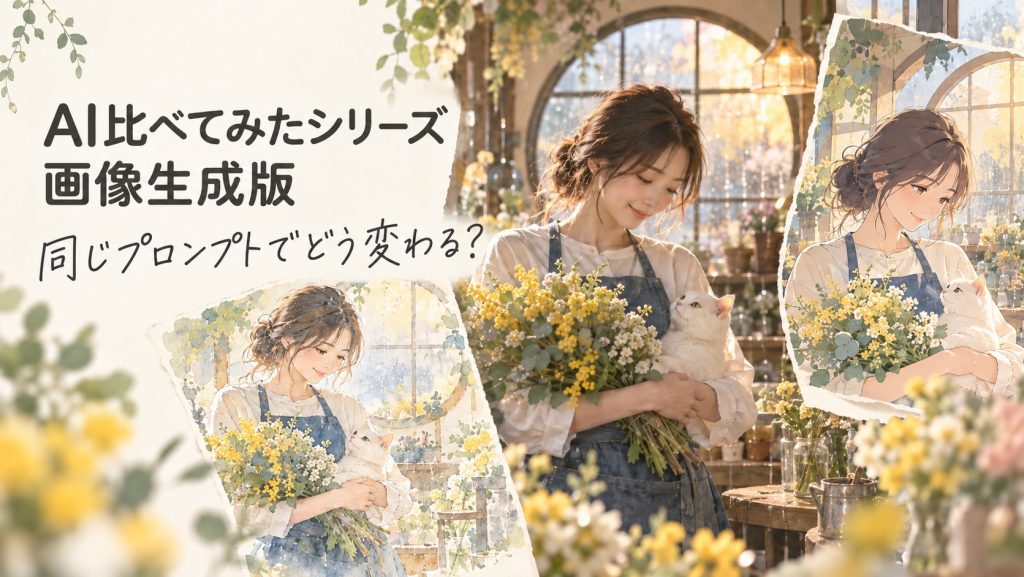
画像生成AIを比較するとき、「どのサービスが写真を作るのに向いているか」「同じ文章を入力したら、どんな違いが出るか」が気になりませんか。
各サービスの特徴を読むだけでは、実際にどのような画像ができるのか想像しにくいものです。
そこで今回は、雨上がりの花屋を描く同じプロンプトを、ChatGPT、Gemini、Adobe Firefly、Manus、PixAI、Canvaに入力しました。
さらに、元の文章に「写真風」「アニメ風」の指示を加え、それぞれの仕上がりを比べます。
生成した画像を見ながら、人物や猫、花、丸い窓などの指定がどこまで反映されたかも確認します。
この記事は、生成AI全般の機能を紹介する記事とは異なり、実際に作成した画像と入力した文章を中心に比較します。
画像生成AIをこれから試す方が、限られた無料利用枠の中でも目的に合う画像を作れるよう、プロンプトを具体的に書くコツまで紹介します。
※掲載する結果は、今回使用したアカウント、モデル、設定、生成時点で得られた一例です。
同じプロンプトを入力しても、毎回同じ画像になるとは限りません。
この記事で分かること
✓ プロンプトの意味と、画像生成AIへの指示の出し方
✓ 同じ文章から6種類のAIが作成した画像の違い
✓ 写真風・アニメ風の指示を加えたときの変化
✓ 指定した人物・花・猫・丸い窓が画像に反映されたか
✓ 無料の利用枠を意識した、具体的なプロンプトの書き方
目次
1.画像生成AIのプロンプトとは
2.比較した6種類の画像生成AIと検証条件
3.同じプロンプトで生成した画像を比較
4.写真風を指定した画像を比較
5.アニメ風を指定した画像を比較
6.生成結果から分かったこと
7.希望に近づけるプロンプトの書き方
8.まとめ
1.画像生成AIのプロンプトとは
プロンプトとは、画像生成AIに入力する指示文のことです。
「花屋の画像を作って」だけでも画像は生成できますが、人物の姿や背景、天気、光の入り方まで希望がある場合は、文章で具体的に伝えます。
例えば「雨上がりの花屋」と入力しても、店の外観が描かれるのか、店内で働く人が描かれるのかは分かりません。
「青いエプロンの女性」「足元に座る白い猫」「奥にある丸い窓」といった条件を加えると、作りたい場面を伝えやすくなります。
ただし、細かく指定すれば、すべての条件が必ず反映されるわけではありません。
今回の比較でも、猫の数や位置が変わったり、丸い窓が描かれなかったりしました。
プロンプトは完成画像を保証する設計図ではなく、作りたい方向をAIに伝える指示として考えると分かりやすいでしょう。
まずは「何を描くか」と「どう見せるか」を分ける
画像生成AIへの指示は、次の二つに分けて考えると整理しやすくなります。
- 何を描くか:場所、人物、動物、持ち物、背景など
- どう見せるか:写真風・アニメ風などの表現、構図、明るさ、画像の用途など
今回の比較では、まず「何を描くか」を共通の文章で指定しました。
その後、共通の文章は残したまま「写真風」「アニメ風」という表現の指示を加えています。
この方法なら、最初から別々の場面を作る場合よりも、AIによる違いと、追加した指示による違いを見比べやすくなります。
2.比較した6種類の画像生成AIと検証条件
今回比較したのは、ChatGPT、Gemini、Adobe Firefly、Manus、PixAI、Canvaです。
いずれも、今回の検証では無料で利用できる環境から画像を作成しました。
無料で生成できる回数や使用できる機能は、利用時期やプランによって変わる場合があります。
まず、6種類のAIに同じ日本語のプロンプトを入力しました。
次に、その文章へ写真風の指示を加えたもの、アニメ風の指示を加えたものを入力しています。
比較する際は、絵柄の好みだけでなく、次の条件にも注目しました。
- 青いエプロンを着た成人女性が描かれているか
- 黄色い花を3本束ねているか
- 白い猫が女性の足元に座っているか
- 店の奥に大きな丸い窓があるか
- 雨上がりの街角と夕方の光が表現されているか
- 横長で、画像内に文字やロゴが入っていないか
- 写真風・アニメ風の追加指示によって表現が変わるか
これらは画像を見るための観点であり、AIの性能を点数化するためのものではありません。
一度の生成結果にはばらつきがあるため、掲載画像だけで各サービスの得意・不得意を断定しないようにします。
画像を見る前に知っておきたい設定の違い
Manusは、各プロンプトに対して最初から2枚の画像を提案しました。
そのため、通常・写真風・アニメ風の各条件につき2枚ずつ掲載します。
Adobe Fireflyでは、通常・写真風・アニメ風の画像に加え、「Firefly Image 4 Ultra」で作成した画像も確認しました。
Fireflyは選択する生成モデルによって結果が変わり得るため、掲載時にはモデル名と画像の対応が分かるようにします。
PixAIでは「HARUKA V2」を使用し、LoRAも設定して生成しました。
通常のプロンプトでは、異なるLoRAの設定による2枚を掲載します。
そのうち1枚目と写真風・アニメ風の画像には同じLoRAの設定を使用しました。
PixAIの結果を比べる際は、文章だけでなく、この設定が絵柄に影響することも踏まえて見てください。
今回使用したLoRAの画面には、Anime Enchancer XL-v5、DetailerXL、SDXL|Shine colorful|realistic|animation、Cute Anime Style v3.0、Special Eyes XLが表示されています。
各LoRAの強さは、画面上ではいずれも0.7です。
Canvaでは、通常・写真風・アニメ風の各プロンプトで作成した画像を1枚ずつ掲載します。
ほかのサービスも含め、画像の枚数や生成時の設定が完全に同じ条件ではないため、結果は今回の制作例としてご覧ください。
3.同じプロンプトで生成した画像を比較
まず、写真風やアニメ風を指定せず、6種類の画像生成AIに同じ文章を入力しました。
今回使用したプロンプトは次のとおりです。
雨上がりの街角にある小さな花屋。
青いエプロンを着た成人女性が、黄色い花を3本束ねている。
女性の足元には白い猫が座っている。
店の奥には大きな丸い窓があり、夕方の光が差し込んでいる。
女性、花、猫、窓がすべて見える横長の画像。
画像内に文字やロゴは入れない。
同じ文章を入力しても、人物と猫の位置、店の見せ方、写真とイラストのどちらに近いかは異なりました。
以下は、今回得られた画像をそのまま見比べた結果です。
ChatGPT|指定した要素をまとめ、柔らかい写真風に
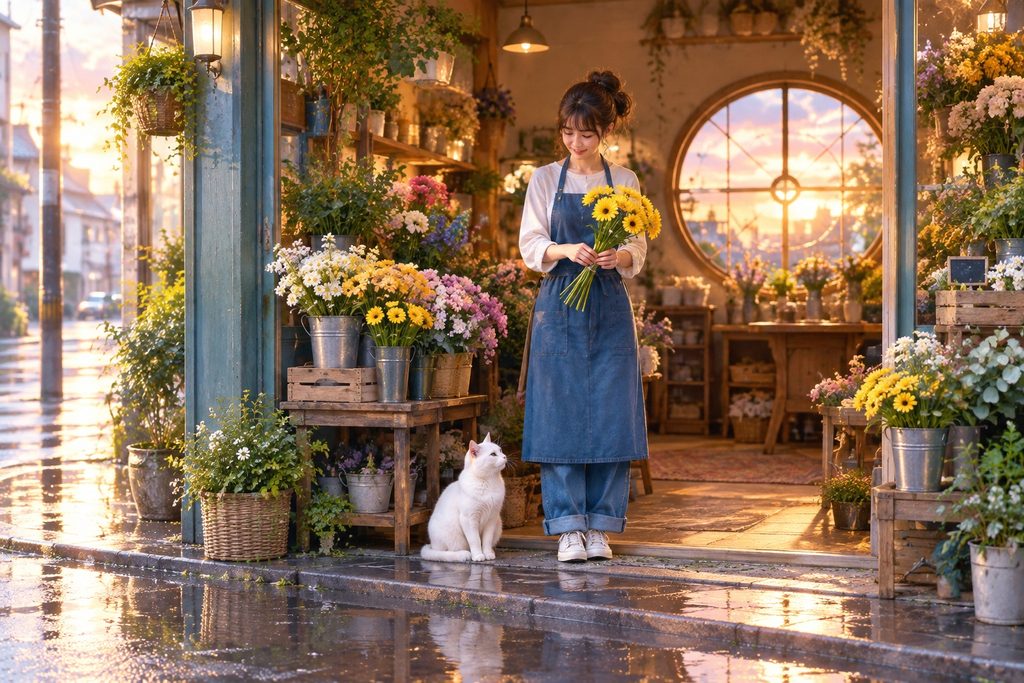
ChatGPTの画像には、青いエプロンの女性、足元の白い猫、店の奥の丸い窓が描かれています。
店先の濡れた路面や夕方の光も分かり、プロンプトで指定した場面を一枚にまとめています。
仕上がりは写真に近いものの、光や花の見せ方には絵画のような柔らかさもあります。
女性が手に持つ黄色い花は、指定した3本より多くなっています。
Gemini|街角と花屋の位置関係が分かりやすい
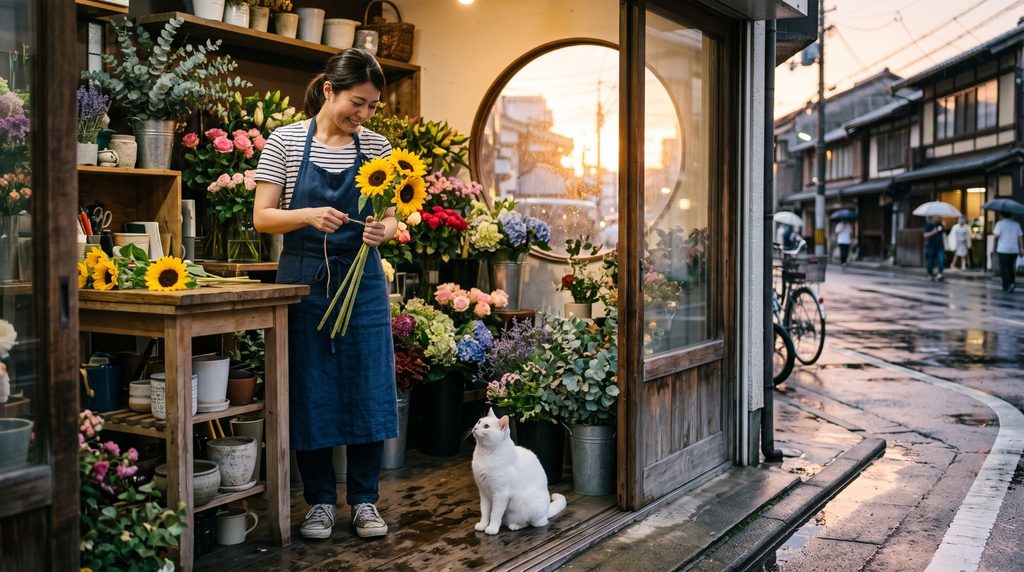
Geminiの画像は、花屋の店内だけでなく、店の外に広がる濡れた街角まで大きく描いています。
女性、黄色い花、白い猫、丸い窓も確認できます。
人物や建物は写真に近い表現です。
丸い窓は女性の奥に配置されていますが、夕方の光は窓だけでなく店の外にも広がり、明るい街並みが印象に残ります。
Adobe Firefly|人物・猫・丸い窓を大きく見せる
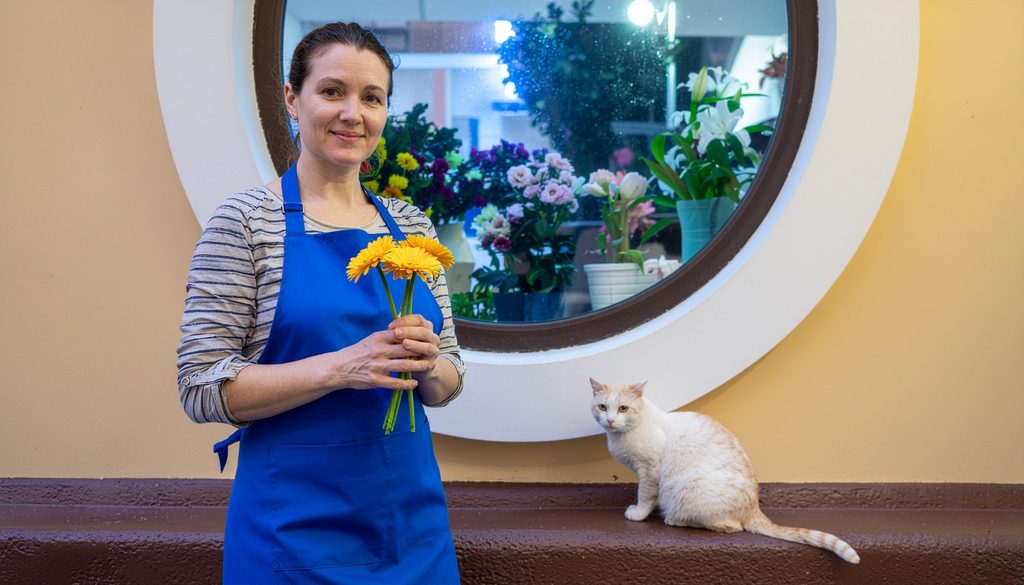
Adobe Fireflyの画像では、女性と白い猫が画面の手前に大きく配置され、背景の丸い窓も目立ちます。
写真に近い質感ですが、花屋全体や雨上がりの街角はあまり見えません。
猫は女性の足元ではなく、窓の下の台に座っています。
「必要なものを描く」指示と「どこに置くか」という指示は、分けて確認する必要があると分かります。
Firefly Image 4 Ultraでも、同じ花屋の場面を作成しました。
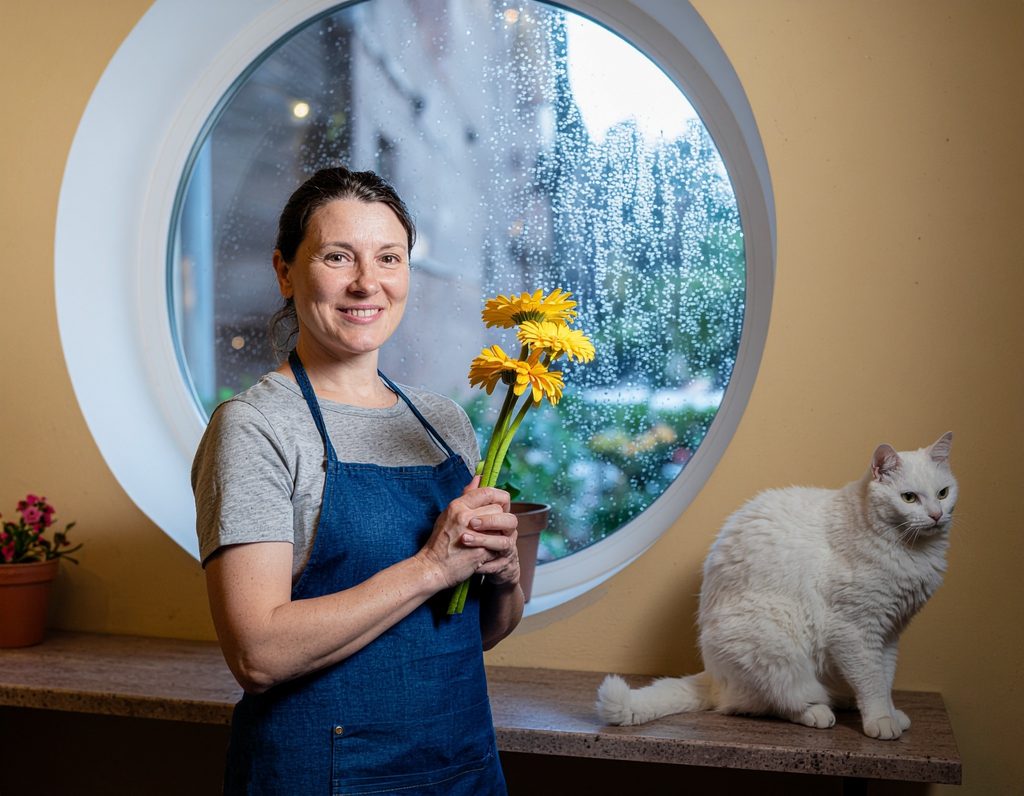
こちらも女性、花、猫、丸い窓が中心です。
生成モデルや生成のたびに構図は変わるため、Fireflyの結果を一つの画像だけで判断せず、複数の出力例として見てください。
Manus|1回の依頼から異なる構図を2枚提案
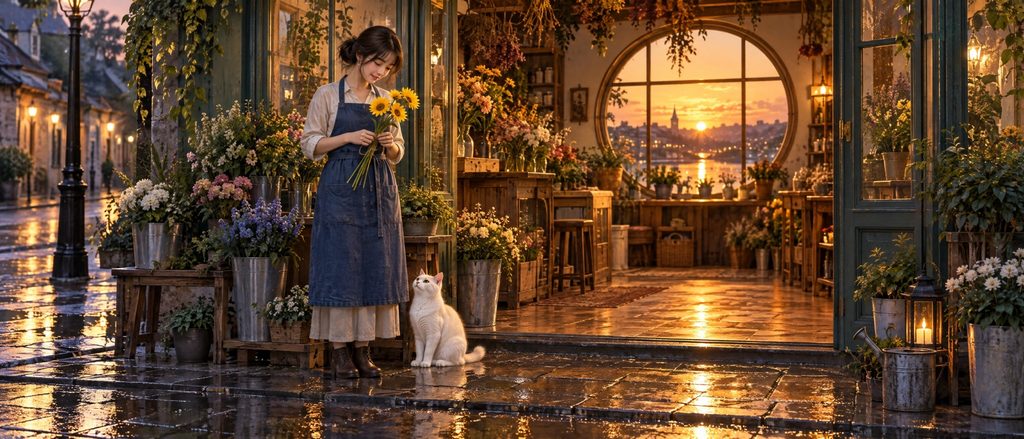
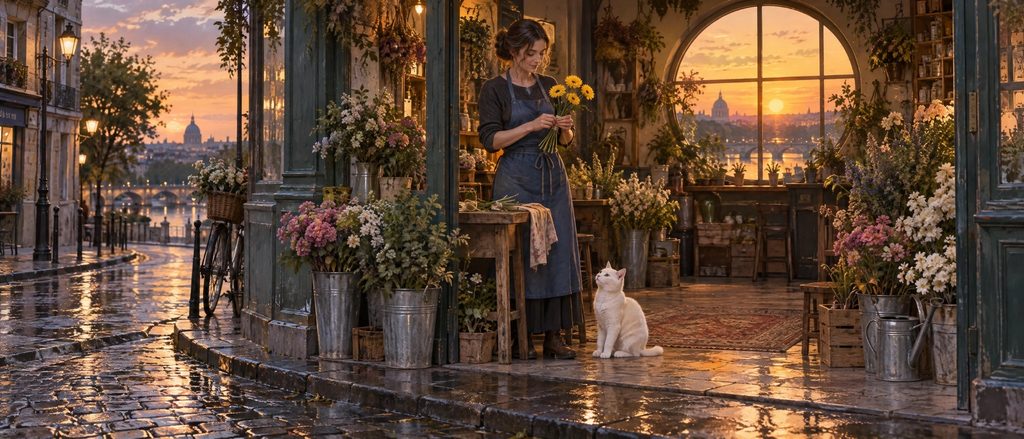
Manusは最初から2枚を提案しました。
どちらも女性、黄色い花、白い猫、丸い窓、雨上がりの路面が描かれています。
ただし、花の本数は3本ではなく、4本になっています。
1枚目は女性と猫を画面左側に置き、店内の丸い窓へ視線が向かう構図です。
2枚目は街並みも広く見え、花屋の入口にいる女性と猫を少し離れた位置から眺める構図になりました。
同じ指示から選択肢を得られる一方、2枚の仕上がりにも違いがあるため、使う目的に合わせて選べます。
PixAI|LoRAの設定によって絵柄と場面が大きく変化
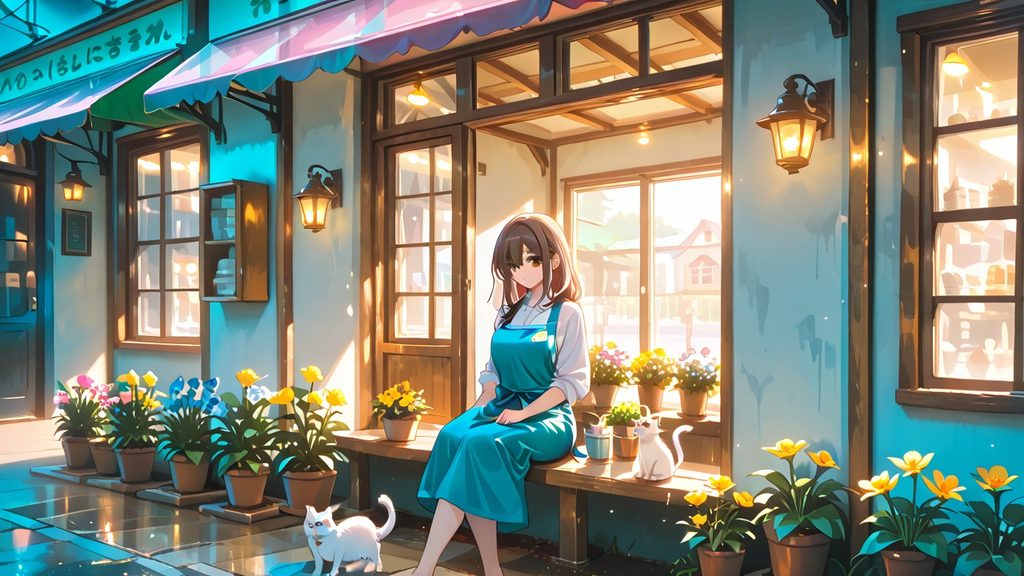
1枚目は、青いエプロンの女性が花屋の店先に座るアニメ風の画像です。
白い猫は足元と女性の近くに計2匹描かれ、奥の大きな丸い窓は見当たりません。
女性が黄色い花を3本束ねる動作も表現されていません。
この1枚目と、後ほど掲載する写真風・アニメ風の画像には、同じLoRAの設定を使用しました。
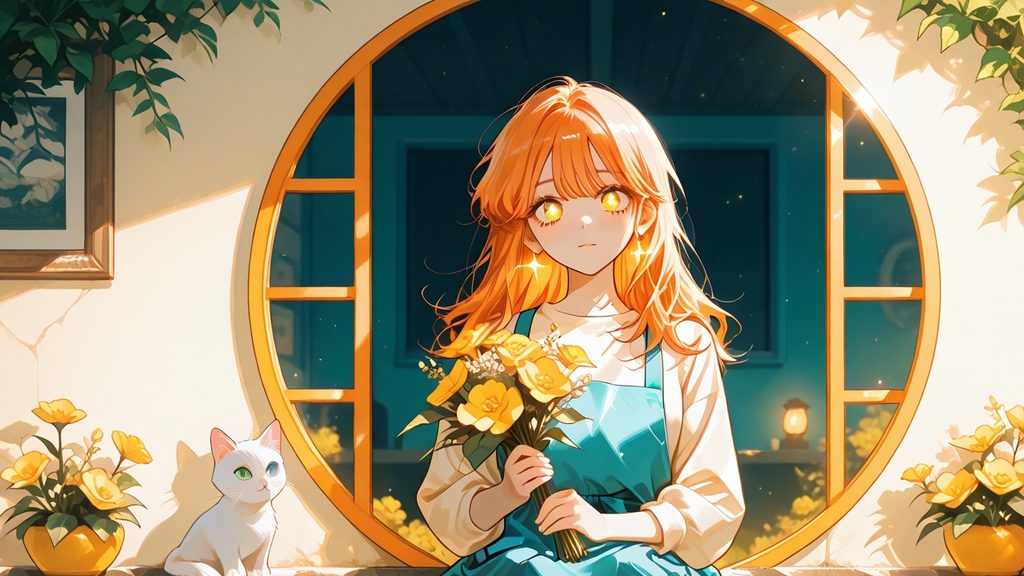
異なるLoRAの設定で作成した2枚目には、大きな丸い窓と黄色い花がはっきり描かれています。
白い猫は1匹ですが、黄色い花は3本ではありません。
2枚ともアニメ風ですが、人物の描き方や構図は大きく違います。
PixAIではプロンプトに加え、選んだモデルやLoRAの設定も確認することが大切です。
Canva|落ち着いた写真風の花屋
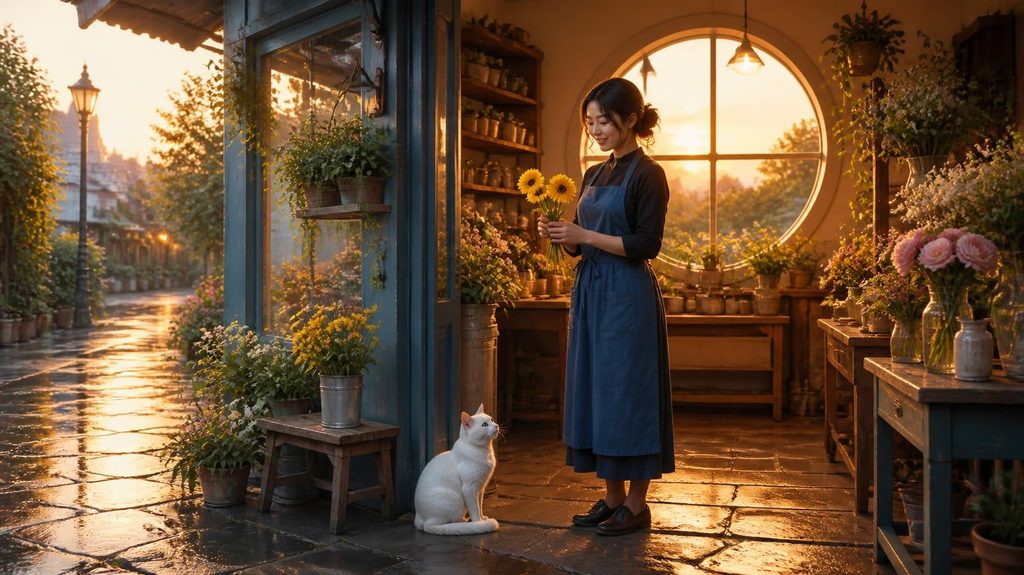
Canvaの画像には、青いエプロンの女性、女性が持つ黄色い花3本、白い猫、奥の丸い窓が描かれています。
夕方の光と雨上がりの路面も分かり、全体は落ち着いた写真風の仕上がりです。
通常プロンプトの画像では、比較項目に挙げた花の本数も反映されています。
4.写真風を指定した画像を比較
次は、通常のプロンプトに「実際に撮影した写真のような画像」という指示を加えました。
入力した文章は次のとおりです。
雨上がりの街角にある小さな花屋。
青いエプロンを着た成人女性が、黄色い花を3本束ねている。
女性の足元には白い猫が座っている。
店の奥には大きな丸い窓があり、夕方の光が差し込んでいる。
女性、花、猫、窓がすべて見える横長の画像。
画像内に文字やロゴは入れない。
実際に撮影した写真のような画像にしてください。
人物・猫・花・店内の質感や、雨上がりの路面に映る夕方の光を自然に表現してください。
イラストや絵画のような表現にはしないでください。
通常画像の人物や店内を編集したのではなく、上記の文章を使って新たに生成した画像です。
そのため、絵柄に加えて、人物の姿や構図も変わる場合があります。
ChatGPT|通常画像より写真らしい質感に
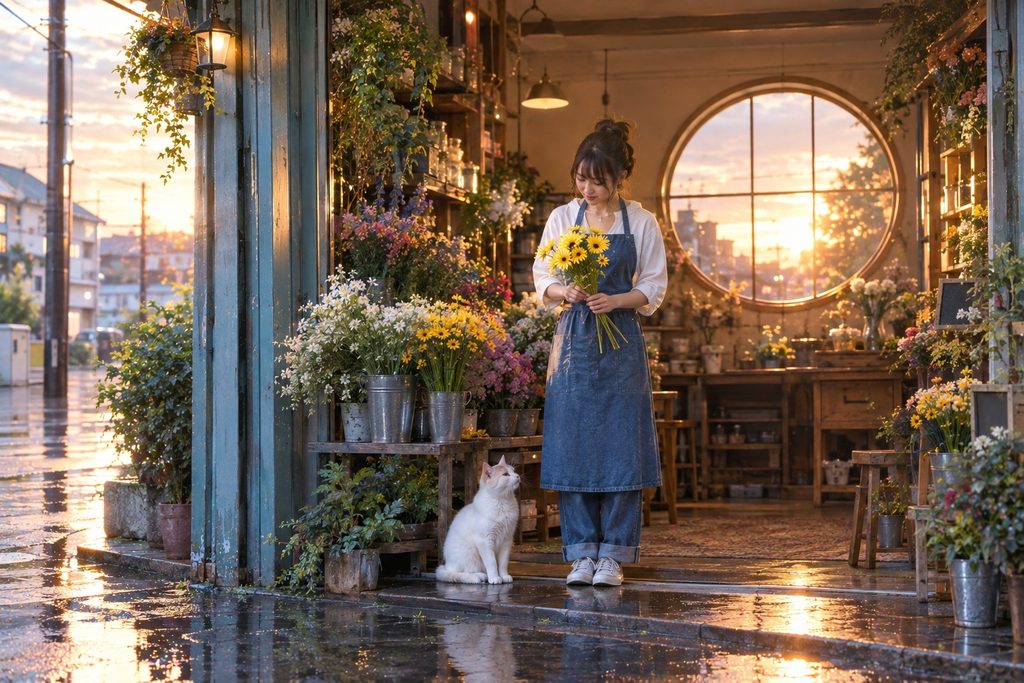
通常画像と同じく、女性、白い猫、黄色い花、丸い窓が描かれています。
写真風の画像では、花屋の柱や床、雨上がりの路面の質感がよりはっきりしました。
一方、女性が持つ花は3本より多く、細かな本数までは一致していません。
Gemini|通常画像と写真風の差は小さい
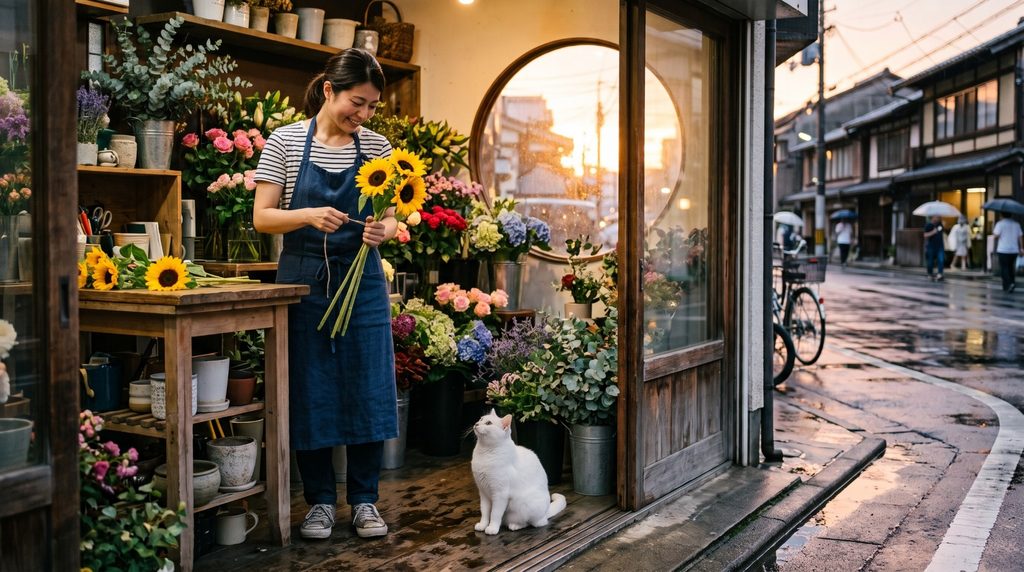
Geminiは通常のプロンプトでも写真に近い画像を作成していました。
写真風を追加した後も、花屋と街角を広く見せる構図や、人物・猫・丸い窓の位置はほぼ同じです。
今回の2枚では、写真風という追加指示による見た目の変化は小さく見えます。
Adobe Firefly|写真らしさはあるが、場面が変わった
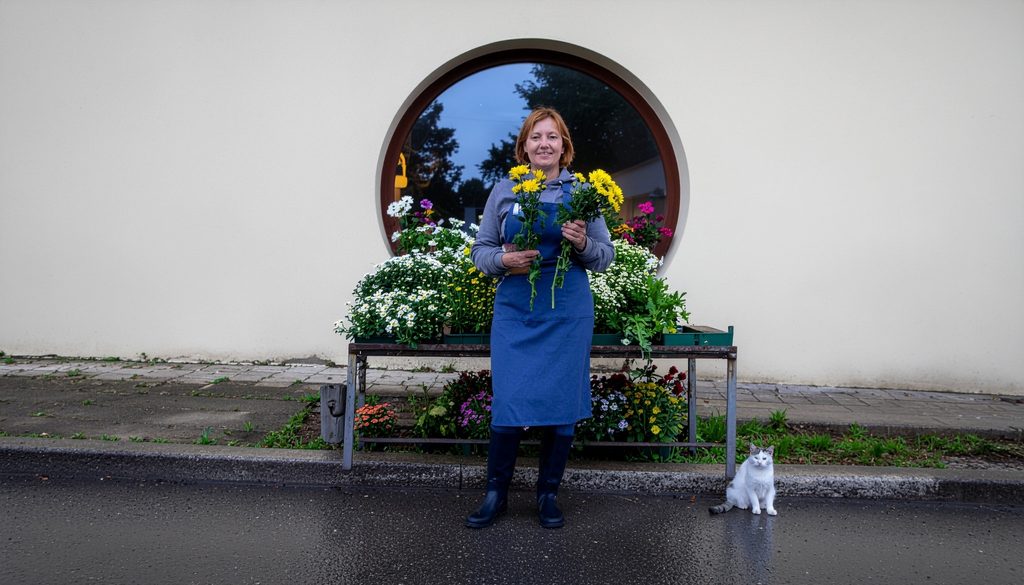
人物や路面には写真らしい質感があります。
ただし、通常画像で見られた花屋の店内はほとんど描かれず、大きな丸い窓のある壁の前に女性が立つ場面になりました。
猫も女性の足元から離れていますし、花も本数も多くなっています。
「写真風にする」という指示は反映されても、元の場面に含めたかった要素まで維持されるとは限らない例です。
Manus|2枚とも写真風で、視点が異なる
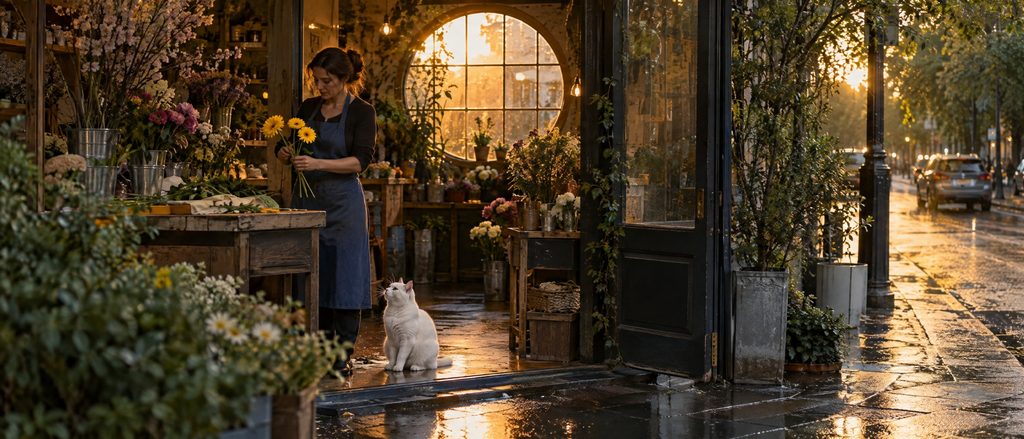
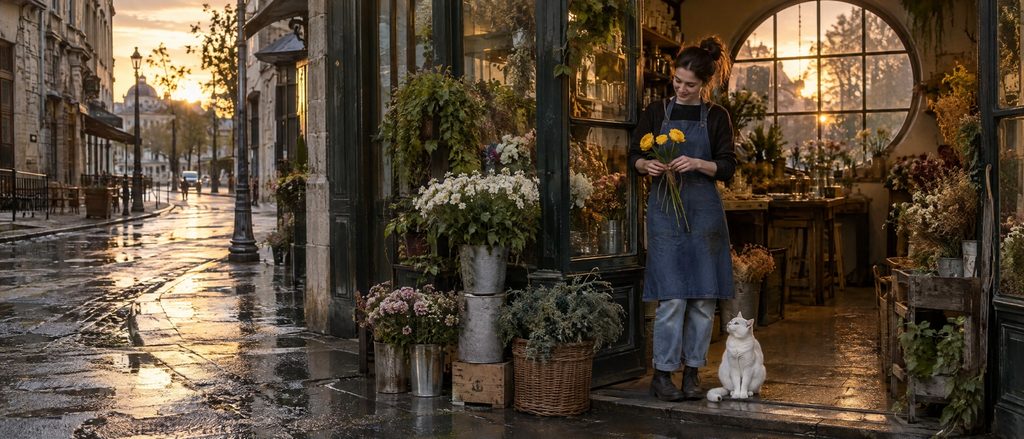
Manusの2枚は、通常画像よりも人物や建物の質感が写真に近づいています。
1枚目は店内で花を束ねる女性と猫を描き、右側に雨上がりの街を広く見せています。
2枚目は店先の女性と猫を中心に置き、奥の丸い窓から夕方の光が入る構図です。
どちらも黄色い花が3本見えますが、女性の服装や背景の細部は異なります。
同じプロンプトから複数枚を得ても、どの条件を優先するかで選ぶ画像は変わります。
PixAI|写真風の指示を加えてもアニメ風のまま
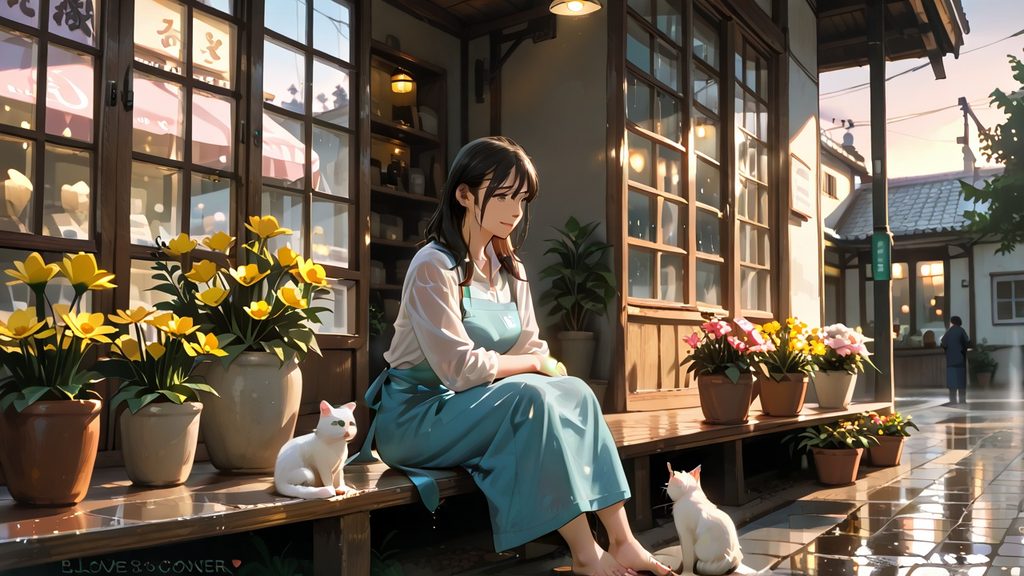
写真風の指示を入れましたが、人物は引き続きアニメ風です。
使用したHARUKA V2やLoRAの設定が絵柄に影響していると考えられます。
さらに、白い猫が2匹描かれ、女性は黄色い花を束ねていません。
左下には文字のようなものも見えるため、「画像内に文字を入れない」という条件も満たしていません。
写真風を目指す場合は、文章だけでなく、選ぶモデルやLoRAの見直しが必要だと分かります。
Canva|写真風を加えても構図はほぼ同じ
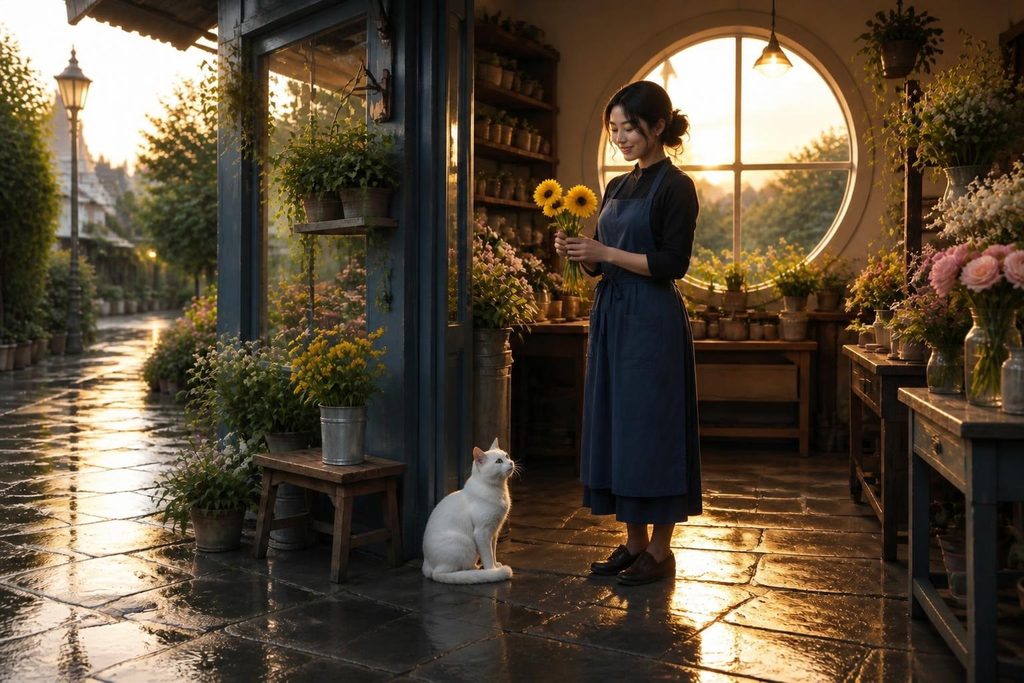
Canvaは通常画像の段階から写真に近い表現でした。
写真風を加えた画像でも、女性、黄色い花3本、白い猫、丸い窓、濡れた路面がほぼ同じ構図で描かれています。
花の本数を含めた主な条件が保たれ、写真風という追加指示による見た目の変化は小さく見えます。
今回の結果では、写真風という言葉を加えたときの変化はAIごとに異なりました。
すでに写真に近い画像を作っていたGeminiとCanvaでは差が小さく、PixAIではアニメ風の絵柄が残りました。
また、写真らしい仕上がりでも、花屋という場所や猫の位置が変わった例があります。
5.アニメ風を指定した画像を比較
最後に、通常のプロンプトへ手描き風のアニメ表現を指定しました。
入力した文章は次のとおりです。
雨上がりの街角にある小さな花屋。
青いエプロンを着た成人女性が、黄色い花を3本束ねている。
女性の足元には白い猫が座っている。
店の奥には大きな丸い窓があり、夕方の光が差し込んでいる。
女性、花、猫、窓がすべて見える横長の画像。
画像内に文字やロゴは入れない。
日本のアニメ作品の背景美術とキャラクターデザインを思わせる、手描き風のイラストにしてください。
輪郭線と塗りを生かし、雨上がりの街と夕方の光を描いてください。
写真のような表現にはしないでください。
通常画像を加工する指示ではなく、上記の全文を入力して新しく生成した画像です。
絵柄に加えて、人物の姿や場面の構図も変わる可能性があります。
ChatGPT|花屋の場面を保ちながらアニメ風に
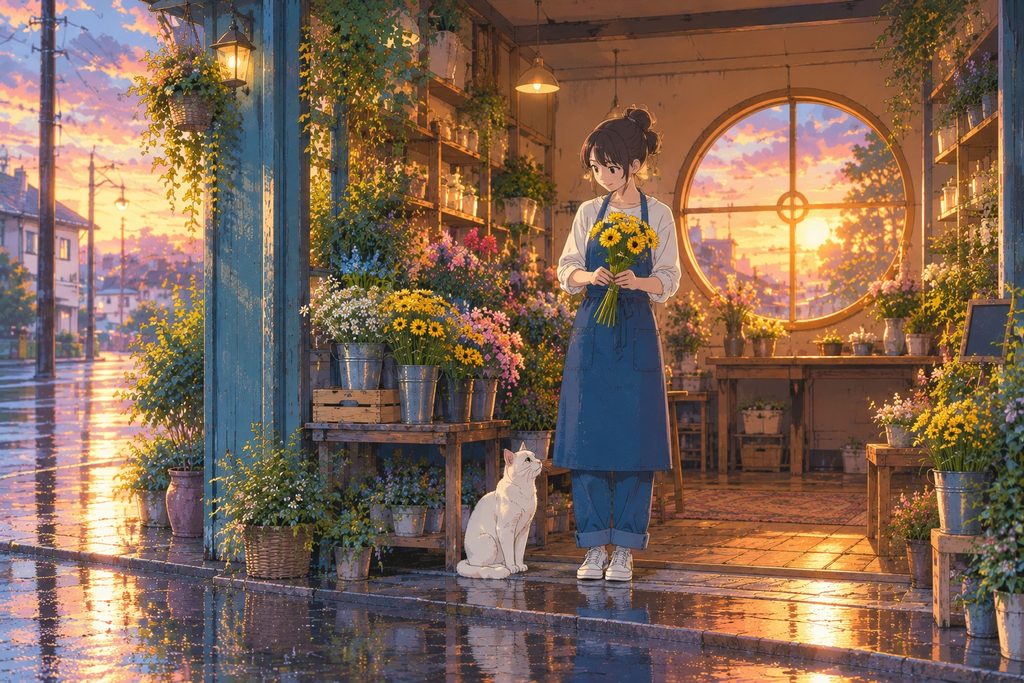
女性や猫、花屋の輪郭と色づかいがアニメ風に変わりました。
青いエプロン、白い猫、店の奥の丸い窓、濡れた路面も確認できます。
女性が手に持つ黄色い花は3本より多く描かれています。
場面と絵柄は希望に近くても、花の本数は指定どおりではありません。
Gemini|構図を大きく変えずに絵柄が変化
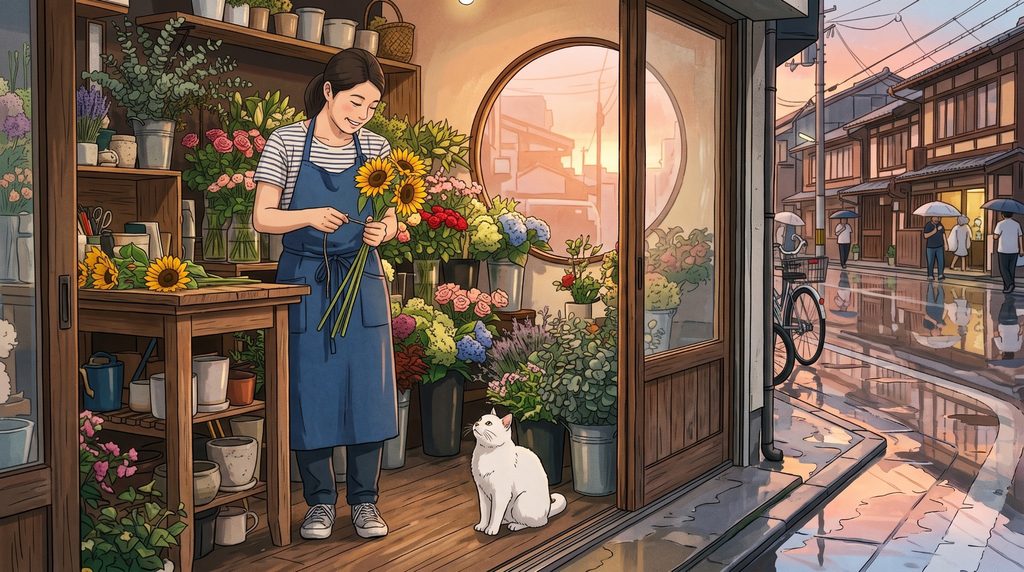
花屋の女性と猫、奥の丸い窓、右側に広がる雨上がりの街という配置は、通常画像とよく似ています。
一方、人物や建物には輪郭線が付き、写真に近い表現から手描きのアニメ風へ変わりました。
女性が持つ黄色い花も3輪見えます。
今回の画像では、場面の主な要素を残しながら絵柄が変化したことを確認できます。
Adobe Firefly|アニメ風になったが、丸い窓は描かれなかった
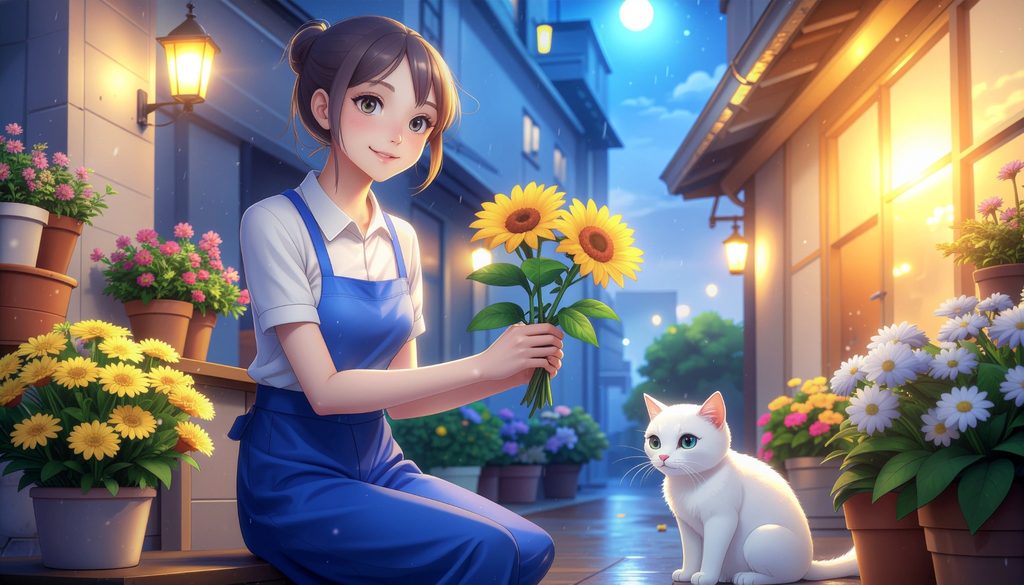
女性と白い猫はアニメ風に描かれています。
女性が持つ黄色い花は正面から2本、店の奥に指定した大きな丸い窓はありません。
猫は女性の近くにいますが、雨上がりの花屋の店内を描くというより、屋外で女性と猫を大きく見せる構図です。
絵柄を変える指示と、場所や配置の指示が同時に反映されるとは限らないことが分かります。
Manus|2枚とも街並みを含む手描き風
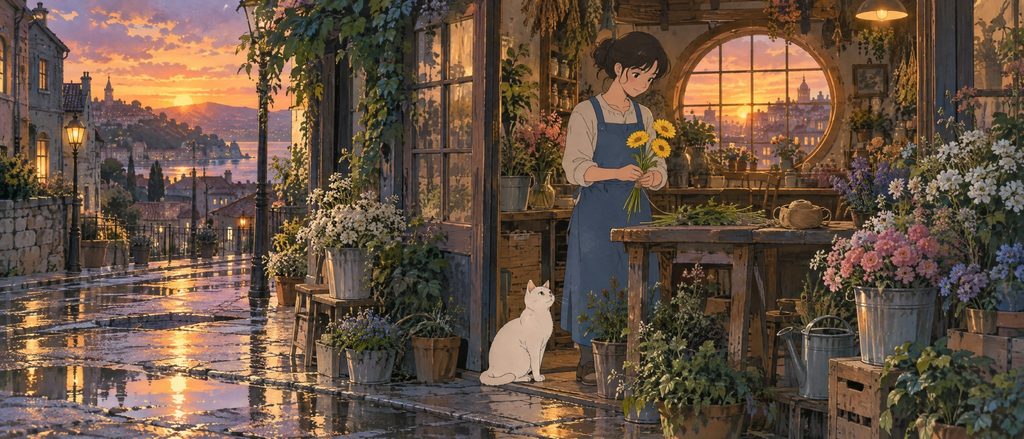
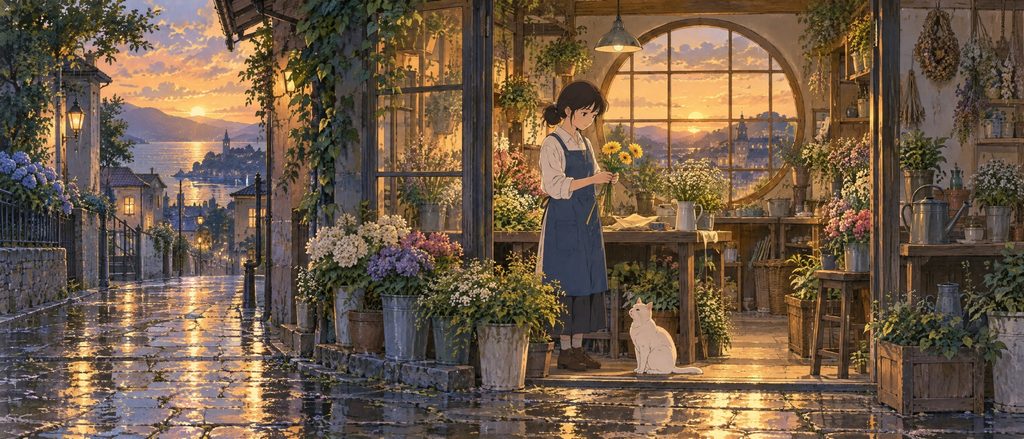
Manusが提案した2枚は、どちらも人物と建物が手描き風になり、夕方の街や濡れた路面まで描かれています。
女性、白い猫、黄色い花、丸い窓も確認できます。
女性が持つ黄色い花は、2枚とも3本です。
1枚目は女性を大きめに、2枚目は店内と街並みを広く見せており、同じ条件を満たしながら異なる構図になっています。
PixAI|アニメ風だが、猫の姿勢や窓の指定は異なる
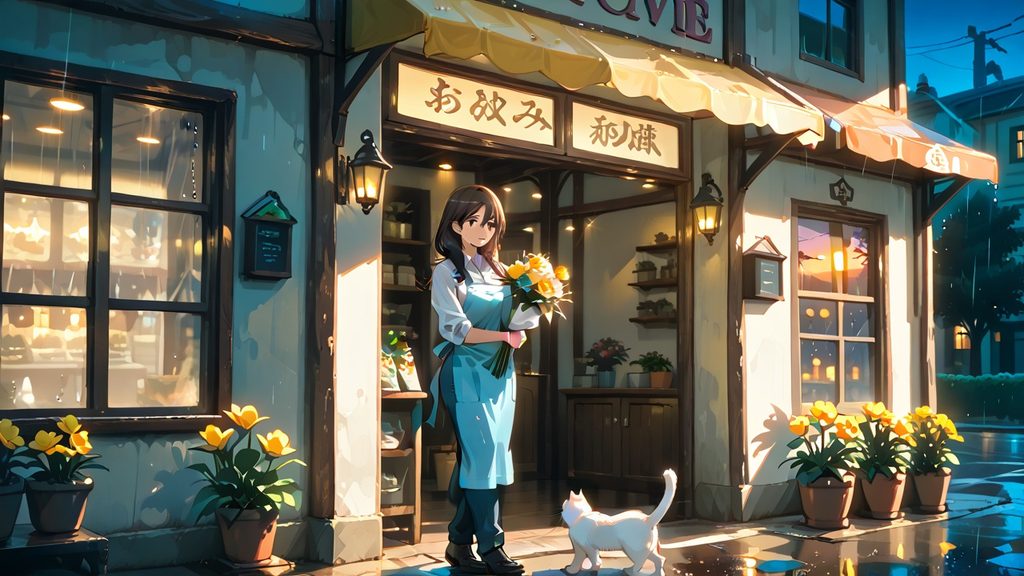
PixAIの画像は、通常・写真風・アニメ風のいずれもアニメに近い絵柄でした。
この画像では女性が花をたくさん持ち、白い猫は女性の足元にいますが、座らずに歩いています。
店の奥の大きな丸い窓は見当たりません。
また、店の看板には文字のようなものが描かれています。
画像内に文字を入れたくない場合や、猫の姿勢まで指定したい場合は、生成結果を確認してから使用する必要があります。
Canva|柔らかい手描き風のイラストに
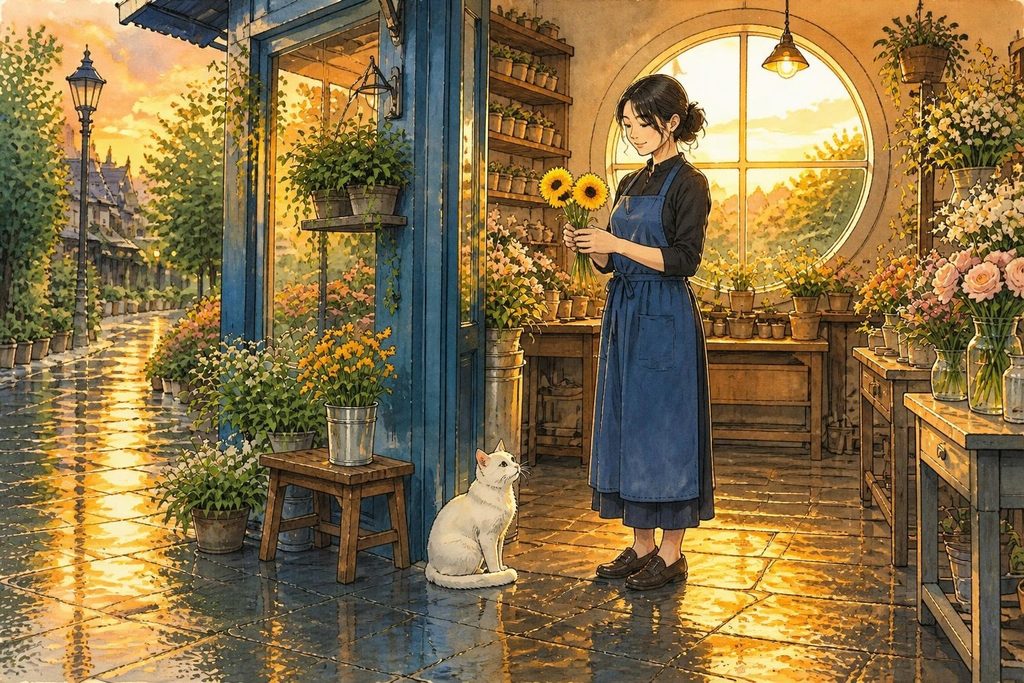
Canvaは、通常・写真風の画像と近い構図を保ちながら、線と塗りのあるイラストへ変わりました。
青いエプロンの女性、足元の白い猫、奥の丸い窓、濡れた路面も描かれています。
人物を大きく誇張したアニメというより、水彩画にも似た柔らかい手描き表現です。
女性が持つ花は重なっており、この画像だけで本数を断定するのは避けます。
今回の結果では、同じ「アニメ風」という指示でも、仕上がりは一種類ではありませんでした。
ChatGPTとGeminiは通常の写真に近い表現から絵柄が変わり、Canvaは柔らかな手描き風になりました。
PixAIは最初からアニメ風のため、絵柄の変化よりも、花・猫・窓・文字といった条件が反映されたかを確認する方が比較しやすい結果です。
6.生成結果から分かったこと
今回の画像生成AI比較では、6種類すべてが、同じ文章から女性と花屋を含む画像を作成しました。
一方で、写真風・アニメ風の指示への反応や、猫・丸い窓などの配置には違いがありました。
「写真風」「アニメ風」の一言だけでは結果がそろわない
通常のプロンプトでは、ChatGPT、Gemini、Adobe Firefly、Manus、Canvaが写真に近い画像を作成しました。
PixAIは通常の段階からアニメ風です。
写真風の指示を追加すると、ChatGPTとManusでは質感の変化が見られました。
GeminiとCanvaは通常画像も写真に近かったため、今回の画像では差が小さく見えます。
PixAIは写真風を指定しても、アニメ風の絵柄が残りました。
アニメ風の指示を追加した場合も、仕上がりは一様ではありません。
ChatGPTとGeminiは輪郭線のあるアニメ風に変わり、Canvaは水彩画にも似た柔らかい手描き風になりました。
同じ表現を指定しても、選んだサービスやモデル、設定によって結果は変わります。
雰囲気と条件の正確さは別々に確認する
今回の画像には、雨上がりの光や花屋の雰囲気が魅力的でも、指定した要素の位置が異なるものがありました。
Adobe Fireflyの通常画像では猫が女性の足元ではなく台の上に座り、アニメ風の画像では丸い窓が描かれていません。
PixAIでは、画像によって猫の数や姿勢、丸い窓の有無が変わり、看板に文字のようなものが入った例もあります。
反対に、Canvaの通常画像と写真風の画像では、女性が黄色い花を3本持っています。
Manusのアニメ風画像も、提案された2枚とも女性が黄色い花を3本持っています。
本数のような細部は、サービス名から推測せず、掲載する画像を一枚ずつ確認する必要があります。
複数枚から選べる場合は、用途に合う構図を見る
Manusは各プロンプトに対して2枚を提案しました。
同じ文章から作られた画像でも、女性を大きく見せるものと、店や街並みを広く見せるものでは使い道が異なります。
例えば、人物の表情を見せたい場合は女性が大きい画像が候補になります。
動画の背景や記事中の挿絵に使う場合は、街並みまで見える画像が合うかもしれません。
掲載先を決めてから画像を選ぶと、単に「きれいな一枚」を選ぶより判断しやすくなります。
💡編集者のワンポイント
生成画像を確認するときは、最初に「絶対に必要な条件」を3つほど決めておくと選びやすくなります。
今回なら「女性が花を3本持つ」「白い猫が1匹いる」「丸い窓が見える」などです。
雰囲気が気に入っても、記事やサムネイルの内容を伝えるために必要な要素が欠けていないか、拡大して確認しましょう。
7.希望に近づけるプロンプトの書き方
無料で使える画像生成AIには、生成回数や利用できる機能に上限がある場合があります。
限られた回数で希望に近い画像を作るには、「花屋を描いて」とだけ入力するより、必要な条件を最初から一つの文章にまとめる方法が役立ちます。
今回の比較でも、最初のプロンプトに書いた「成人女性」だけでは、年齢や髪型、顔立ちまでは決まりませんでした。
人物の見た目をそろえたい場合は、もう一段具体的に指定します。
人物は年齢・髪・目・服装・動作を書く
人物については、次のような項目を決めておくと伝えやすくなります。
- 年齢の目安:30代前半の成人女性
- 髪型と髪色:暗い茶色の髪を後ろで一つに結ぶ
- 顔立ち:ややたれ目で、穏やかな表情
- 服装:白い長袖シャツと青いエプロン
- 動作:両手で黄色い花を3本束ねている
「かわいい女性」のような言葉だけでは、AIによって顔立ちや年齢の解釈が変わります。
特にPixAIで人物を作る場合は、髪型、髪色、つり目・たれ目などの目元、服装を具体的に書くと、目指す人物像を伝えやすくなります。
ただし、詳しく書いても必ず指定どおりになるわけではなく、選択したモデルやLoRAの設定も仕上がりに影響します。
背景は「何があるか」に加えて位置と光を書く
「丸い窓がある」だけでは、窓が店の奥ではなく人物の背後や屋外の壁に描かれることがあります。
窓を重要な要素として見せたいなら、位置と光の関係まで書きます。
例えば、「店の奥の壁に大きな丸い窓があり、そこから夕方の光が店内へ差し込む」と指定できます。
窓に雨粒を付けたい場合は、「丸い窓のガラスには雨粒が残っている」と加えます。
雨上がりの街についても、単に天気を指定するだけでなく、「空は明るくなり始め、濡れた路面に夕方の光が反射している」と書くと、時間帯と明るさを同時に伝えられます。
用途・サイズ・文字の有無を最初に指定する
画像をどこで使うかも、生成前に伝えておきましょう。
YouTubeのサムネイルに使うなら、横長の16:9を指定し、タイトルを入れる予定の場所には余白を求めます。
文字を後から自分で入れる場合は、「画像内に文字・看板の文字・ロゴを描かない」と書けます。
反対に、文字までAIに作ってほしい場合は、表示したい文章を正確に渡し、完成後に誤字を確認します。
今回のPixAIの画像のように、文字を入れない指示をしても看板に文字のようなものが現れる場合があるためです。
最初からまとめて入力できるプロンプト例
次は、今回の結果を踏まえて条件を詳しくした例です。
写真風のYouTubeサムネイル用画像を作る場合、そのまま一度に入力できます。
YouTubeのサムネイル背景に使う、横長16:9の写真風画像を作成してください。
雨上がりの街角にある小さな花屋を、店内と店先の両方が見える構図で描いてください。
画面中央より少し右に、30代前半の成人女性を1人配置してください。
女性は暗い茶色の髪を後ろで一つに結び、ややたれ目で穏やかな表情です。
白い長袖シャツと青いエプロンを着て、両手で黄色い花をちょうど3本束ねています。
白い猫は1匹だけ、女性の足元の床に座らせてください。
店の奥の壁には大きな丸い窓があり、ガラスに雨粒が残っています。
丸い窓から柔らかい夕方の光が店内へ差し込み、店先の濡れた路面にも光が反射しています。
女性、黄色い花3本、白い猫1匹、丸い窓のすべてが見えるようにしてください。
画面の左側には、後からタイトルを入れられるよう余白を残してください。
実際に撮影した写真のような自然な質感にしてください。
画像内には文字、看板の文字、ロゴを入れないでください。
一度に多くの条件を書くときは、まず「人物・花・猫・窓」のような欠かせない要素を決め、次に絵柄や光、余白を加えると整理しやすくなります。
生成後は全体の印象だけでなく、本数、人数、猫の数、窓の位置、不要な文字まで確認してください。
AI画像を動画に使う場合は、画像の見た目に加え、実際の記録映像や写真と誤解されない見せ方も考える必要があります。
資料や再現画像を動画に組み込む際の注意点は、歴史・事件系動画を制作するときの注意点でも紹介しています。
まとめ
同じプロンプトを6種類の画像生成AIに入力し、さらに写真風・アニメ風の指示を加えて比較しました。
以下の画像は、**左から「写真風」「通常」「アニメ風」**の順に並べています。
ChatGPT
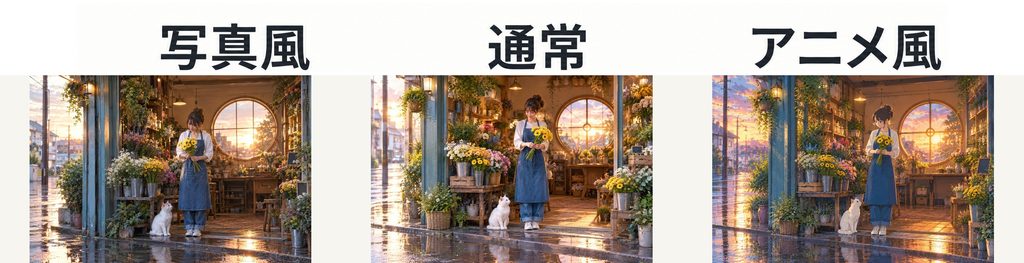
通常画像から写真風・アニメ風へ、絵柄の違いが分かりやすく出ました。
どの画像にも女性、猫、花、丸い窓が描かれています。
Gemini
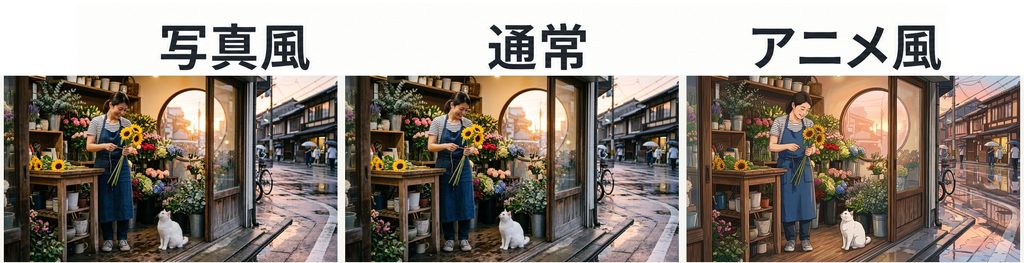
3枚とも花屋と街角を広く見せる構図です。
通常画像と写真風の差は小さい一方、アニメ風では人物や街並みの描き方が変わりました。
Adobe Firefly
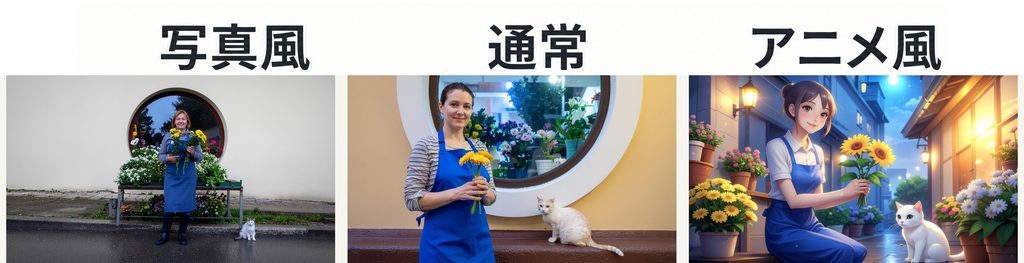
写真風とアニメ風の違いは明確です。
ただし、画像によって花屋の見え方や猫の位置が変わり、アニメ風では指定した丸い窓が描かれていません。
Manus
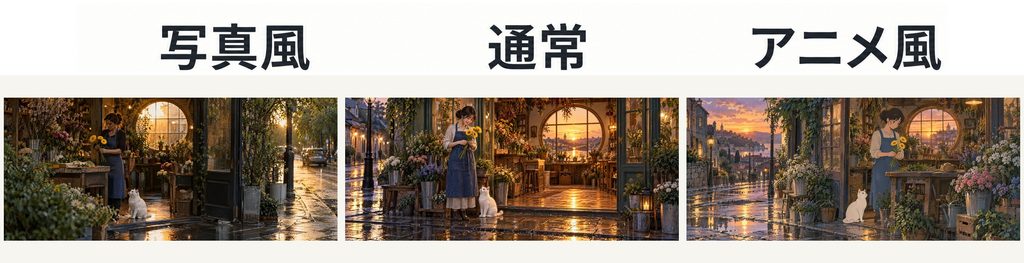
花屋と雨上がりの街並みを、写真風・アニメ風の両方で描いています。
Manusは各条件で2枚ずつ提案しましたが、この比較画像にはそれぞれの1枚目を使用しています。
PixAI
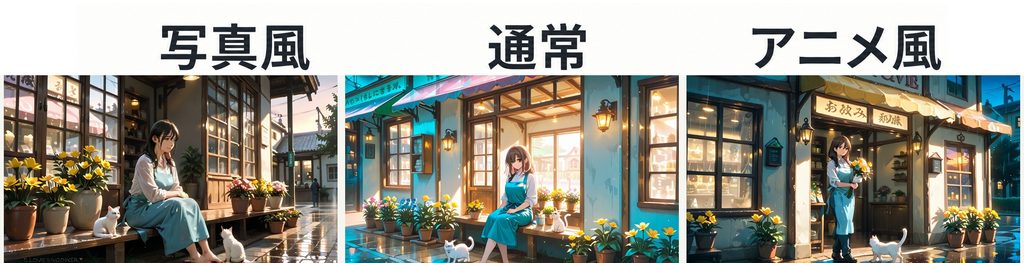
写真風を指示しても、3枚ともアニメ風の絵柄です。
この比較には同じLoRA設定で作成した通常画像を使用しました。
絵柄だけでなく、猫の数や丸い窓の有無も画像ごとに確認する必要があります。
Canva
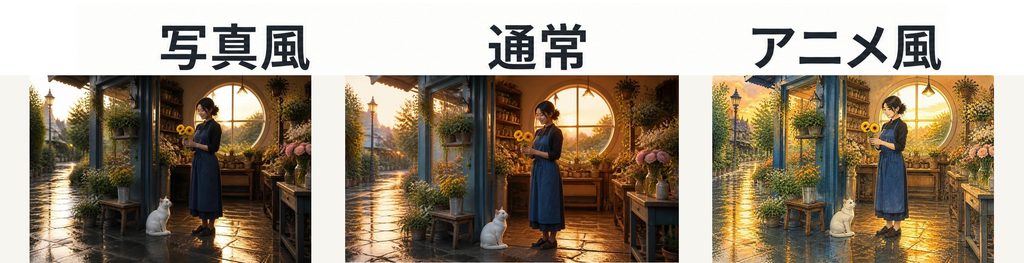
3枚とも女性、白い猫、丸い窓をほぼ同じ構図で描いています。
通常と写真風はよく似ており、アニメ風では水彩画にも似た柔らかい手描き表現に変わりました。
今回の比較では、同じ指示でもAIによって絵柄だけでなく、場面の構図や細部の反映が変わることが分かりました。
画像を選ぶときは、まず用途に合う雰囲気かを見て、次に人物・花・猫・窓など、欠かせない条件を一枚ずつ確認しましょう。
無料で試せる回数が限られている場合は、人物の見た目、物の数と位置、天気と光、画像の用途やサイズ、文字の有無を最初からプロンプトにまとめると、作り直しを減らしやすくなります。

MOVIE CREATION
伝わる動画を、企業の力に。
株式会社インテックでは、YouTube・SNS動画・採用動画・企業紹介動画など、
お客様の目的に合わせた動画制作を行っています。
撮影済みの素材を活用した動画編集についても、お気軽にご相談ください。