

COLUMN
生成AI比較|11種類の得意・不得意と失敗しない選び方
生成AI比較を通して、11種類のサービスの得意・不得意を紹介します。文章作成、資料作成、画像生成、音声読み上げ、楽曲制作など、目的に合ったサービスの選び方と業務利用時の注意点を解説します。
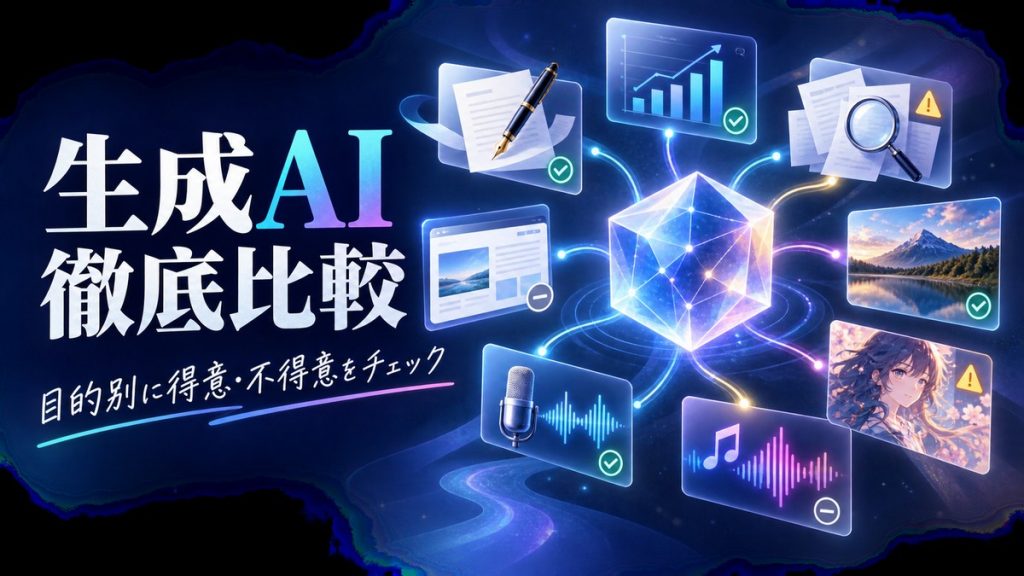
生成AI比較で大切なのは、知名度だけで選ばず、作成したいものや効率化したい業務に合ったサービスを見つけることです。しかし、「種類が多くて違いが分からない」「自分の仕事にはどれが向いているのか判断できない」という方も多いのではないでしょうか。
生成AIには、文章の作成や要約を得意とするもの、データ分析や資料作成を支援するもの、写真やイラストを生成するもの、ナレーションや楽曲を作るものなど、さまざまな種類があります。
一見すると同じように見える生成AIでも、得意な作業や不得意な表現、操作のしやすさ、利用時の注意点は異なります。知名度だけで選ぶのではなく、「何を作りたいのか」「どの業務を効率化したいのか」を明確にしたうえで選ぶことが大切です。
本記事では、ChatGPT、Gemini、Claude、Microsoft Copilot、Manus、Midjourney、Adobe Firefly、PixAI、Stable Diffusion、VOICEVOX、Suno AIの11種類を取り上げます。それぞれの特徴や得意・不得意を整理し、目的に適した生成AIの選び方を分かりやすく解説します。
※本記事の内容は2026年9月時点の情報をもとにしています。生成AIの機能、料金プラン、利用条件は変更される場合があるため、実際に利用する際は各サービスの最新情報をご確認ください。
この記事で分かること
✓ 代表的な生成AI11種類の特徴と違い
✓ 文章作成や資料作成に適した生成AI
✓ 写真やアニメ風イラストの生成に適したAI
✓ ナレーションや楽曲を作成できるAI
✓ 目的に合った生成AIを選ぶためのポイント
✓ 生成AIを業務で利用するときの注意点
目次
- 生成AIとは
- 生成AI比較|11種類の得意・不得意
- 文章作成や要約に向いている生成AI
- データ分析や表・グラフ作成に向いている生成AI
- Word・Excel・PowerPointで使いやすい生成AI
- リサーチから成果物の作成まで任せたい場合
- 写真のような画像を作りたい場合
- アニメ・漫画風のイラストを作りたい場合
- バナーや広告画像を作りたい場合
- ナレーションや読み上げ音声を作りたい場合
- BGMや歌入りの楽曲を作りたい場合
- 生成AI比較で確認したい選び方のポイント
- 生成AIを業務で利用するときの注意点
- まとめ
1. 生成AIとは
生成AIとは、利用者が入力した指示や質問をもとに、文章、画像、音声、音楽、動画、プログラムなどの新しいコンテンツを作成するAIです。「生成系AI」や「ジェネレーティブAI」と呼ばれることもあります。
従来のAIは、蓄積されたデータから特定の情報を見つけたり、数値を予測したりする用途を中心に利用されてきました。一方、生成AIは、学習したデータの傾向をもとに新しい内容を組み立てられる点が特徴です。
例えば、生成AIには次のような作業を依頼できます。
- メールやブログ記事の文章を作成する
- 長い資料や議事録を要約する
- 情報を整理して表やグラフを作成する
- プレゼンテーション資料の構成を考える
- 写真のような画像やイラストを生成する
- 広告用のバナーやポスターを作成する
- 原稿を読み上げるナレーション音声を作る
- 歌詞や曲調を指定して楽曲を生成する
- プログラムのコードを作成・修正する
ただし、すべての生成AIが同じ作業を得意としているわけではありません。
ChatGPTやGeminiは、文章作成やアイデア出し、情報整理など幅広い用途に対応できます。Microsoft Copilotは、WordやExcel、PowerPointなどを使用する業務との相性に優れています。
画像生成においても、写真のような表現を得意とするMidjourney、日本のアニメや漫画に近いイラストを作りやすいPixAI、Adobe製品と組み合わせて画像制作や編集を行いやすいAdobe Fireflyなど、サービスによって特徴が異なります。
さらに、VOICEVOXは日本語の読み上げ音声、Suno AIは歌やBGMを含む楽曲の生成に特化しています。このように、生成AIはひとつの種類にまとめられるものではなく、作りたいものや効率化したい業務に応じて選ぶ必要があります。
生成AIは完成品を保証するものではない
生成AIを利用すると、文章や画像などを短時間で作成できます。しかし、出力された内容が必ず正しいとは限りません。
文章では、実際には存在しない情報や誤った内容が含まれることがあります。画像では、手指や細かな形状、文字などが不自然になる場合があります。音声や楽曲でも、漢字や人名、地名の読み方を間違えることがあります。
そのため、生成AIが作成したものをそのまま使用するのではなく、人が内容を確認し、必要に応じて修正することが重要です。
特に、会社名、料金、制度、法律、契約条件、商品情報など、誤りが大きな問題につながる内容は、公式情報や原資料との照合が欠かせません。
生成AIは目的を決めてから選ぶ
生成AIを選ぶ際は、「有名だから」「多くの人が利用しているから」という理由だけで決めるのではなく、最初に目的を明確にすることが大切です。
文章を作成したい場合と、写真のような画像を生成したい場合では、適したAIが異なります。アニメ風のイラストを作りたい場合と、広告用のバナーを作りたい場合も、必要な機能や操作方法は同じではありません。
また、同じ生成AIでも、無料プランと有料プランで利用できる機能、生成回数、商用利用の条件などが異なる場合があります。業務で利用する場合は、生成物の品質だけでなく、料金、利用規約、情報管理、既存の業務環境との連携も確認する必要があります。
生成AIを効果的に活用するためには、それぞれの得意・不得意を理解し、目的に応じて使い分けることが重要です。
2. 生成AI比較|11種類の得意・不得意
生成AIは、文章、画像、音声、音楽など、サービスによって得意とする分野が異なります。まずは、今回取り上げる11種類の特徴を比較してみましょう。
| 生成AI | 主な用途 | 得意なこと | 不得意・注意点 | 初心者の使いやすさ |
|---|---|---|---|---|
| ChatGPT | 文章作成、要約、企画、データ整理、画像生成 | 複雑な指示の理解、文章の構成、アイデア出し、画像内への文字入れ | 誤った情報を生成する場合がある。著作権や安全性に関する制限がある | 使いやすい |
| Gemini | 文章作成、要約、情報整理、画像生成 | 幅広い質問への対応、Googleの各種サービスとの連携、画像内への文字入れ | 回答内容の事実確認が必要。機能はプランや利用環境によって異なる | 使いやすい |
| Claude | 長文作成、要約、文書整理、プログラミング | 長い資料の読み取り、自然な文章、情報の整理、コード作成 | 画像や音楽を生成する専用サービスではない | 使いやすい |
| Microsoft Copilot | 文書、表計算、プレゼンテーション、メール | Word、Excel、PowerPoint、Outlookなどを使用する業務の支援 | 利用できる機能が契約プランや会社の環境によって異なる | Microsoft製品の利用者には使いやすい |
| Manus | リサーチ、資料作成、Webサイト制作、成果物作成 | 調査から情報整理、画像の用意、資料やWebサイトの作成まで一連の作業を進めること | 芸術性を重視した画像やアニメ風イラストの作成には向きにくい | 指示内容を整理できれば使いやすい |
| Midjourney | 写真風画像、広告ビジュアル、アート画像 | 写実的な表現、映画のような光や構図、質感のある画像 | 漫画のような線画や細かな文字の再現は調整が必要 | 操作や指示に慣れが必要 |
| Adobe Firefly | 画像生成、画像編集、バナー制作 | Adobe製品との連携、画像の追加・削除、広告素材の作成 | アニメキャラクターに特化したサービスではない | Adobe製品の利用者には使いやすい |
| PixAI | アニメ・漫画風イラスト | 日本のアニメに近い人物表現、美少女・美少年などのキャラクター制作 | 写真のような自然な画像には向きにくい | 比較的使いやすい |
| Stable Diffusion | 画像生成、アニメ風イラスト、写真風画像 | モデルや設定を変更した細かな調整、幅広い作風への対応 | 導入方法や設定項目が多く、初心者には難しい場合がある | 知識や慣れが必要 |
| VOICEVOX | 日本語の音声読み上げ、ナレーション | キャラクターごとの声、話す速さやイントネーションの調整 | 固有名詞や特殊な読み方は修正が必要。使用条件の確認も必要 | 比較的使いやすい |
| Suno AI | 歌、BGM、楽曲生成 | 歌詞や曲調を指定した楽曲制作、インストゥルメンタルの生成 | 歌詞を誤って読む場合がある。機能や商用利用の条件はプランによって異なる | 比較的使いやすい |
作りたいものから生成AIを選ぶ早見表
| 作りたいもの・行いたい作業 | 選択肢となる生成AI | 選ぶ際のポイント |
|---|---|---|
| ブログ、メール、企画書の文章 | ChatGPT、Gemini、Claude | 文章の長さ、自然さ、資料の読み取り量で選ぶ |
| 情報整理やアイデア出し | ChatGPT、Gemini、Claude | 対話しながら内容を詰めたい場合に向いている |
| 表やグラフ、データの整理 | ChatGPT、Gemini、Microsoft Copilot | 元データを渡し、計算結果や表の内容を人が確認する |
| WordやExcelを使用する業務 | Microsoft Copilot | Microsoft 365との連携機能や契約プランを確認する |
| リサーチから成果物の作成 | Manus | 調査だけでなく、資料やWebサイトまで作成したい場合に向いている |
| 写真のような画像 | Midjourney、Stable Diffusion、ChatGPT、Gemini | 人物の自然さ、光、構図、修正のしやすさで選ぶ |
| アニメ・漫画風イラスト | PixAI、Stable Diffusion | 初心者の扱いやすさならPixAI、細かな設定ならStable Diffusionが候補になる |
| バナーや広告素材 | Adobe Firefly、ChatGPT、Gemini、Manus | 文字の正確さ、画像編集、素材との組み合わせやすさで選ぶ |
| 日本語のナレーション | VOICEVOX | 声質、イントネーション、キャラクターごとの利用条件を確認する |
| BGMや歌入りの楽曲 | Suno AI | 歌詞の読み方、ボーカルの有無、商用利用の条件を確認する |
比較表は、どの生成AIが最も優れているかを決めるためのものではありません。同じ作業に対応できる生成AIでも、操作方法、出力される内容、修正のしやすさが異なります。
例えば、画像生成では、写真のような質感を重視する場合と、アニメ風の人物を描きたい場合で選択肢が変わります。文章作成でも、短いメールを作る場合と、大量の資料を読み込ませて内容を整理する場合では、適したサービスが異なります。
また、ひとつの生成AIだけで作業を完結させる必要はありません。文章の構成をChatGPTで考え、画像をPixAIやMidjourneyで作り、ナレーションをVOICEVOXで用意するなど、複数のサービスを組み合わせる方法もあります。
💡編集者のワンポイント
生成AIを比較するときは、すべてのサービスに同じ文章や条件を指定すると、それぞれの違いが分かりやすくなります。文章の自然さ、指示の反映度、修正にかかる回数、操作の分かりやすさなど、実際の業務で重視したい項目を決めて比較しましょう。
3. 文章作成や要約に向いている生成AI
文章作成や要約には、ChatGPT、Gemini、Claudeが向いています。いずれも質問や指示を文章で入力でき、メール、ブログ記事、企画書、マニュアル、SNSの投稿文など、幅広い文章を作成できます。
ただし、同じ指示を出しても、文章の構成や表現、情報のまとめ方には違いがあります。作成する文章の種類や業務環境に合わせて選びましょう。
ChatGPTは複雑な指示を反映しやすい
ChatGPTは、文章作成、要約、構成案の作成、表現の修正、アイデア出しなど、幅広い作業に対応できます。
「初心者にも分かる表現にする」「見出しを付ける」「専門用語を減らす」「指定した文字数に収める」など、複数の条件を含む指示にも対応しやすい点が特徴です。
文章を一度作成して終わりにするのではなく、対話を重ねながら内容を修正できます。例えば、最初に全体の構成を作成し、その後に見出しごとの内容を詳しくしたり、文章の雰囲気を調整したりできます。
ChatGPTが向いている作業には、次のようなものがあります。
- ブログやコラムの構成案を作る
- メールや案内文の下書きを作る
- 長い文章を短くまとめる
- 難しい文章を分かりやすく書き直す
- 商品やサービスの紹介文を考える
- 会議の内容を議事録として整理する
- 複数の案を比較して表にまとめる
- 文章の誤字や不自然な表現を確認する
ただし、指示が曖昧な場合は、一般的で内容の薄い文章になることがあります。「誰に向けた文章なのか」「何を伝えたいのか」「使用してはいけない表現はあるか」などを具体的に伝えることが大切です。
参考:ChatGPT公式サイト
GeminiはGoogleのサービスを使う業務と相性がよい
Geminiも、文章作成、要約、翻訳、情報整理、アイデア出しなどに利用できます。
Google ドキュメントやGmailなど、Googleのサービスを日常的に使用している場合は、業務環境との連携が選択する理由のひとつになります。ただし、利用できる連携機能は、契約しているプランやアカウントの種類によって異なります。
Geminiが向いている作業には、次のようなものがあります。
- メールの下書きを作成する
- 文書の内容を要約する
- 複数の情報を項目ごとに整理する
- 企画の案を複数作成する
- 文章を別の表現に書き換える
- Googleのサービスを使用する業務を支援する
文章と画像を組み合わせた作業にも対応できるため、添付した画像について説明を求めたり、画像をもとに文章を考えたりする使い方もできます。
一方で、回答に誤った情報が含まれる可能性はあります。検索結果や資料をもとに作成した文章であっても、日付、数値、固有名詞、制度の内容などは原資料と照らし合わせて確認しましょう。
参考:Gemini公式サイト
Claudeは長い文章の整理や自然な文書作成に向いている
Claudeは、長い文書の読み取り、要約、文章の整理、自然な表現への書き換えなどに向いています。
社内資料、議事録、マニュアル、報告書など、情報量の多い文章を読み込ませ、要点を整理したい場合に役立ちます。また、文章全体の流れを保ちながら、読みやすい文書にまとめる作業にも利用できます。
Claudeが向いている作業には、次のようなものがあります。
- 長い資料から要点を抜き出す
- 複数の文書に共通する内容を整理する
- 社内向けの説明文や報告書を作る
- マニュアルの構成を整える
- 文章の雰囲気や言葉遣いを統一する
- プログラムのコードを作成・確認する
Claudeは文章やコードを扱う作業には適していますが、画像や音楽を生成するための専用サービスではありません。文章の作成と画像生成を同時に行いたい場合は、ほかの生成AIと組み合わせる方法も検討しましょう。
参考:Claude公式サイト
文章作成では指示の具体性が品質を左右する
文章作成に生成AIを使用する場合は、単に「文章を作ってください」と伝えるだけでは、希望する内容にならないことがあります。
次の項目を指示に含めると、目的に近い文章を作りやすくなります。
- 文章の目的
- 読んでもらいたい相手
- 掲載する場所
- 必ず含めたい情報
- 文章の長さ
- 丁寧、親しみやすいなどの文体
- 使用を避けたい言葉や表現
- 見出しや箇条書きの有無
- 参考にする資料
- 出力後に確認したい項目
例えば、「新商品の案内文を作ってください」だけでなく、「既存顧客へメールで送る新商品の案内文を、300文字程度の丁寧な文章で作成してください。商品の特徴を3つ含め、強すぎる売り込み表現は避けてください」と指示すると、用途に合った文章を得やすくなります。
生成AIが作成した文章は、あくまで下書きとして扱うことが基本です。事実関係、読みやすさ、会社の方針、読者に誤解を与える表現がないかを人が確認し、公開できる状態に仕上げましょう。
4. データ分析や表・グラフ作成に向いている生成AI
売上、問い合わせ件数、アンケート結果、Webサイトのアクセス数などを整理するときにも、生成AIを活用できます。
データ分析や表・グラフの作成には、ChatGPT、Gemini、Microsoft Copilotが選択肢になります。ただし、生成AIは計算やデータの解釈を間違えることがあるため、出力された数値や分析結果をそのまま使用せず、必ず元のデータと照合しましょう。
ChatGPTはデータの整理から考察まで依頼しやすい
ChatGPTには、表計算ファイルやCSVなどのデータを読み込ませ、内容の整理や分析を依頼できます。
単に合計や平均を求めるだけでなく、「どの商品の売上が伸びているか」「問い合わせが増えた時期はいつか」「前年と比べてどのような変化があるか」など、データから分かる傾向を文章で説明させることも可能です。
ChatGPTを利用できる作業の例は、次のとおりです。
- データの合計、平均、割合を計算する
- 項目ごとに情報を分類する
- 重複しているデータを見つける
- 月別や商品別の変化を整理する
- データに適したグラフを提案する
- 分析結果を報告書の文章にまとめる
- Excelで使用する関数や数式を考える
- 表の見出しや並び順を整える
複数の条件を指定しやすいため、「担当者別の売上を集計し、前月との増減率を計算したうえで、増加率の高い順に並べる」といった依頼もできます。
一方で、データの項目名が分かりにくかったり、入力形式が統一されていなかったりすると、誤った解釈をする可能性があります。略称や社内用語を使用している場合は、各項目の意味も一緒に伝えましょう。
Geminiは情報の整理と視覚化に活用できる
Geminiも、データの内容を整理し、傾向を説明したり表やグラフの作成を支援したりできます。
Google スプレッドシートなどを使用している場合は、Googleのサービスとの連携も選択肢になります。利用できる機能はプランやアカウントによって異なるため、事前に確認が必要です。
Geminiを利用できる作業には、次のようなものがあります。
- 表の内容を要約する
- 数値の変化や傾向を説明する
- データを目的別に分類する
- 分析に適したグラフの種類を考える
- 関数や数式の作成を支援する
- 分析結果から報告文を作成する
例えば、アンケート結果を読み込ませ、回答内容を項目ごとに分類したり、肯定的な意見と改善を求める意見に分けたりできます。
ただし、回答数が多い場合や自由記述の内容が複雑な場合は、分類の基準が曖昧になることがあります。先に分類ルールを決め、判断しにくい回答の扱いも指定しておくと、結果を確認しやすくなります。
Microsoft CopilotはExcelを使用する業務と相性がよい
日常的にExcelを使用している場合は、Microsoft Copilotが候補になります。
Excel内のデータについて質問したり、表の傾向を確認したり、数式やグラフの作成を支援させたりできます。普段使用している表計算ソフトの中で作業を進められるため、別のサービスへデータを移す手間を減らせる場合があります。
Microsoft Copilotを利用できる作業の例は、次のとおりです。
- Excelの表を分析する
- 必要な関数や数式を提案する
- 条件に合うデータを抽出する
- 数値の変化をグラフにする
- データの傾向や異常値を確認する
- 分析結果をWordやPowerPointで使用する文章にまとめる
ただし、Microsoft Copilotで利用できる機能は、Microsoft 365の契約内容や会社の利用環境によって異なります。導入前に、使用中のプランで必要な機能を利用できるか確認しましょう。
なお、ここで紹介しているMicrosoft Copilotは、WordやExcelなどの業務を支援するサービスです。プログラム開発を支援するGitHub Copilotとは用途が異なります。
グラフは伝えたい内容に合わせて選ぶ
生成AIにグラフを作らせる場合は、見た目だけでなく、データの内容に合った形式になっているか確認する必要があります。
主なグラフの使い分けは、次のとおりです。
- 棒グラフ:商品別や担当者別など、複数の数値を比較する
- 折れ線グラフ:売上やアクセス数など、時間による変化を示す
- 円グラフ:全体に占める割合を示す
- 積み上げグラフ:合計の変化と内訳を同時に示す
- 散布図:2つの数値に関係があるか確認する
円グラフの項目が多すぎる、縦軸の範囲によって差が実際より大きく見える、色分けが分かりにくいなど、グラフの作り方によっては誤解を招くことがあります。
生成AIから提案されたグラフであっても、数値が正しいか、比較条件が統一されているか、見る人に誤った印象を与えないかを確認しましょう。
機密情報や個人情報を安易に入力しない
業務データを生成AIで分析する場合は、入力する情報の扱いにも注意が必要です。
顧客名、住所、電話番号、メールアドレス、契約内容、社員情報、未公開の売上、取引先から預かった資料などを、許可なく入力してはいけません。
利用している生成AIのデータ管理方法や会社のルールを確認し、必要に応じて氏名を番号に置き換えるなど、個人や取引先を特定できない状態にしてから使用しましょう。
5. Word・Excel・PowerPointで使いやすい生成AI
Word、Excel、PowerPointを日常的に使用している場合は、Microsoft Copilotが有力な選択肢になります。
Microsoft Copilotは、文章の下書き、データの整理、プレゼンテーション資料の作成など、Microsoft 365を使用する業務を支援する生成AIです。普段使用しているソフト内で作業できるため、生成した内容を別のサービスから移す手間を減らせます。
ただし、使用できる機能は、Microsoft 365の契約プラン、アカウントの種類、会社の設定などによって異なります。
Wordでは文章の作成や書き直しを支援できる
Wordでは、文書の下書きを作成したり、すでに作成した文章を要約・修正したりする用途に活用できます。
例えば、次のような作業が考えられます。
- 報告書の構成を作る
- 社内通知の下書きを作る
- 長い文書を短く要約する
- 箇条書きを文章にまとめる
- 読みにくい文章を書き直す
- 文体や言葉遣いを統一する
- 文書から重要な項目を抜き出す
- 既存の資料をもとに新しい文書を作る
生成AIに文章を作らせる場合は、文書の目的と読む相手を伝えることが大切です。
同じ内容でも、社内向けの報告書、取引先への案内、一般のお客様への説明では、適切な言葉遣いや情報量が異なります。対象者、文字数、文体、必ず含める情報を具体的に指定しましょう。
Excelでは数式やデータ分析を支援できる
Excelでは、表に入力されたデータの整理、数式の提案、傾向の分析、グラフの作成などを支援できます。
例えば、「担当者別の売上を集計する」「前月から大きく変化した項目を見つける」「条件に合うデータだけを抽出する」など、目的を文章で伝えながら作業を進められます。
Excelで活用できる作業の例は、次のとおりです。
- 必要な関数や数式を考える
- 表のデータを分類・集計する
- 重複や入力漏れを見つける
- 前月比や前年比を計算する
- データの傾向を文章で説明する
- 内容に合ったグラフを提案する
- 見やすい表の構成を考える
ただし、生成された数式が意図した計算になっているとは限りません。参照するセルの範囲、絶対参照と相対参照、空白やエラーが含まれる場合の処理などを確認する必要があります。
集計結果を報告書や請求書などに使用する場合は、電卓や既存の計算方法でも検算しましょう。
PowerPointでは構成案やスライド作成を支援できる
PowerPointでは、テーマや資料をもとにプレゼンテーションの構成を考えたり、スライドの下書きを作成したりできます。
資料作成を始める前に、目的、対象者、発表時間、必要なスライド数などを伝えると、全体の構成を整えやすくなります。
PowerPointで活用できる作業には、次のようなものがあります。
- プレゼンテーションの構成を考える
- 文書をもとにスライドを作成する
- 長い文章をスライド向けに短くする
- 各スライドの見出しを作る
- 発表内容に合う画像や図を提案する
- 発表者用の説明文を作成する
- 既存の資料を要約する
生成AIが作成したスライドは、情報量やデザインの確認が必要です。文章が多すぎる場合は要点を絞り、文字の大きさ、色の組み合わせ、画像の配置などを調整しましょう。
また、プレゼンテーションでは、スライドだけを見ても内容が理解できることと、発表者の説明を邪魔しないことの両方が大切です。生成された文章をすべて載せるのではなく、重要な部分だけを残す必要があります。
参考:Microsoft Copilot公式サイト
ChatGPTやGeminiと組み合わせる方法もある
Microsoft Copilotを利用していない場合でも、ChatGPTやGeminiに文章、数式、表の構成、スライドの流れなどを考えさせ、Word、Excel、PowerPointへ反映できます。
例えば、次のような使い分けが可能です。
- ChatGPTやGeminiで資料全体の構成を考える
- Wordで文章を整える
- Excelで使用する表やグラフを作る
- PowerPointで要点をスライドにまとめる
- 人が内容とデザインを確認して仕上げる
生成AIと各ソフトを直接連携できなくても、構成案や下書きを作る用途には活用できます。
どの生成AIを使用する場合でも、最終的な確認は必要です。特に、会社名、氏名、日付、金額、計算結果、商品名などは、元の資料と照らし合わせて確認しましょう。
6. リサーチから成果物の作成まで任せたい場合
情報を調べるだけでなく、調査結果をもとに資料やWebサイトなどの成果物まで作成したい場合は、Manusが選択肢になります。
Manusは、質問に回答するだけの生成AIというより、目的を達成するために必要な作業を組み立てて進める自律型AIエージェントです。依頼された内容に応じて情報を調査し、整理や分析を行い、ひとつの成果物としてまとめられます。
Manusは複数の工程をまとめて依頼しやすい
一般的な対話型の生成AIでは、利用者が「情報を調べる」「内容を整理する」「文章を作る」「資料にまとめる」といった工程を分けて指示することがあります。
Manusでは、最終的な目的と必要な条件を伝えることで、複数の工程をまとめて進められる場合があります。
例えば、次のような作業に活用できます。
- 市場や競合サービスを調査する
- 調査結果を表やグラフに整理する
- 情報をもとにレポートを作成する
- Webサイトの構成や内容を考える
- 必要な文章や画像を用意する
- 複数の情報をまとめて企画書を作成する
- 提供された素材を使用してポスターやロゴの案を作る
- 調査から成果物の作成まで一連の作業として進める
情報収集と制作を別々に行う手間を減らせるため、「調査結果をどのような形で使用するか」が決まっている場合に向いています。
競合調査を制作物へ反映できる
広告用のバナーやWebサイトを作る場合は、デザインだけでなく、競合他社がどのような訴求をしているか、利用者が何を求めているかを調べることも重要です。
Manusには、競合サイトや関連情報を調査させ、その結果をもとに構成案や制作物を作らせる使い方ができます。
例えば、「同じ業種のWebサイトを調査し、よく使用されているテーマを整理したうえで、同様の目的に使用できるバナー素材を作成する」といった依頼が考えられます。
ただし、競合サイトと同じ文章やデザインを再現するのではなく、参考にした要素を整理し、自社独自の内容へ作り直す必要があります。競合調査は、模倣するためではなく、利用者のニーズや業界の傾向を把握するために活用しましょう。
素材を提供すると目的に合った成果物を作りやすい
Manusでロゴ、ポスター、バナー、Webサイトなどを作成する場合は、必要な素材やルールをあらかじめ提供すると、目的に合った結果を得やすくなります。
用意しておきたい情報や素材には、次のようなものがあります。
- 会社名やサービス名
- ロゴデータ
- 商品やスタッフの写真
- 使用する色やブランドカラー
- 必ず掲載する文章
- 対象となる利用者
- 掲載する媒体とサイズ
- 参考にしたいデザイン
- 使用してはいけない表現
- 完成データの形式
情報が少ない状態で「ポスターを作ってください」と依頼すると、一般的なデザインになる可能性があります。使用目的や掲載場所まで伝えることが大切です。
芸術的な画像やアニメ風イラストには特化していない
Manusは、調査や情報整理を行いながら実務で使用する成果物を作ることに向いています。一方で、芸術性を重視した画像や、アニメ・漫画風のキャラクターを細かく描き込む用途に特化した画像生成AIではありません。
写真のような画像やアート性の高いビジュアルを重視する場合はMidjourney、アニメ風のイラストを作成する場合はPixAIやStable Diffusionなど、画像生成を得意とするサービスを使用した方が目的に合うことがあります。
Manusだけですべてを作ろうとせず、リサーチと全体構成をManusに任せ、必要な画像をほかの生成AIで作成する方法もあります。
参考:Manus公式サイト
調査結果と完成データは人が確認する
Manusが自動で調査や制作を進めても、内容がすべて正しいとは限りません。
調査対象の情報が古い、別の会社の情報が混ざる、数値の意味を誤って解釈するなどの可能性があります。完成したレポートやWebサイトに、事実と異なる情報や不適切な画像が含まれていないか確認しましょう。
特に、次の項目は公開前の確認が必要です。
- 会社名、商品名、人物名
- 料金や数値
- 調査した情報の日付
- 引用した情報の出典
- 画像や文章の権利関係
- 自社の方針と異なる表現
- 競合他社に似すぎた文章やデザイン
- 外部へ公開してはいけない情報
作業を自動化できることと、確認を省略できることは同じではありません。Manusには作業の流れを支援させ、最終的な判断と品質管理は人が行いましょう。
7. 写真のような画像を作りたい場合
実際に撮影したような人物、商品、風景、建物などを生成したい場合は、Midjourney、Stable Diffusion、ChatGPT、Geminiなどが選択肢になります。
同じ指示を入力しても、生成AIによって人物の表情、光の入り方、色、構図、質感が異なります。写真のように見えることだけでなく、指示をどこまで正確に反映できるか、生成後に修正しやすいかも確認しましょう。
Midjourneyは写実的で印象的な画像を作りやすい
Midjourneyは、写真のような画像や、映画の一場面を思わせるビジュアルを作りたい場合に向いています。
光と影、奥行き、背景の雰囲気、人物や物の質感などを表現しやすく、広告、Webサイト、動画の背景、イメージ画像などに使用できる素材を作成できます。
Midjourneyが向いている画像の例は、次のとおりです。
- 写真のような人物や風景
- 映画のような照明を使用した場面
- 高級感のある商品イメージ
- 幻想的な風景や建物
- Webサイトのメインビジュアル
- 動画の背景や場面イメージ
- 芸術性を重視したビジュアル
特に、細かな条件をすべて正確に配置することよりも、画像全体の雰囲気や完成度を重視する場合に適しています。
一方で、漫画のようにはっきりした線画や、日本のアニメに近いキャラクターを作成したい場合は、PixAIやStable Diffusionの方が扱いやすいことがあります。また、画像内に正確な日本語を表示したい場合や、複数の要素を指定した位置へ配置したい場合は、修正が必要になることがあります。
参考:Midjourney公式サイト
Stable Diffusionはモデルや設定によって幅広い表現ができる
Stable Diffusionは、使用するモデルや設定によって、写真風、アニメ風、イラスト風など幅広い画像を作成できます。
人物の見た目や作風を細かく調整したい場合や、生成方法を自分で設定したい場合に向いています。環境を整えることで、画像の生成や修正を細かく管理できる点も特徴です。
Stable Diffusionで調整できる内容には、次のようなものがあります。
- 画像の作風
- 人物の特徴や服装
- 背景や構図
- 生成する画像の大きさ
- 指示を反映する強さ
- 元画像をどの程度残すか
- 画像に含めたくない要素
ただし、Stable Diffusionは導入方法や設定項目が多く、使用するモデルによって結果も変わります。画像生成を初めて行う方には、操作が難しく感じられる場合があります。
細かな設定を自分で管理したい方には適していますが、簡単な操作で画像を作りたい場合は、ほかの生成AIから試した方がよいでしょう。
参考:Stable Diffusionを提供するStability AI公式サイト
ChatGPTは複雑な条件や文字を含む画像を指示しやすい
ChatGPTの画像生成は、会話をしながら画像の内容を詰められる点が特徴です。
「右側に人物を配置する」「左側に文字を入れる」「背景を暗くする」「指定した色を使用する」など、複数の条件を文章で伝えられます。生成した画像を確認しながら、修正内容を追加で指示することも可能です。
また、画像の中へ見出しや短い文章を入れたい場合にも選択肢になります。画像生成AIは文字を崩してしまうことがありますが、ChatGPTは比較的、指定した文字を反映しやすい傾向があります。
ただし、文字数が多い場合や複雑なレイアウトでは、誤字、文字化け、配置のずれが発生することがあります。会社名、商品名、料金などを入れる場合は、必ず拡大して確認しましょう。
Geminiも対話しながら画像を作成・修正できる
Geminiも、文章で指示を出しながら画像を生成できます。
画像の目的、構図、色、人物、背景、掲載する文字などを伝え、出力された画像をもとに修正を依頼できます。Googleのサービスを使用して文章や企画を作成している場合は、その内容を画像制作へつなげられることも利点です。
例えば、商品の紹介文を作成した後に、同じ内容に合うイメージ画像を考えたり、企画の雰囲気に合わせて複数の案を作成したりできます。
ただし、利用できる画像生成・編集機能は、プランや利用環境によって異なる場合があります。
写真のように見えても実在する写真ではない
生成AIで作成した写実的な画像は、本物の写真に見えることがあります。しかし、実際に撮影された場所や人物、商品を記録したものではありません。
そのため、生成画像を実際の施工事例、商品写真、社員紹介、店舗の外観などとして掲載すると、利用者に誤解を与える可能性があります。
生成画像を使用する場合は、次の点を確認しましょう。
- 実在する人物と誤解されないか
- 実際の商品や施工事例に見えないか
- 建物や設備の構造に不自然な点がないか
- 人物の手指、歯、目、耳などが崩れていないか
- ロゴや商品名が変形していないか
- 看板や背景に不自然な文字が入っていないか
- 特定の企業や著名人に似すぎていないか
- 掲載先の内容と画像が一致しているか
実際の写真が必要な場面と、イメージ画像を使用できる場面を区別することが大切です。生成画像を掲載する場合は、必要に応じて「イメージ画像」であることを明記しましょう。
8. アニメ・漫画風のイラストを作りたい場合
日本のアニメや漫画に近いイラストを作りたい場合は、PixAIやStable Diffusionが選択肢になります。
人物の顔立ち、髪型、衣装、表情、ポーズなどを指定でき、オリジナルキャラクター、動画素材、SNS投稿用の画像などを作成できます。ただし、操作のしやすさや細かな設定の自由度には違いがあります。
PixAIはアニメ風イラストを初心者でも作りやすい
PixAIは、日本のアニメや漫画に近い人物イラストを作成しやすい画像生成AIです。
かわいらしい女性キャラクターや、かっこいい男性キャラクターなど、二次元の人物表現に向いています。複雑な環境を自分で用意しなくても画像生成を始めやすいため、初めてアニメ風イラストを作る方にも比較的扱いやすいサービスです。
PixAIが向いている画像の例は、次のとおりです。
- アニメ風のオリジナルキャラクター
- 漫画に登場するような人物
- 美少女や美少年のイラスト
- キャラクターの立ち絵
- SNSのアイコン
- 動画内で使用する人物イラスト
- ファンタジー風の衣装や背景
- 表情やポーズを変えたキャラクター素材
実際に複数の画像生成AIを使用した中でも、アニメ風イラストの作りやすさと完成度では、PixAIが特に優れていると感じました。
一方で、実際に撮影したような写真を作成する用途には向いていません。PixAIは、写真の代わりとして使用するよりも、アニメや漫画らしい表現を生かした方が特徴を発揮しやすい生成AIです。
参考:PixAI公式サイト
Stable Diffusionは細かな設定を行いたい場合に向いている
Stable Diffusionも、アニメ風や漫画風のイラストを作成できます。
使用するモデル、追加データ、生成時の設定などを変更できるため、作風や人物の特徴を細かく調整したい場合に向いています。設定次第では、アニメ風だけでなく、写真風や絵画風などにも対応できます。
Stable Diffusionが向いている使い方には、次のようなものがあります。
- 作風を細かく調整する
- 特定の雰囲気を持つキャラクターを作る
- 人物の服装や背景を細かく指定する
- 元画像を利用して別のイラストを作る
- 画像の一部分を修正する
- 複数の設定を試して表現を調整する
- 自分の環境で画像生成を管理する
自由度が高い一方で、使用するモデルの選択や設定項目の理解が必要です。導入方法によっては、パソコンの性能や保存容量なども確認しなければなりません。
アニメ風イラストを手軽に作り始めたい場合はPixAI、画像生成の仕組みを理解しながら細かな設定を行いたい場合はStable Diffusionが候補になります。
ChatGPTやGeminiは絵本風のイラストにも活用できる
ChatGPTやGeminiは、アニメ風の人物に特化したサービスではありませんが、物語に合わせた絵本風のイラストや、やわらかい雰囲気の挿絵を作る用途に活用できます。
文章を作成した後に、その場面に合うイラストを対話しながら考えられるため、絵本、説明資料、ブログの挿絵などを作る場合に便利です。
例えば、次のような条件を組み合わせて指示できます。
- 登場人物の年齢や服装
- 表情や動作
- 場所や時間帯
- 使用したい色
- 明るい、優しい、寂しいなどの雰囲気
- 水彩、色鉛筆、切り絵などの表現
- 画像内に入れる短い文章
- 縦長、横長などの画像サイズ
ただし、同じ人物を複数の場面で生成すると、顔、髪型、服装などが変わる場合があります。物語や動画で同じキャラクターを繰り返し使用する場合は、基準となる画像や特徴を用意し、各場面で統一できているか確認しましょう。
キャラクターや作風の権利に注意する
アニメ風のイラストを生成する場合は、既存の作品やキャラクターとの類似に注意が必要です。
作品名やキャラクター名を指定し、見た目をそのまま再現しようとすると、著作権や商標などの問題につながる可能性があります。特定の作者やイラストレーターの作風を強く再現する指示も避けた方が安全です。
オリジナルキャラクターを作る場合は、既存の作品名ではなく、次のような要素を具体的に指定しましょう。
- 髪の長さや色
- 目の形や色
- 衣装の形や配色
- 年齢や性格
- 表情やポーズ
- 世界観や時代
- 背景となる場所
- イラスト全体の明るさ
- 線の太さや塗り方
生成された画像が既存のキャラクターに似ていないかも確認が必要です。特に、企業の広告、商品、Webサイトなどで使用する場合は、各サービスの利用規約と商用利用の条件を確認してから使用しましょう。
9. バナーや広告画像を作りたい場合
Webサイト、SNS、動画などで使用するバナーや広告画像を作成したい場合は、Adobe Firefly、ChatGPT、Gemini、Manusなどが選択肢になります。
広告用の画像では、見た目の美しさだけでなく、掲載する文字の正確さ、商品の見せ方、指定サイズへの対応、修正のしやすさが重要です。
Adobe Fireflyは画像編集と広告素材の作成に向いている
Adobe Fireflyは、画像を生成するだけでなく、既存画像の一部を変更したり、足りない背景を広げたりする作業にも活用できます。
PhotoshopなどのAdobe製品を使用している場合は、生成した素材を編集作業へつなげやすい点も特徴です。
Adobe Fireflyを利用できる作業の例は、次のとおりです。
- 広告で使用する背景を生成する
- 写真に写っている不要なものを削除する
- 画像の一部分を別のものへ変更する
- 画像の外側に背景を追加する
- 商品写真に合う背景を作る
- 文字に質感や装飾を加える
- バナーに使用する装飾素材を作る
- サイズの異なる広告へ画像を展開する
完成したバナーをすべて生成AIに任せる方法だけでなく、背景や装飾などの素材をFireflyで作り、Photoshopなどで文字やロゴを配置して仕上げる方法もあります。
文字、ロゴ、料金、連絡先など、絶対に間違えられない要素は、画像生成後に編集ソフトで正確に配置した方が安全です。
参考:Adobe Firefly公式サイト
ChatGPTは複雑な配置や文字を含む画像を指示しやすい
ChatGPTは、画像内に入れる要素や配置を文章で細かく指定できます。
例えば、「人物は右側に配置する」「左側にタイトルを入れるための余白を空ける」「背景は青を基調にする」「重要な言葉を大きく表示する」など、複数の条件をまとめて伝えられます。
ChatGPTが向いている作業には、次のようなものがあります。
- バナー全体の構成案を作る
- 広告に使用する短い見出しを考える
- 人物や商品の配置を指定する
- 指定した文字を画像内に入れる
- 生成した画像へ修正を加える
- 同じ内容で異なるデザイン案を作る
- Webサイトや動画に合う比率で画像を作る
画像生成後も、「文字を少し大きくする」「背景を暗くする」「人物を左へ移動する」など、会話を続けながら修正できます。
ただし、日本語を比較的反映しやすい場合でも、誤字や文字化けが起こらないとは限りません。画像内の文字は、一文字ずつ確認しましょう。
Geminiは企画や文章から画像制作へつなげやすい
Geminiも、バナーに使用する文章を考えたり、内容に合う画像を生成したりできます。
企画の目的、対象者、掲載する場所などを伝え、見出しや説明文を考えた後に、同じ方向性で画像を作成する使い方が可能です。
例えば、次のような流れで作業できます。
- 商品やサービスの特徴を整理する
- 広告で伝える内容をひとつに絞る
- 短い見出しと補足文を作る
- 見出しに合う画像を生成する
- 完成した画像の文字や配置を確認する
広告で伝えたい内容と画像の雰囲気がずれにくくなるため、文章と画像をまとめて考えたい場合に向いています。
ただし、利用できる画像生成・編集機能は、プランや利用環境によって異なる場合があります。
Manusはリサーチをもとに広告案を作る場合に活用できる
Manusは、商品や市場、競合他社などを調査し、その結果をもとにバナーやポスターの案を作る用途に活用できます。
自社のロゴ、商品写真、掲載する文章、ブランドカラーなどを提供すると、目的に合った成果物を作りやすくなります。
例えば、次のような依頼が考えられます。
- 競合他社の訴求内容を調査する
- 想定する利用者の悩みを整理する
- 広告で伝える内容を提案する
- 見出しや説明文を作る
- 提供した素材を使用してバナー案を作る
- 複数の広告案を比較できる形にまとめる
ただし、競合他社の広告に似すぎていないか確認する必要があります。調査結果は参考にしつつ、文章、画像、配色、構成は自社独自の内容にしましょう。
広告画像は情報を詰め込みすぎない
生成AIに多くの条件を伝えると、すべての情報をひとつの画像へ入れようとする場合があります。しかし、バナーや広告画像では、情報を増やしすぎると最も伝えたい内容が分かりにくくなります。
基本的には、次の要素を優先して整理しましょう。
- 最も伝えたい短い見出し
- 商品やサービスを表す画像
- 必要に応じた補足文
- 会社名やロゴ
- 申込みや詳細確認につながる案内
料金、期間、対象者などの重要な条件を掲載する場合は、小さすぎる文字になっていないか確認が必要です。
また、生成AIで作成したバナーは、パソコンの大きな画面だけでなく、スマートフォンでも確認しましょう。文字が読めるか、人物や商品が見切れていないか、ボタンや見出しが目立っているかを確認したうえで公開します。
10. ナレーションや読み上げ音声を作りたい場合
動画や社内マニュアル、商品説明などに使用する日本語のナレーションを作成したい場合は、VOICEVOXが選択肢になります。
原稿を入力すると音声として読み上げられるため、自分で録音することが難しい場合や、複数の動画で声の雰囲気を統一したい場合に活用できます。
VOICEVOXは日本語の読み上げ音声を作成できる
VOICEVOXでは、入力した文章を日本語の音声に変換できます。
複数のキャラクターと話し方が用意されており、動画の内容や対象者に合わせて声を選べます。話す速さ、声の高さ、抑揚、間の長さ、イントネーションなども調整できます。
VOICEVOXを活用できる場面には、次のようなものがあります。
- YouTube動画のナレーション
- 商品やサービスの説明動画
- 社内教育用の動画
- 操作マニュアルの読み上げ
- 店舗や施設で流す案内
- SNSへ投稿する短い動画
- 複数の登場人物による会話
- 仮ナレーションの作成
文章を修正すれば音声も作り直せるため、録音のために話し手の予定を調整する必要がありません。途中で原稿が変更になった場合にも対応しやすい点が利点です。
声は動画の内容に合わせて選ぶ
ナレーションの声は、好みだけでなく、動画の目的や視聴者に合わせて選ぶことが大切です。
明るい商品紹介では親しみやすい声、社内マニュアルでは落ち着いて聞き取りやすい声、子ども向けの内容では柔らかい声など、伝える内容によって適した声は異なります。
声を選ぶ際は、次の項目を確認しましょう。
- 動画の雰囲気に合っているか
- 対象となる視聴者が聞き取りやすいか
- 長時間聞いても疲れにくいか
- 内容に対して話し方が明るすぎたり暗すぎたりしないか
- BGMや効果音と重ねても聞き取れるか
- 同じ動画内で声の雰囲気が統一されているか
短い文章だけで判断せず、実際に使用する原稿の一部を読み上げさせて確認すると、完成後の印象を判断しやすくなります。
固有名詞や数字は読み方を確認する
VOICEVOXに限らず、音声読み上げでは、人名、地名、会社名、専門用語などを誤って読むことがあります。
また、同じ漢字でも文章によって読み方が変わる場合があります。アルファベット、記号、単位、電話番号なども、意図した読み方にならないことがあります。
特に確認したい項目は、次のとおりです。
- 人名や地名
- 会社名や商品名
- 業界独自の専門用語
- 複数の読み方がある漢字
- アルファベットや略称
- 日付、金額、電話番号
- 記号や単位
- 助詞によって読み方が変わる言葉
読み方が正しくない場合は、漢字をひらがなやカタカナへ変更したり、文章の区切り方を変えたりします。文章として正しい表記と、音声として正しく読ませるための表記が異なることもあります。
画面に表示するテロップは正式な表記にし、VOICEVOXへ入力する原稿だけを読みやすい表記に変更する方法もあります。
句読点と改行で読みやすさを調整する
読み上げ音声が不自然に聞こえる場合は、声の種類だけでなく、原稿の書き方も見直しましょう。
一文が長すぎると、適切な位置で息継ぎをせず、内容を聞き取りにくくなることがあります。文章を短く区切り、句読点や改行を入れると、自然な間を作りやすくなります。
例えば、画面上では一文として表示する文章でも、読み上げ用の原稿では複数の文に分けた方が聞き取りやすい場合があります。
音声を調整するときは、次の点を確認します。
- 話す速度が速すぎないか
- 文と文の間が短すぎないか
- 強調したい言葉の前後に間があるか
- 語尾の上がり下がりが不自然ではないか
- 重要な説明が聞き取りやすいか
- 映像やテロップと音声のタイミングが合っているか
作成した音声は、編集画面だけでなく、スマートフォンやイヤホンなどでも再生して確認しましょう。
参考:VOICEVOX公式サイト
キャラクターごとの利用条件を確認する
VOICEVOX本体の利用条件だけでなく、使用するキャラクターごとに利用規約が定められている場合があります。
クレジット表記の方法、商用利用の可否、加工の範囲、使用できない内容などを確認し、条件に従って使用する必要があります。
動画で使用する場合は、概要欄や動画内に必要なクレジットを正しく記載します。会社の広告や収益化する動画で使用する場合は、商用利用に関する条件も必ず確認しましょう。
生成された音声が完成していても、規約を確認せずに公開すると問題になる可能性があります。声を決定する前に利用条件を確認しておくと、完成後に別の声へ差し替える手間を防げます。
11. BGMや歌入りの楽曲を作りたい場合
動画やSNSで使用するBGM、歌入りの楽曲などを作成したい場合は、Suno AIが選択肢になります。
曲の雰囲気、使用する楽器、歌詞などを文章で指定すると、指示に合わせた楽曲を生成できます。音楽制作の専門知識がなくても曲を作り始めやすいため、動画の内容に合うオリジナル楽曲が必要な場合に活用できます。
Suno AIは歌詞と曲調から楽曲を生成できる
Suno AIでは、「明るいポップス」「落ち着いたピアノバラード」「緊張感のあるホラー動画向けBGM」など、希望する曲調を文章で指定できます。
自分で用意した歌詞を歌わせる方法だけでなく、テーマを伝えて歌詞から作成させる方法や、ボーカルを入れずにインストゥルメンタルとして生成する方法もあります。
Suno AIを活用できる場面には、次のようなものがあります。
- YouTube動画のオープニング曲
- 動画のエンディング曲
- SNSへ投稿する短い動画のBGM
- 商品やサービスのイメージソング
- 店舗やイベントで使用する楽曲
- 歌詞付きのオリジナル曲
- ナレーションの背景で流すインストゥルメンタル
- 作詞や作曲のアイデアを確認するための試作
希望する曲の方向性を伝えるときは、ジャンルだけでなく、テンポ、使用する楽器、声の雰囲気、曲を使用する場面なども含めると、目的に近い楽曲を作りやすくなります。
歌詞の読み方を間違えることがある
Suno AIでは、入力した歌詞が必ず指定どおりに歌われるとは限りません。
実際に使用した際にも、歌詞の漢字を意図と異なる読み方で歌うことがありました。人名、地名、当て字、複数の読み方がある漢字、アルファベットなどは、特に注意が必要です。
読み方を調整する方法には、次のようなものがあります。
- 誤読しやすい漢字をひらがなにする
- 外来語や英語をカタカナで入力する
- 人名や地名を発音に近い表記へ変更する
- 言葉の間に空白や句読点を入れる
- 長い一文を短く分ける
- 読みにくい表現を別の言葉に置き換える
ただし、歌詞を修正して再生成すると、メロディー、歌い方、声質、楽器構成なども変化する場合があります。気に入った曲が生成された後に一部の読み方だけを完全に直すことは、簡単ではないことがあります。
歌入りの楽曲は、冒頭だけで判断せず、最後まで再生して確認しましょう。歌詞の読み方だけでなく、言葉の抜け、繰り返し、途中で不自然に途切れていないかも確認が必要です。
ボーカルなしの楽曲は最初から生成できる
自分で歌を入れたい場合や、ナレーションの背景に使用したい場合は、最初からインストゥルメンタルとして楽曲を生成できます。
ボーカルを必要としないことが決まっている場合は、歌入りの曲を作ってから声を取り除くよりも、最初からインストゥルメンタルを指定した方が自然なBGMを得やすくなります。
ただし、先に作成した歌入りの楽曲と同じメロディーやアレンジを保ったまま、自分で歌うための伴奏が欲しい場合は、別の対応が必要です。
生成した曲から伴奏を取り出す機能はプランの確認が必要
Suno AIには、生成した楽曲をボーカルや楽器などに分けるステム分離機能があります。歌入りの楽曲からボーカルと伴奏を分けたい場合に利用できますが、利用可能な機能は契約プランによって異なります。
そのため、生成された曲と同じ伴奏で自分が歌いたい場合は、有料プランが必要になる可能性があります。課金する前に、使用したいステム分離機能が対象プランに含まれているか確認しましょう。
また、ボーカルを分離しても、伴奏に歌声が薄く残ったり、一部の楽器が不自然に変化したりすることがあります。最初からボーカルなしで制作された正式なカラオケ音源と、まったく同じ品質になるとは限りません。
自分で歌唱することが目的の場合は、次のどちらを優先するか決めてから生成すると無駄を減らせます。
- 曲の雰囲気を優先し、最初からインストゥルメンタルとして作る
- AIの歌唱やメロディーを確認してから、ステム分離で伴奏を取り出す
商用利用は作成時のプランを確認する
Suno AIで作成した楽曲を、会社の広告、収益化する動画、商品、配信サービスなどで使用する場合は、商用利用の条件を確認する必要があります。
有料プランへ加入した後であっても、無料プランの利用中に生成した楽曲へ、さかのぼって商用利用の権利が付与されるとは限りません。将来的に収益化や広告利用を予定している場合は、楽曲を生成する時点で適切なプランを選びましょう。
公開前に確認したい項目は、次のとおりです。
- 商用利用が認められているプランか
- 楽曲を生成した時点で対象プランに加入していたか
- YouTubeなどで収益化できるか
- 広告や企業のサービスに使用できるか
- 楽曲の配信や販売が認められているか
- クレジット表記が必要か
- 契約終了後も生成した楽曲を使用できるか
- 入力した歌詞や素材に第三者の権利が含まれていないか
料金や利用条件は変更されることがあります。実際に楽曲を生成・公開する際は、使用中のプランと最新の規約を確認しましょう。
既存の歌手や楽曲に似せすぎない
生成する楽曲の指示に、実在する歌手や既存曲の名前を使用し、声や曲調をそのまま再現しようとすることは避けましょう。
「明るい女性ボーカル」「低音の男性ボーカル」「ピアノを中心とした切ないバラード」など、必要な要素を一般的な表現に置き換えると、特定の人物や作品に依存しない楽曲を作りやすくなります。
生成された曲が既存の楽曲に似ていないか、歌詞に不自然な内容が含まれていないかも、人が確認したうえで使用することが大切です。
参考:Suno公式サイト
12. 生成AI比較で確認したい選び方のポイント
生成AIを選ぶときは、知名度や生成物の見た目だけで判断せず、作りたいもの、使用する場所、修正方法、料金、利用条件まで確認することが大切です。
多くの機能を備えた生成AIが、必ずしも自分の業務に最適とは限りません。使用目的を整理し、必要な条件を満たすサービスを選びましょう。
最初に作りたいものを明確にする
まずは、生成AIを使って何を作りたいのかを決めます。
「仕事でAIを使いたい」という目的だけでは、適したサービスを絞り込めません。文章、画像、音声、音楽など、必要な成果物を具体的にしましょう。
| 目的 | 選択肢となる生成AI |
|---|---|
| 文章や企画を作りたい | ChatGPT、Gemini、Claude |
| 長い文書を整理・要約したい | Claude、ChatGPT、Gemini |
| ExcelやPowerPointの作業を支援してほしい | Microsoft Copilot |
| 調査から資料作成までまとめて任せたい | Manus |
| 写真のような画像を作りたい | Midjourney、Stable Diffusion、ChatGPT、Gemini |
| アニメ風のイラストを作りたい | PixAI、Stable Diffusion |
| バナーや広告素材を作りたい | Adobe Firefly、ChatGPT、Gemini、Manus |
| 日本語の読み上げ音声を作りたい | VOICEVOX |
| BGMや歌入りの楽曲を作りたい | Suno AI |
複数の目的がある場合は、すべてをひとつの生成AIで行う必要はありません。文章、画像、音声など、作業ごとに適したサービスを組み合わせる方法もあります。
操作のしやすさと調整の自由度を比較する
初心者が短時間で成果物を作りたい場合と、設定を細かく調整したい場合では、適した生成AIが異なります。
例えば、アニメ風イラストでは、PixAIは比較的簡単に生成を始められます。一方、Stable Diffusionはモデルや設定を細かく変更できますが、操作方法や画像生成の知識が必要です。
画像を作れることだけで判断せず、次の項目を確認しましょう。
- 日本語で指示できるか
- 操作画面が分かりやすいか
- 修正を繰り返しやすいか
- 細かな設定を変更できるか
- 必要な画像サイズに対応しているか
- 元の画像を使用して編集できるか
- 作成したデータを必要な形式で保存できるか
初めて使用する場合は、無料で試せる範囲で同じ作業を行い、結果だけでなく作業時間や修正回数も比較すると判断しやすくなります。
無料プランと有料プランの違いを確認する
生成AIの多くは、無料プランと有料プランで機能や利用回数が異なります。
無料で利用できる場合でも、生成回数、処理速度、保存形式、画像サイズ、商用利用などに制限が設けられていることがあります。
契約前に確認したい項目は、次のとおりです。
- 無料で利用できる回数
- 月額料金や使用量に応じた料金
- 生成できる文章や画像の上限
- 高画質で保存できるか
- 透過画像や編集可能な形式で保存できるか
- 商用利用が認められているか
- 作成したデータの権利をどのように扱うか
- 契約を終了した後も生成物を使用できるか
- チームや会社で共有できるか
無料プランで作成したデータを、後から有料プランへ加入して商用利用できるとは限りません。将来的に広告、商品、収益化する動画などで使用する場合は、生成する時点の利用条件を確認しましょう。
現在使用しているソフトとの相性を確認する
生成AI単体の性能だけでなく、普段使用しているソフトや業務環境との相性も重要です。
Microsoft 365を中心に使用している場合はMicrosoft Copilot、Googleのサービスを中心に使用している場合はGemini、Photoshopなどで画像を編集している場合はAdobe Fireflyが候補になります。
新しい生成AIを導入すると高品質な成果物を作れても、ファイルの移動や変換に時間がかかる場合があります。現在の作業手順へ無理なく組み込めるかを確認しましょう。
確認する項目には、次のようなものがあります。
- 使用中のソフトと連携できるか
- 必要なファイル形式で保存できるか
- 社内のパソコンや端末で使用できるか
- 複数人でデータを共有できるか
- 作業履歴や修正内容を管理できるか
- 会社のセキュリティ基準を満たしているか
修正にかかる手間も含めて判断する
最初に生成された成果物の見た目がよくても、細かな修正に時間がかかる場合があります。
例えば、画像内の文字を何度修正しても間違える場合は、背景や人物だけを生成AIで作り、文字は画像編集ソフトで入れた方が早く完成します。
音楽でも、歌詞の読み方を修正するたびに曲全体が変わる場合は、読み方を調整しやすい言葉へ変更する、または別の方法で歌声を用意するといった判断が必要です。
生成AIを比較するときは、次の点も記録しておきましょう。
- 希望する結果が出るまでの生成回数
- 指示を考えるためにかかった時間
- 生成後の修正にかかった時間
- 別のソフトで行った作業
- 使用したクレジットや料金
- 完成した成果物を再利用できるか
生成に成功したかどうかだけでなく、完成までにかかった時間と費用を含めて比較すると、実際の業務に適した生成AIを選べます。
小さな作業で試してから業務へ導入する
新しい生成AIを導入するときは、最初から重要な案件で使用するのではなく、影響の小さい作業で試すことをおすすめします。
例えば、社内向けの文章案、公開前の仮画像、短いナレーション、動画で使用する仮のBGMなどを作成し、品質や操作方法を確認します。
試用時には、次の流れで進めると比較しやすくなります。
- 作成するものと完成条件を決める
- 複数の生成AIへ同じ条件で指示する
- 出力内容と作業時間を記録する
- 修正のしやすさを比較する
- 料金と利用条件を確認する
- 業務で使用する生成AIを決定する
最も多機能な生成AIを選ぶのではなく、自社の目的に必要な機能があり、無理なく使い続けられるものを選ぶことが重要です。
13. 生成AIを業務で利用するときの注意点
生成AIを業務で利用すると、文章作成、情報整理、画像制作などにかかる時間を短縮できます。しかし、入力する情報や生成物の扱いを誤ると、情報漏えい、誤情報の公開、権利侵害などにつながる可能性があります。
個人で試す場合と、会社の成果物として公開・販売する場合では、求められる確認の範囲が異なります。生成AIを導入する前に社内ルールを定め、最終的な確認を人が行える体制を整えましょう。
機密情報や個人情報を入力しない
生成AIへ入力した文章、画像、ファイルなどが、サービス側でどのように保存・利用されるかは、サービスや契約内容によって異なります。
次のような情報を、個人の判断で入力してはいけません。
- 顧客の氏名、住所、電話番号、メールアドレス
- 契約内容や支払い情報
- 社員の個人情報
- 取引先から預かった資料
- 公開前の商品やサービスの情報
- 社外秘の売上や経営資料
- ID、パスワード、認証情報
- 公開されていないプログラムや設計資料
- 守秘義務契約の対象となる情報
業務で生成AIを利用する場合は、入力してよい情報と禁止する情報を会社で決めておく必要があります。
データ分析などで情報を入力する必要がある場合は、氏名を番号へ置き換える、住所を地域単位にまとめるなど、個人や会社を特定できない状態に加工しましょう。
ただし、情報を一部削除しただけで安全になるとは限りません。複数の情報を組み合わせると個人を特定できる場合もあるため、利用中の生成AIの設定や会社の方針も確認してください。
生成された情報が正しいとは限らない
生成AIは、事実と異なる内容や、実際には存在しない情報を自然な文章で提示することがあります。
文章が読みやすく、具体的に書かれていても、内容が正しいとは限りません。次の情報は特に確認が必要です。
- 人名、会社名、商品名
- 日付や金額
- 統計や調査結果
- 法律や制度
- 補助金や申請方法
- 医療や健康に関する情報
- 契約や税金に関する内容
- WebサイトのURL
- 引用文や出典
- ソフトやサービスの機能
生成AIが示した出典が実在するか、リンク先に本当に該当する内容が掲載されているかも確認しましょう。
制度、料金、プラン、利用規約などは変更されることがあります。公開する時点の公式情報を確認し、古い情報を掲載しないように注意が必要です。
関連記事:歴史・事件系動画を制作する際の注意点
著作権や商標を確認する
生成AIで作成した文章や画像が、既存の作品、キャラクター、ロゴ、広告などに似る場合があります。
利用者が意図していなくても、生成された内容が第三者の著作権、商標権、肖像権などを侵害する可能性があります。
公開前に、次の点を確認しましょう。
- 既存の文章と同じ表現が続いていないか
- 有名なキャラクターに似すぎていないか
- 実在する企業のロゴが含まれていないか
- 著名人に似た人物が生成されていないか
- 背景にブランド名や商品名が入っていないか
- 実在する広告やWebサイトと構成が似すぎていないか
- 使用した素材に必要な許可を得ているか
- 特定の作家や制作者の表現をそのまま再現していないか
「生成AIが作ったものだから自由に使用できる」とは限りません。生成した人の責任で公開内容を確認する必要があります。
商用利用の条件を確認する
生成AIごとに、作成した文章、画像、音声、音楽などの利用条件が定められています。
無料プランでは個人利用のみ認められ、有料プランで商用利用が可能になるサービスもあります。また、作成時に加入していたプランによって権利の扱いが変わる場合もあります。
会社のWebサイト、広告、収益化する動画、販売する商品などで使用するときは、次の項目を確認しましょう。
- 商用利用が認められているか
- 無料プランで作成したものを使用できるか
- クレジット表記が必要か
- 加工や再配布が認められているか
- 生成物を商品として販売できるか
- 契約終了後も使用を続けられるか
- 法人での利用が認められているか
- キャラクターや音声に個別の規約があるか
規約は変更される可能性があります。過去に確認した内容だけで判断せず、実際に公開・販売する時点の条件を確認しましょう。
生成画像による誤解を防ぐ
写真のような生成画像を、実際の商品、施工事例、社員、店舗などとして掲載すると、利用者に誤解を与える可能性があります。
特に、実績や品質を示す場面では、生成画像を実物の写真として扱わないようにしましょう。
生成画像を使用する場合は、必要に応じて「イメージ画像」「AIによる生成画像」などと明記します。実際の商品やサービスと異なる部分がないかも確認が必要です。
また、生成画像には、現実にはあり得ない設備、危険な作業方法、不自然な構造などが描かれることがあります。専門的な内容を扱う場合は、該当する業務の担当者にも確認してもらいましょう。
会社で利用方法を統一する
社員がそれぞれの判断で生成AIを使うと、入力してよい情報や確認方法が統一されず、問題が発生する可能性があります。
安全に活用するためには、最低限、次の内容を社内で決めておきましょう。
- 利用を認める生成AI
- 入力してよい情報
- 入力を禁止する情報
- 使用できるアカウント
- 有料プランを契約する際の手続き
- 生成物を公開できる範囲
- 公開前に確認する担当者
- 著作権や利用規約の確認方法
- 問題が起きた場合の報告先
- 作成したデータの保存方法
生成AIの使い方を説明する社内マニュアルや教育動画を用意しておくと、利用者ごとの判断の違いを減らせます。
最終的な判断を生成AIへ任せない
生成AIは、作業を効率化するための支援手段です。会社としての判断や、公開・契約に関わる最終決定まで任せるものではありません。
生成AIが作成した内容は、次の流れで確認しましょう。
- 事実関係と数値を確認する
- 著作権や利用規約を確認する
- 誤解を招く表現がないか確認する
- 会社の方針や表記ルールに合わせて修正する
- 必要に応じて専門知識を持つ担当者が確認する
- 公開する媒体で最終表示を確認する
生成AIを導入しても、人による確認が不要になるわけではありません。作業時間を短縮しながら品質を保つために、生成AIが担当する作業と、人が判断する作業を分けて運用することが大切です。
まとめ
生成AIには、文章作成、データ分析、資料作成、画像生成、音声読み上げ、楽曲制作など、それぞれ異なる得意分野があります。
ChatGPT、Gemini、Claudeは文章作成や情報整理に活用しやすく、Microsoft CopilotはWord、Excel、PowerPointなどを使用する業務と相性があります。リサーチから成果物の作成まで一連の作業を任せたい場合は、Manusが選択肢になります。
画像生成では、写真のような表現を重視する場合はMidjourney、アニメ・漫画風のイラストを手軽に作りたい場合はPixAI、細かな設定を行いたい場合はStable Diffusionが候補です。Adobe Fireflyは、既存画像の編集や広告素材の作成に活用できます。
日本語のナレーションを作りたい場合はVOICEVOX、BGMや歌入りの楽曲を作りたい場合はSuno AIが選択肢になります。ただし、音声の読み方や楽曲の歌詞、商用利用の条件などは、公開前に確認が必要です。
生成AIを選ぶときは、どのサービスが最も優れているかを決めるのではなく、作りたいものや業務の目的に合っているかを比較することが大切です。操作のしやすさ、修正にかかる時間、料金、保存形式、商用利用の条件、現在使用しているソフトとの相性も確認しましょう。
また、生成AIが作成した文章や画像には、誤った情報や不自然な表現が含まれることがあります。業務で利用する場合は、機密情報や個人情報を安易に入力せず、事実関係、著作権、利用規約などを人が確認しなければなりません。
ひとつの生成AIですべての作業を行う必要はありません。文章はChatGPT、アニメ風イラストはPixAI、ナレーションはVOICEVOX、楽曲はSuno AIなど、目的に応じて複数のサービスを組み合わせることで、それぞれの得意分野を生かせます。
まずは小さな作業で複数の生成AIを試し、完成までにかかった時間や修正回数も比較しながら、自社の業務に合った使い方を見つけましょう。
MOVIE CREATION
伝わる動画を、企業の力に。
株式会社インテックでは、YouTube・SNS動画・採用動画・企業紹介動画など、
お客様の目的に合わせた動画制作を行っています。
撮影済みの素材を活用した動画編集についても、お気軽にご相談ください。