

COLUMN
視聴される動画に共通する5つのポイント|企業もYouTubeも成果を出す動画制作のコツ
視聴される動画を作るには、誰に何を伝えるのかを決め、冒頭、構成、テロップ、音声などを視聴環境に合わせて整えることが大切です。YouTubeでおすすめされるために確認したいクリック率、視聴時間、視聴者維持率についても解説します。
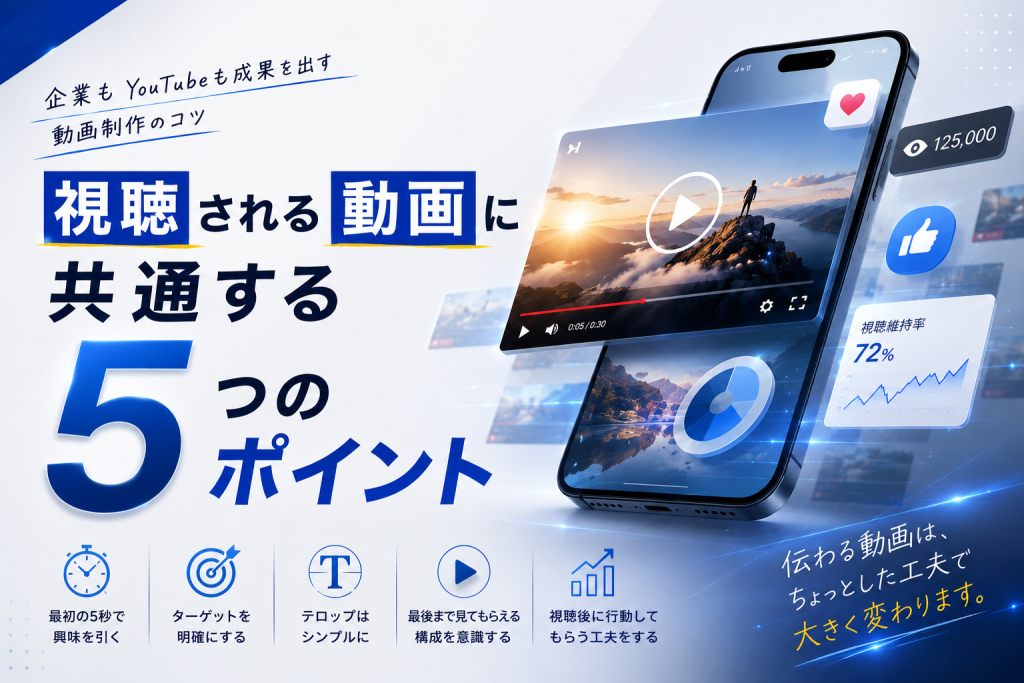
動画を公開しても思ったように再生されない、途中で見るのをやめられてしまうなど、動画制作後の反応に悩むことがあります。
視聴される動画を作るためには、編集で映像を見やすくするだけでなく、誰に何を伝えるのか、どこで見てもらうのか、動画を見た後に何をしてほしいのかを決めることが大切です。
特にYouTubeでは、動画の内容だけでなく、タイトルやサムネイルを見て再生されたか、どのくらい見続けられたかなど、視聴者の反応をYouTube Analyticsで確認できます。
ただし、最後まで再生された割合だけで、良い動画かどうかが決まるわけではありません。動画の長さ、視聴時間、視聴者維持率、テーマへの関心、ほかの動画との比較など、複数の要素が関係します。
また、企業のホームページや会社説明会で見せる動画と、YouTubeで多くの人に見つけてもらう動画では、見る人の状況や目的が異なります。すべての動画に同じ構成を当てはめるのではなく、掲載場所に合わせて内容を整える必要があります。
この記事では、視聴される動画を作るために確認したい5つのポイントと、YouTubeでおすすめされやすい動画を考えるときに確認したい指標を解説します。企業動画、YouTube動画のどちらにも活かせる撮影・編集の考え方も紹介します。
この記事で分かること
✓ 視聴される動画を作る前に決めること
✓ 動画の冒頭や構成を考えるポイント
✓ テロップや音声を見やすく整える方法
✓ YouTubeでおすすめされるために確認したい指標
✓ 動画編集で整えられること・整えられないこと
目次
- 1. 視聴される動画を作る前に確認したいこと
- 2. ポイント① 誰に何を伝える動画なのか決める
- 3. ポイント② 冒頭で動画の内容を分かりやすく伝える
- 4. ポイント③ 必要な情報を理解しやすい順番に整理する
- 5. ポイント④ 掲載場所と視聴環境に合わせて見やすくする
- 6. ポイント⑤ 動画の目的に合った次の行動を案内する
- 7. YouTubeでおすすめされやすい動画とは?
- 8. 動画編集で見やすく整えられること
- 9. まとめ
1. 視聴される動画を作る前に確認したいこと
視聴される動画を作るためには、撮影や編集を始める前に、動画の目的と掲載場所を整理する必要があります。
同じ内容を伝える動画でも、自社のホームページ、会社説明会、YouTube、SNSなど、どこで見せるかによって適した構成や長さは異なります。
動画が見られる状況を考える
動画を見る人が、自分から情報を探して再生する場合もあれば、YouTubeやSNSでおすすめとして表示された動画を偶然見る場合もあります。
会社説明会のように、最初から動画を見る時間が用意されている場合もあります。
✓ どこに掲載する動画なのか
✓ 誰が見る動画なのか
✓ 視聴者は会社や商品をすでに知っているか
✓ 自分から探して見るのか
✓ おすすめや広告で初めて知るのか
✓ 音声を出して見られる環境か
✓ スマートフォンとPCのどちらで見られるか
例えば、自社の商品ページで見る動画は、すでに商品に興味を持っている人が再生する可能性があります。
一方、YouTubeのホーム画面に表示される動画では、タイトルやサムネイルを見た人に、まず再生するかどうかを選んでもらう必要があります。
動画の成果を先に決める
動画の成果は、再生回数だけでは判断できません。
動画の目的によって、確認したい結果は異なります。
✓ 商品やサービスを知ってもらう
✓ 会社や仕事について理解してもらう
✓ ホームページで詳しい情報を見てもらう
✓ 問い合わせや申し込みにつなげる
✓ 採用ページや応募フォームへ案内する
✓ YouTubeの関連動画を続けて見てもらう
✓ チャンネル登録やSNSのフォローにつなげる
認知を目的とした企業PR動画であれば、視聴直後の問い合わせを求めない場合もあります。
商品の使い方を説明する動画では、視聴者が必要な部分を確認できれば、最後まで再生されなくても目的を果たしていることがあります。
YouTubeで多くの人に継続して見てもらうことが目的なら、クリック率、視聴時間、視聴者維持率なども確認します。
最後まで見られることだけを目標にしない
動画を最後まで見てもらえることは、視聴者の反応を確認するポイントの一つです。
ただし、短い動画と長い動画では最後まで再生される割合が異なるため、完了率だけを単純に比較することはできません。
例えば、30秒の動画が最後まで再生された場合と、10分の動画が5分間見られた場合では、再生率と視聴時間で評価が異なります。
そのため、動画の長さや目的に合わせて、平均視聴時間、平均再生率、視聴者維持率などを組み合わせて確認します。
動画に共通する理想の長さはない
動画は短ければ必ず見られる、長ければ多くの情報を伝えられるというものではありません。
必要な情報を伝えられる長さにし、同じ説明の繰り返しや、内容と関係のない部分を増やさないことが大切です。
YouTube公式も、すべての動画に共通する理想的な長さはなく、内容、視聴者、動画の目的によって異なると説明しています。
再生時間を伸ばすために内容を引き延ばすのではなく、動画全体を通して必要な情報や楽しさを届けることを意識しましょう。
2. ポイント① 誰に何を伝える動画なのか決める
動画を制作するときは、最初に誰へ何を伝えるのかを決めます。
多くの人に見てもらいたいという理由だけで対象を広げすぎると、誰に向けた内容なのかが分かりにくくなることがあります。
視聴者を具体的に考える
動画を見る人の年齢や性別だけでなく、何を知りたいのか、どのような状況で動画を見るのかまで考えます。
✓ どのような悩みや疑問を持っているか
✓ すでに商品や会社を知っているか
✓ 初めて情報を探しているか
✓ 購入や契約を比較している段階か
✓ 専門的な知識を持っているか
✓ どこで動画を見るか
✓ 動画を見られる時間はどのくらいか
例えば、同じインターネット回線を紹介する動画でも、初めて回線を選ぶ個人と、オフィスへ導入する法人では、知りたい情報が異なります。
個人向けであれば、家庭での使い方、料金、工事などが関心につながる場合があります。法人向けであれば、通信の安定性、導入までの流れ、サポート体制などの説明が必要になることがあります。
一つの動画で伝える内容を絞る
会社概要、商品説明、利用方法、料金、よくある質問など、すべての情報を一つの動画へ入れると、何を伝えたい動画なのかが分かりにくくなることがあります。
動画ごとに中心となる内容を決めます。
✓ 一つの商品について紹介する
✓ 一つの悩みに答える
✓ 一つの作業方法を説明する
✓ 一つの職種を紹介する
✓ 一つの質問に回答する
✓ 一つの事例を紹介する
伝えたい内容が多い場合は、複数の動画に分ける方法があります。
例えば、「会社紹介」「サービス紹介」「料金」「導入までの流れ」を別々の動画にすれば、視聴者が知りたい内容を選びやすくなります。
動画を見る前の知識に合わせる
視聴者がすでに知っている内容を長く説明すると、本題へ進む前に動画を離れる可能性があります。
一方で、初めて見る人に専門用語だけで説明すると、内容を理解できません。
専門的な内容を扱う場合は、用語の意味を短く補足したり、図解やテロップを使ったりして、対象となる視聴者が理解できるようにします。
経験者向けの動画では、基本説明を必要な範囲にとどめ、知りたい情報へ早く進める構成が適しています。
視聴者が知りたいことと会社が伝えたいことを分ける
企業動画では、会社が伝えたい情報を中心に考えやすくなります。
しかし、沿革、理念、実績などを順番に並べるだけでは、視聴者が知りたい内容と合わない場合があります。
視聴者が最初に知りたいことを考え、その疑問に答えながら、会社やサービスの情報を伝えます。
例えば、商品紹介動画であれば、会社の説明から始めるのではなく、商品によって何ができるのか、どのような人に向いているのかを先に伝える方法があります。
YouTubeでは動画のテーマをタイトルと一致させる
YouTubeでは、視聴者がタイトルやサムネイルを見て、動画を再生するかどうかを判断します。
タイトルで伝えたテーマと実際の動画内容が大きく異なると、視聴者が期待していた情報を得られず、途中で見るのをやめる可能性があります。
注目を集めるためだけに大げさな表現を使うのではなく、動画内で実際に説明している内容をタイトルやサムネイルで伝えます。
誰に何を届ける動画なのかをそろえることが、動画を選んで見てもらうための基本になります。
3. ポイント② 冒頭で動画の内容を分かりやすく伝える
動画の冒頭では、どのような内容を扱う動画なのかを分かりやすく伝えます。
「必ず5秒以内に興味を引く」など、すべての動画に共通する秒数が決まっているわけではありません。動画の長さ、掲載場所、視聴者の状況に合わせて、本題へ進むまでの時間を考えます。
タイトルやサムネイルで伝えた内容を始める
YouTubeでは、タイトルやサムネイルを見て期待した内容が、動画の冒頭から始まることが大切です。
タイトルと関係のない挨拶、チャンネルの説明、長い前置きなどが続くと、視聴者が見たい内容へなかなか進まない動画になります。
例えば、「スマートフォンで動画をきれいに撮影する方法」というタイトルであれば、冒頭で今回紹介する撮影方法や、よくある失敗を短く伝えます。
動画を再生した人が、「自分が知りたかった内容を扱っている」と確認できるようにします。
動画を見ると何が分かるのかを伝える
説明や解説を目的とした動画では、冒頭で動画を見ると何が分かるのかを伝える方法があります。
✓ 今回説明するテーマ
✓ 視聴者が解決できる疑問
✓ 紹介する内容の範囲
✓ 動画を見る前に必要な知識
✓ 動画内で確認できる結果
ただし、動画内で説明していない内容まで期待させる表現は避けます。
「必ず成功する」「誰でも簡単にできる」など、条件によって結果が変わる内容を断定すると、実際の内容との違いが生じる可能性があります。
結論を先に伝える方法が合う動画
質問への回答、商品の比較、作業方法の解説などでは、結論や完成後の状態を先に見せると、動画の内容を理解しやすくなる場合があります。
例えば、商品の使用方法を説明する動画では、完成した状態を先に見せてから手順を説明できます。
修理や施工の動画では、作業前と作業後を先に見せ、その後に工程を紹介する方法もあります。
結論をすぐに見せない構成が合う動画もある
すべての動画で結論を最初に伝える必要はありません。
ストーリー、密着、ドキュメンタリー、エンターテインメントなどでは、途中の過程や展開そのものが動画の価値になる場合があります。
その場合でも、誰を追う動画なのか、何が起こるのか、どのようなテーマなのかを冒頭で示すことで、視聴者が内容を理解しやすくなります。
掲載場所に合わせて冒頭を変える
同じ撮影素材を使用する場合でも、掲載場所によって冒頭の構成を変えることがあります。
✓ YouTubeの通常動画では、タイトルの内容を早い段階で確認できるようにする
✓ YouTube Shortsでは、最初の画面からテーマが分かるようにする
✓ 自社サイトでは、商品やサービスの特徴を分かりやすく伝える
✓ 会社説明会では、これから説明する内容の流れを示す
✓ 動画広告では、何の商品・サービス・求人なのかを早めに伝える
冒頭の長さや見せ方を一律に決めるのではなく、動画を見る人がどのような状態で再生するのかを考えて構成します。
4. ポイント③ 必要な情報を理解しやすい順番に整理する
動画の内容が良くても、説明の順番が分かりにくかったり、同じ話が何度も繰り返されたりすると、視聴者が内容を理解しにくくなります。
撮影した順番のまま映像を並べるのではなく、視聴者が知りたい内容を理解しやすい流れへ整理します。
撮影前に動画の流れを決める
撮影前に、動画で伝える内容を大まかに整理します。
一言一句を決めた台本が必要とは限りませんが、話す項目や撮影する場面を決めておくと、必要な素材を用意しやすくなります。
✓ 動画のテーマ
✓ 冒頭で伝えること
✓ 本文で説明する項目
✓ 使用する映像や写真
✓ 最後に伝えること
✓ 視聴後の案内
✓ 撮影が必要な場面
構成を決めずに撮影すると、同じような映像ばかりになったり、説明に必要な素材が不足したりすることがあります。
撮影後に編集で並べ替えることはできますが、元の素材にない映像や説明を編集だけで補うことはできません。
視聴者の疑問に沿って説明する
企業動画では、会社が説明したい順番と、視聴者が知りたい順番が異なる場合があります。
例えば商品紹介動画では、会社の沿革から始めるよりも、商品の用途、特徴、使用方法、注意点などから説明したほうが、視聴者の疑問に答えやすいことがあります。
採用動画であれば、会社の理念だけでなく、募集職種、仕事内容、働く場所、教育体制など、応募を判断するための情報を整理します。
動画の目的に合わせて、視聴者が知りたい内容を優先しましょう。
一つの話題を長く続けすぎない
一つの話題について同じ説明が長く続くと、重要な点が分かりにくくなることがあります。
説明する内容を小さな項目に分け、話題が変わる部分で見出し、映像、テロップなどを切り替えます。
ただし、画面を頻繁に切り替えればよいということではありません。
視聴者が説明を理解するために必要な時間を残し、内容の区切りに合わせて変化を付けます。
不要な間や重複を整理する
撮影した映像には、話し始めるまでの長い間、言い直し、同じ説明の繰り返しなどが含まれることがあります。
編集では、内容の理解に必要な部分を残しながら、不要な箇所を整理します。
✓ 話し始めるまでの長い間
✓ 本題と関係のない会話
✓ 同じ内容の繰り返し
✓ 長すぎる言い直し
✓ 映像が止まっている時間
✓ 必要以上に長い場面転換
すべての間を削除すると、話し方が不自然になったり、視聴者が内容を理解する時間がなくなったりします。
動画を必要以上に速くするのではなく、内容に合った間を残すことが大切です。
映像・テロップ・BGMに役割を持たせる
映像を頻繁に切り替えたり、テロップや効果音を多く加えたりしても、必ず見やすい動画になるわけではありません。
何を伝えるために使用するのかを考えます。
✓ 映像で実際の状態や動きを見せる
✓ テロップで重要な言葉を補う
✓ 図解で仕組みや数字を説明する
✓ BGMで動画全体の雰囲気を整える
✓ 効果音で重要な場面や切り替わりを示す
BGMや効果音を入れる場合は、話している声やナレーションを聞き取りにくくしないよう音量を調整します。
演出を増やすことよりも、視聴者が内容を理解できることを優先しましょう。
長い動画では見たい部分を探せるようにする
複数の内容を扱う長いYouTube動画では、概要欄やチャプターを使い、視聴者が見たい部分を探せるようにする方法があります。
視聴者が必要な箇所だけを見た場合、最後まで連続して再生されないこともあります。しかし、目的の情報を見つけて理解できたのであれば、動画の役割を果たしている場合があります。
すべての視聴者を最後まで引き止めることだけでなく、必要な情報へたどり着きやすい構成も大切です。
5. ポイント④ 掲載場所と視聴環境に合わせて見やすくする
動画は、YouTube、SNS、自社サイト、会社説明会など、さまざまな場所で視聴されます。
掲載場所によって画面の向き、表示される大きさ、音声を聞けるかどうかなどが異なるため、使用する場所に合わせて映像、テロップ、音声を整えます。
画面の向きとサイズを掲載場所に合わせる
YouTubeの通常動画やパソコンで見せる企業動画では、横型が使われることがあります。YouTube Shortsなど、スマートフォンで全画面表示される短い動画では、縦型が適しています。
横型の動画をそのまま縦型に切り抜くと、人物や商品が画面から外れたり、テロップが途中で切れたりする場合があります。
複数の場所で使用する予定がある場合は、撮影前に必要な画面の向きを決めておきます。
✓ 横型で使用する場所
✓ 縦型で使用する場所
✓ 正方形で表示される可能性
✓ 人物や商品を配置する位置
✓ テロップを入れる範囲
✓ 切り抜かれても残したい部分
スマートフォンの実際の画面で確認する
パソコンの編集画面では読みやすいテロップでも、スマートフォンで表示すると小さく見えることがあります。
スマートフォンで見られる可能性がある動画は、完成前に実際の端末で確認します。
✓ 文字が小さすぎないか
✓ 一度に表示する文字が多すぎないか
✓ 背景と文字の色が似ていないか
✓ 読み終わる前に文字が消えないか
✓ 人物の顔や商品と文字が重なっていないか
✓ 画面の端で文字が切れていないか
テロップは要点を読みやすく伝える
話している内容をすべてテロップにすると、画面が文字で埋まり、映像を見にくくなる場合があります。
重要な言葉や、音声だけでは分かりにくい部分を中心に表示します。
文章が長くなる場合は、意味のまとまりごとに分けます。文字の大きさだけでなく、表示時間、行数、行間なども確認しましょう。
強調する文字の色を変える場合も、色を増やしすぎず、同じ意味には同じ表現を使用します。
SNSのボタンや説明表示と重ならないようにする
縦型動画では、再生画面の上に、アカウント名、説明文、ボタンなどが表示されることがあります。
重要なテロップや人物の顔を画面の端へ配置すると、これらの表示と重なる可能性があります。
投稿するサービスの実際の画面で確認し、重要な情報は中央に近い安全な範囲へ配置します。
サービスの画面構成が変更されることもあるため、以前制作した動画と同じ位置なら必ず安全とは限りません。
音声を聞かなくても要点が分かるようにする
移動中や公共の場所など、音声を出さずに動画を見る人もいます。
合同企業説明会や展示会の会場では、周囲の音でナレーションが聞こえにくい場合もあります。
募集職種、商品名、説明の結論など、動画の目的に必要な情報は、音声だけにせずテロップや図解でも確認できるようにします。
ただし、すべての音声を画面へ表示する必要があるかは、動画の内容や掲載場所に合わせて判断します。
音声を聞き取りやすく整える
映像がきれいでも、話している声やナレーションが聞き取りにくいと、内容を理解できません。
撮影時は、空調、機械、車、周囲の会話などの音が大きすぎないか確認します。
編集では、声、BGM、効果音などの音量を調整します。
BGMを大きくしすぎず、スマートフォン、イヤホン、パソコンなど、複数の環境で声を聞き取れるか確認することが大切です。
色だけで情報を区別しない
正解と不正解、料金プラン、注意事項などを色だけで区別すると、見る環境や人によって違いが分かりにくい場合があります。
色に加えて、文字、記号、形なども組み合わせます。
例えば、注意事項には色を付けるだけでなく、「注意」という文字やアイコンを加えることで、何を示しているのか判断しやすくなります。
6. ポイント⑤ 動画の目的に合った次の行動を案内する
動画を見た後に何をしてほしいのかが決まっている場合は、視聴者が迷わないように次の行動を案内します。
ただし、すべての動画で問い合わせ、購入、チャンネル登録などを求める必要はありません。動画の目的に合った案内を選びます。
動画の目的から案内する内容を決める
動画の目的によって、視聴後に案内する内容は異なります。
✓ 商品紹介動画から商品ページへ案内する
✓ サービス紹介動画から料金や対応内容のページへ案内する
✓ 採用動画から募集要項や応募フォームへ案内する
✓ 会社紹介動画から会社概要や事業内容へ案内する
✓ 解説動画から関連する動画へ案内する
✓ YouTube動画からチャンネル登録や再生リストへ案内する
✓ 会社説明会の動画から質問や選考案内へつなげる
一つの動画で複数の行動を求めすぎると、視聴者がどれを選べばよいか分かりにくくなることがあります。
動画の目的に最も近い案内を優先します。
行動方法を具体的に伝える
「詳しくはこちら」「ぜひご確認ください」だけでは、何を見ればよいのか分からない場合があります。
案内するページや行動を具体的に伝えます。
✓ 概要欄から商品ページをご確認ください
✓ 採用ページで募集中の職種をご確認ください
✓ 関連動画で詳しい手順を紹介しています
✓ 画面に表示されている応募フォームからお申し込みください
✓ 再生リストから続きの動画をご覧ください
動画内で案内するだけでなく、YouTubeの概要欄、自社サイトの動画周辺、SNSのプロフィールなどにも、移動先が分かるリンクやボタンを設置します。
YouTubeでは関連動画へつなげる
YouTubeでは、一本の動画を見終わった人が、次に知りたい内容を続けて見られるようにします。
✓ 関連動画を動画内で紹介する
✓ 終了画面へ関連動画を設定する
✓ 同じテーマを再生リストへまとめる
✓ 概要欄に関連動画のリンクを掲載する
✓ 固定コメントで補足する
✓ 次回動画で扱う内容を伝える
例えば、「YouTube動画の撮影方法」を見た人には、音声の録り方、照明、動画編集など、次に必要になりやすい内容を案内できます。
関連性の低い動画を無理に紹介するのではなく、現在の動画を見た人が次に知りたいテーマを考えます。
案内は動画の途中にも入れられる
次の行動の案内は、必ず動画の最後だけに入れるものではありません。
動画の途中で商品、資料、関連ページなどについて説明した場合は、その場面で案内する方法もあります。
ただし、内容の途中で何度も同じ案内を繰り返すと、説明を見にくくすることがあります。
視聴者にとって自然なタイミングを選び、動画の内容を邪魔しない範囲で案内します。
認知を目的とした動画では覚えてもらうことも成果になる
企業PR、商品やサービスの認知、会社説明会の冒頭など、視聴直後の行動を求めない動画もあります。
その場合は、会社名、商品名、サービスの特徴などを覚えてもらうことが、動画の目的になる場合があります。
問い合わせや購入を求めない動画でも、ロゴ、会社名、サービス名などを確認できるようにします。
すべての動画を直接的な申し込みにつなげようとせず、動画が採用活動や情報発信のどの段階を担当するのかを考えることが大切です。
7. YouTubeでおすすめされやすい動画とは?
YouTubeでおすすめされやすくするために大切なのは、特定の数字だけを上げたり、YouTubeのシステムを意識した表現を増やしたりすることではありません。
動画をおすすめされた視聴者が、実際に見たいと思って再生し、内容を見続け、期待していた情報や楽しさを得られることが重要です。
おすすめは視聴者ごとに異なる
YouTubeでは、すべての視聴者へ同じ動画がおすすめされるわけではありません。
視聴者の興味、過去に見た動画、よく見るテーマ、使用している端末、視聴する時間帯などによって、表示される動画が変わります。
YouTube公式は、おすすめシステムについて、「適切な視聴者へ、適切なタイミングでコンテンツを届けること」を目指していると説明しています。
そのため、すべての人に見てもらおうとするのではなく、そのテーマに興味を持つ人が選びやすく、内容に満足できる動画を作ることが大切です。
おすすめから視聴されるまでの流れ
YouTubeで動画が見られるまでには、次のような流れがあります。
✓ 動画のサムネイルが表示される
✓ 視聴者がタイトルとサムネイルを見る
✓ 見たいと思って動画を再生する
✓ 動画を見続ける
✓ 視聴後に関連動画を見る
✓ 高評価・コメント・チャンネル登録などの反応をする
サムネイルが表示されても再生されなければ、動画の内容を見てもらえません。
再生されても、タイトルやサムネイルで期待した内容と異なれば、冒頭で見るのをやめる可能性があります。
動画を見続けてもらうためには、クリックされる見せ方と、期待に応える動画内容の両方が必要です。
YouTubeで確認したい主な指標
| 指標 | 確認できること |
|---|---|
| インプレッション | サムネイルがYouTube内で表示された回数 |
| インプレッションのクリック率 | サムネイルが表示された後、動画が再生された割合 |
| 総再生時間 | 視聴者が動画を見た時間の合計 |
| 平均視聴時間 | 1回の視聴で平均して見られた時間 |
| 平均再生率 | 動画全体のうち平均して何%見られたか |
| 視聴者維持率 | 動画のどの場面で見続けられ、どこで離脱したか |
| 高評価・コメント | 動画を見た人からの反応 |
| 終了画面のクリック率 | 動画の最後から関連動画などへ移動した割合 |
一つの指標だけで動画を判断するのではなく、複数の数字を組み合わせて確認します。
例えば、クリック率が高くても冒頭で多くの人が離脱している場合は、タイトルやサムネイルと動画内容が合っているかを確認します。
平均視聴時間が長くてもクリック率が低い場合は、動画を再生した人には見られているものの、タイトルやサムネイルで内容が十分に伝わっていない可能性があります。
視聴者が見たいテーマを選ぶ
映像や編集がきれいでも、そのテーマに興味を持つ人が少なければ、表示回数や再生回数が伸びないことがあります。
動画を作る前に、誰がどのような疑問を持ち、どのような言葉で情報を探すのかを考えます。
✓ 視聴者が検索している疑問
✓ 過去の動画で反応が良かったテーマ
✓ コメントで寄せられた質問
✓ 商品やサービスについてよく聞かれること
✓ 季節や時期によって関心が変わる内容
✓ 同じ分野で多く公開されている動画
✓ 自社だから説明できる経験や情報
YouTube公式も、クリック率や平均視聴時間が良くても、テーマへの関心、季節性、ほかの動画との競争などによって、インプレッションが変わると説明しています。
数字が良いのに表示回数が少ない場合も、すぐに動画の内容だけが悪いと判断せず、テーマの需要や競合も確認します。
タイトルとサムネイルで動画の内容を正しく伝える
タイトルとサムネイルは、視聴者が動画を再生するかどうかを判断する材料になります。
✓ 何について説明する動画なのか
✓ 誰に向けた動画なのか
✓ 見ると何が分かるのか
✓ ほかの動画との違いは何か
実際の内容よりも大げさな表現でクリックを集めると、動画を再生した人が期待した内容を得られず、途中で見るのをやめる可能性があります。
クリックされることだけを目的にせず、動画内で実際に説明している内容と一致させることが大切です。
サムネイルの役割や制作時の注意点は、「YouTubeのサムネイルが重要な理由|クリックされるデザインのポイントを解説」で詳しく紹介しています。
視聴時間と視聴者維持率を確認する
YouTube Analyticsでは、総再生時間、平均視聴時間、平均再生率、視聴者維持率などを確認できます。
視聴者維持率のグラフを見ると、冒頭で見るのをやめた人が多いか、特定の場面で離脱しているか、繰り返し見られている部分があるかを確認できます。
例えば、長い挨拶の部分で大きく下がっている場合は、次の動画で挨拶を短くする方法があります。
特定の説明が繰り返し見られている場合は、その内容が分かりにくかったのか、視聴者の関心が高かったのかを確認し、次の動画へ活かします。
YouTube公式では、視聴者維持率について、長さが近い最近の動画と比較できると案内しています。
長い動画と短い動画の完了率を単純に比べず、同じくらいの長さや似た内容の動画と比較することが大切です。
最後まで再生されることも判断材料の一つ
動画が最後まで再生されたかどうかは、視聴者が動画をどの程度見続けたかを確認する材料の一つです。
ただし、完了率だけで動画の評価が決まるわけではありません。
30秒の動画が100%再生された場合と、10分の動画が50%再生された場合では、完了率では30秒動画が高く、平均視聴時間では10分動画が長くなります。
動画の長さや目的に合わせて、完了率、平均視聴時間、平均再生率、視聴者維持率などを組み合わせて確認します。
Shortsでは視聴されたかスワイプされたかも確認する
YouTube Shortsでは、Shortsフィードに動画が表示されたときに、視聴された割合と、見ずにスワイプされた割合も確認できます。
✓ Shortsフィードに表示された回数
✓ 視聴された割合
✓ スワイプされた割合
✓ エンゲージビュー
✓ 平均視聴時間
✓ 平均再生率
✓ 視聴者維持率
✓ 高評価・コメント・チャンネル登録
Shortsでは、最初の画面を見ただけでテーマが分からないと、そのままスワイプされる可能性があります。
通常動画よりも早い段階で、何を扱う動画なのかを分かりやすく示すことが大切です。
公開後の数字から次の動画を改善する
動画を公開した後は、再生回数だけで判断せず、どの段階に課題がありそうかを確認します。
✓ インプレッションが少ない場合はテーマや競合を確認する
✓ クリック率が低い場合はタイトルとサムネイルを確認する
✓ 冒頭の離脱が多い場合は前置きや内容の一致を確認する
✓ 途中の離脱が多い場合は説明の重複や長さを確認する
✓ 関連動画が見られていない場合は案内方法を確認する
✓ 反応の良かったテーマは関連する次の動画を検討する
YouTubeから共通の合格点や、「この数字を超えれば必ずおすすめされる」という基準は公開されていません。
自分のチャンネルで公開した、長さやテーマが近い動画と比較し、視聴者の反応を見ながら改善を続けることが大切です。
8. 動画編集で見やすく整えられること
動画編集では、撮影した映像や音声を整理し、視聴者が内容を理解しやすい形へ整えます。
ただし、元の素材に映っていない情報や、聞き取れない音声などを、編集だけですべて補えるわけではありません。
撮影前に動画の目的と必要な素材を整理し、その素材を編集で見やすく仕上げることが大切です。
編集で整えられる主な内容
撮影した動画に、不要な間、言い直し、同じ説明の繰り返しなどが含まれている場合は、必要な内容を残しながら整理できます。
✓ 不要な間や言い直しを整える
✓ 同じ説明の重複を減らす
✓ 内容を理解しやすい順番へ並べる
✓ 必要な部分へテロップを加える
✓ 写真や図解を挿入する
✓ BGMや効果音を加える
✓ 声とBGMの音量を調整する
✓ 明るさや色味を可能な範囲で調整する
✓ 掲載場所に合わせて動画の長さを整える
✓ 横型・縦型など使用する画面に合わせる
編集だけでは補いにくいこと
編集で映像を見やすくすることはできますが、撮影されていない場面や、元の素材から確認できない情報を新しく作り出すことはできません。
✓ 撮影していない商品や設備の映像
✓ 録音されていない説明
✓ 大きな雑音で聞き取れない音声
✓ 強くぼやけている映像
✓ 画面から外れている人物や商品
✓ 誤って説明された料金や制度
✓ 動画の目的に必要だったものの撮影していない場面
撮影後に素材が足りないことが分かった場合は、追加撮影が必要になることがあります。
撮影前に、動画の構成や必要な場面を確認しておくと、編集に使用できる素材を準備しやすくなります。
編集で動画を必要以上に速くしない
不要な間を短くしたり、同じ説明を整理したりすることで、動画の内容を見やすくできます。
しかし、すべての間を削除し、画面を頻繁に切り替えればよいというものではありません。
商品説明、会社説明、研修、操作方法などの動画では、視聴者が内容を理解するための時間も必要です。
動画の目的や対象者に合わせて、必要な間を残しながらテンポを整えます。
テロップは必要な情報を補うために使う
テロップは、重要な言葉、商品名、数字、専門用語などを分かりやすく伝えるために使用できます。
ただし、話している内容をすべて文字にすると、映像を見にくくなったり、文字を読むことに集中してしまったりする場合があります。
動画の内容や掲載場所に合わせて、全文を表示するのか、要点だけを表示するのかを決めます。
SNSや音声を出しにくい場所で見る動画では、音声なしでも内容を理解できるよう、必要な情報をテロップで補います。
タイトルやサムネイルと内容をそろえる
YouTube動画では、タイトルやサムネイルで伝えた内容と、実際の動画の構成をそろえることが大切です。
動画編集では、タイトルのテーマに関係する内容を分かりやすい順番へ整理し、視聴者が期待している情報へ進みやすくします。
タイトルやサムネイルを決める前に動画内容を確認し、実際に説明している範囲で表現します。
株式会社インテックでは、編集内容を確認しながら、動画のタイトルを提案・決定することも可能です。サムネイル制作にも対応しています。
動画編集を依頼するときに用意したいもの
動画編集を依頼するときは、撮影した動画や写真だけでなく、動画の目的や掲載場所も共有します。
✓ 撮影した動画や写真
✓ 会社や商品のロゴ
✓ 動画の目的
✓ 想定する視聴者
✓ 掲載する場所
✓ 希望する動画の長さ
✓ 動画で伝えたい内容
✓ 使用したい色や文字
✓ 参考にしたい動画
✓ 公開してはいけない情報
特に重要なのは、編集に使用する撮影動画や写真などの素材です。
参考動画がある場合は、色、テロップ、構成、動画のテンポなど、どの部分を参考にしたいのかも伝えると、希望する方向性を共有しやすくなります。
一人の編集者が継続して担当する
株式会社インテックでは、一つのクライアントにつき一人の編集者が継続して担当します。
動画制作を重ねながら、お客様が希望する雰囲気、テロップ、動画のテンポなどを理解し、修正を減らせるように取り組んでいます。
編集内容を確認する中で気づいた点があれば、見せ方や次回の動画内容について提案する場合もあります。
ただし、投稿後のアクセス解析やYouTubeチャンネルの運用分析は行っていません。
YouTubeのクリック率、視聴時間、視聴者維持率などは、公開後にお客様のYouTube Studioで確認していただく必要があります。
💡編集者のワンポイント
視聴される動画を作るために、すべての映像を短く切ったり、テロップや効果音を多く加えたりする必要はありません。
大切なのは、視聴者が知りたい内容を理解しやすい順番に並べ、不要な重複や長すぎる間を整えることです。
動画の目的、掲載場所、想定する視聴者を編集前に共有していただくことで、内容に合った見せ方を考えやすくなります。
まとめ
視聴される動画を作るためには、撮影や編集を始める前に、誰に何を伝えるのか、どこで見せるのか、動画を見た後に何をしてほしいのかを決めることが大切です。
すべての動画に共通する長さや構成が決まっているわけではありません。
企業のホームページ、会社説明会、YouTubeなど、掲載場所と視聴者の状況に合わせて内容を整えます。
今回紹介した5つのポイントは、次のとおりです。
✓ 誰に何を伝える動画なのか決める
✓ 冒頭で動画の内容を分かりやすく伝える
✓ 必要な情報を理解しやすい順番に整理する
✓ 掲載場所と視聴環境に合わせて見やすくする
✓ 動画の目的に合った次の行動を案内する
YouTubeでは、最後まで再生された割合だけで、良い動画かどうかが決まるわけではありません。
インプレッション、クリック率、総再生時間、平均視聴時間、平均再生率、視聴者維持率などを組み合わせて、視聴者が動画をどのように見ているかを確認します。
タイトルとサムネイルで期待した内容と、実際の動画内容を一致させることも重要です。
動画を公開した後は、冒頭や途中で離脱されている場面、繰り返し見られている部分などを確認し、次の動画の構成や長さへ活かします。
動画編集では、不要な間や重複を整理し、テロップ、BGM、効果音などを加えて、内容を理解しやすい形へ整えられます。
一方、撮影されていない映像や、聞き取れない音声などを編集だけですべて補うことはできません。撮影前に必要な素材を確認し、動画の目的に合った映像を用意することが大切です。
視聴者を無理に最後まで引き止めることだけを目的にせず、その人が必要としている情報や楽しさを、分かりやすく届けられる動画を目指しましょう。
MOVIE CREATION
伝わる動画を、企業の力に。
株式会社インテックでは、YouTube・SNS動画・採用動画・企業紹介動画など、
お客様の目的に合わせた動画制作を行っています。
撮影済みの素材を活用した動画編集についても、お気軽にご相談ください。