

COLUMN
動画のモザイク処理とは?60fps・自動追尾と別料金になる理由
動画のモザイク処理で行う作業を、フレーム・60fps・自動追尾・キーフレームの基礎から解説します。数秒の映像でも作業時間がかかり、別料金になる理由も紹介します。
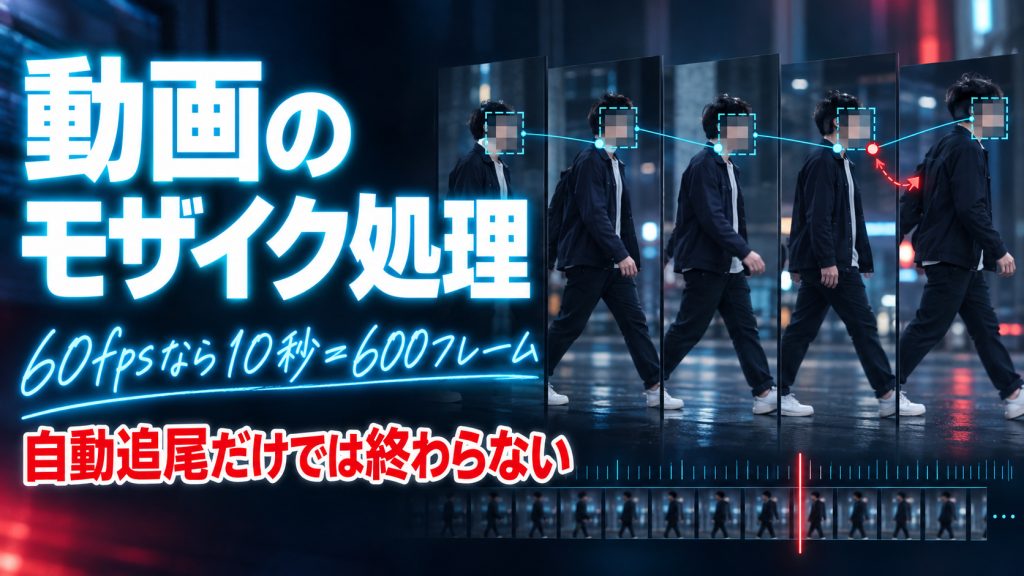
動画のモザイク処理は、人物の顔や車のナンバーなどへ、ぼかしを重ねるだけの簡単な作業に見えるかもしれません。
しかし、対象が動く動画では、位置・大きさ・角度に合わせてモザイクを移動させる必要があります。自動追尾を使用しても、対象が隠れたり画面の外へ出たりすると追尾が外れるため、編集者による修正と確認が欠かせません。
特に60fpsの動画は、10秒間だけでも600枚のフレームで構成されています。すべてのフレームを手作業で編集するわけではありませんが、一瞬でも顔や個人情報が見えないように確認する必要があり、数秒の映像でも多くの時間がかかる場合があります。
この記事では、モザイク処理の基本的な仕組み、フレームと60fpsの意味、自動追尾だけでは作業が完了しない理由、編集時間や料金が増える条件を分かりやすく解説します。
この記事で分かること
✓ 動画のモザイク処理で行われている作業
✓ モザイク・ぼかし・不透明な図形の使い分け
✓ フレームとfpsの基本的な意味
✓ 60fpsの動画で確認する画面の数
✓ 自動追尾後も手作業による修正が必要な理由
✓ 数秒の映像でも編集に時間がかかるケース
✓ 編集アプリによって異なるモザイク処理の方法
✓ モザイク処理が別料金になる理由
✓ 撮影時にモザイクの作業量を減らす方法
✓ 外注時に伝えておきたい内容
目次
1.動画のモザイク処理とは
2.モザイク処理の基本的な作業工程
3.フレームとfpsとは
4.60fpsの動画は10秒で600フレームになる
5.自動追尾だけではモザイク処理が終わらない理由
6.数秒の映像でも時間がかかるケース
7.編集アプリによってモザイクのかけ方は異なる
8.書き出した動画を最初から最後まで確認する
9.モザイク処理が別料金になる理由
10.撮影時にモザイクの作業量を減らす方法
11.モザイク処理を外注するときに伝える内容
12.まとめ
1.動画のモザイク処理とは
動画のモザイク処理とは、公開してはいけない人物の顔や文字などを、映像から読み取れない状態にする編集です。
主に、次のような対象へ使用します。
✓ 通行人や従業員の顔
✓ 車やバイクのナンバープレート
✓ 住宅や店舗の表札
✓ 住所・電話番号・メールアドレス
✓ スマートフォンやパソコンの画面
✓ 郵便物・宅配伝票・診察券
✓ 社内資料や顧客情報
✓ 撮影許可を得ていない商品や掲示物
モザイク・ぼかし・不透明な図形の違い
情報を隠す方法には、モザイクだけでなく、ぼかしや不透明な図形を重ねる方法もあります。
モザイクは、映像の一部分を大きな画素の集まりに見せる処理です。人物の顔や車のナンバーなどを隠しながら、そこに何が映っているのかをある程度残せます。
ぼかしは、輪郭や文字をにじませて見えにくくする処理です。背景全体を自然に隠したい場合などに向いています。
一方、住所や電話番号、メールアドレス、顧客情報などは、弱いモザイクやぼかしでは文字を推測される可能性があります。重要な情報には、不透明な図形を重ねて完全に覆う方法が適しています。
モザイクを入れただけでは安全とは限らない
モザイク処理では、エフェクトを設定したことではなく、対象を特定できない状態になっていることが重要です。
顔を隠していても、制服、名札、声、背景、会話の内容などから人物が分かる場合があります。車のナンバーも、一部分が見えていれば、車種や撮影場所などの情報と組み合わせて特定される可能性があります。
隠す範囲や強さは一律に決めず、映っている情報と公開する目的に合わせて判断する必要があります。
2.モザイク処理の基本的な作業工程
動画のモザイク処理は、隠したい部分へエフェクトを重ねるだけでは完了しません。
一般的には、次の流れで作業を進めます。
隠す対象と時間を確認する
最初に動画全体を確認し、何を、どの場面で、どの程度隠すのかを整理します。
✓ どの人物の顔を隠すのか
✓ モザイクが必要な開始時間と終了時間
✓ 表札やナンバーが映り込む場面
✓ スマートフォンに個人情報が表示される場面
✓ 対象が画面から消えて再び映る場面
✓ モザイクではなく完全に覆うべき情報
編集者が対象を探すところから行う場合は、動画を最初から確認する時間も作業に含まれます。
対象の周囲にマスクを作る
マスクとは、モザイクやぼかしを表示する範囲を指定する枠のことです。
人物の顔であれば、髪やあごまで隠れるように少し余裕を持たせてマスクを作ります。スマートフォンの画面や車のナンバーには、形や角度に合わせたマスクが必要です。
対象が複数ある場合は、基本的に人物や物ごとに別のマスクを作成します。
対象の動きに合わせて追尾させる
歩いている人物や手に持ったスマートフォンは、映像内で位置や大きさが変わります。
編集ソフトの追尾機能を使用すると、対象の動きを解析し、マスクを自動で移動させられる場合があります。
ただし、解析が完了しても正確に追尾できているとは限りません。動画を再生し、マスクが対象から外れていないか確認します。
追尾が外れた部分を手作業で修正する
追尾がずれた場面では、キーフレームを追加し、マスクの位置・大きさ・形を手作業で調整します。
対象がほかの人物に隠れた場合や、画面の外へ出て再び登場した場合は、映像を分割して追尾をやり直すこともあります。
カメラが切り替わるたびに対象の位置が大きく変わる動画では、同じ処理を複数回設定しなければなりません。
書き出した完成動画を確認する
編集画面で問題がなくても、書き出した動画でモザイクが一瞬外れたり、隠した文字の一部が見えたりする場合があります。
そのため、完成動画を最初から最後まで再生し、必要に応じて一時停止やコマ送りをしながら確認します。
問題が見つかった場合は、編集データへ戻って修正し、再度書き出して確認します。モザイク処理では、この確認と修正の繰り返しにも時間がかかります。
3.フレームとfpsとは
動画は、複数の静止画を連続して表示することで、動いているように見せています。
この静止画1枚を「フレーム」と呼び、1秒間に記録・表示されるフレーム数を示す単位が「fps」です。fpsは「frames per second」の略です。
30fpsと60fpsの違い
30fpsの動画は、1秒間が30枚のフレームで構成されています。
60fpsの動画は、1秒間が60枚のフレームで構成されています。
✓ 30fps:1秒間に30フレーム
✓ 60fps:1秒間に60フレーム
✓ 30fpsの10秒間:300フレーム
✓ 60fpsの10秒間:600フレーム
✓ 60fpsの1分間:3,600フレーム
60fpsは、動きの速い人物や物を滑らかに見せたい場合や、撮影した映像をスローモーションにして使用したい場合などに向いています。
なお、撮影機器や編集ソフトでは「59.94fps」と表示されることがありますが、一般的には60fpsとして扱われています。
すべてのフレームを手作業で動かすわけではない
60fpsだからといって、編集者が1秒間に60回、モザイクの位置を指定するとは限りません。
編集ソフトの自動追尾やキーフレーム間の補完機能を使用すると、指定した位置の間をソフトが自動的につないでくれます。
例えば、映像の最初と最後でモザイクの位置を指定し、その間の動きが単純であれば、少ない調整で処理できる場合があります。
一方、対象が急に動いたり、ほかの物に隠れたりすると、自動的に作られた動きだけでは対応できません。その部分はフレームを細かく確認し、必要な位置へキーフレームを追加します。
そのため、モザイク処理の作業量はfpsだけでは決まりません。対象の数、動き方、映っている時間、カメラの動きなども大きく影響します。
4.60fpsの動画は10秒で600フレームになる
60fpsで撮影した動画は、わずか10秒間でも600フレームで構成されています。
計算方法は次のとおりです。
60フレーム × 10秒 = 600フレーム
30秒では1,800フレーム、1分では3,600フレームになります。
10秒すべてを手作業で修正する場合
自動追尾が正確に機能すれば、600フレームすべてへ個別にモザイクを設定する必要はありません。
しかし、対象が激しく動く映像では、自動追尾が何度も外れることがあります。
仮に5フレームごとにマスクの位置を修正する場合、10秒間で最大120か所の調整が必要です。
600フレーム ÷ 5フレーム = 120か所
調整する内容は、位置だけとは限りません。
✓ マスクを左右・上下へ移動する
✓ 顔の大きさに合わせて範囲を広げる
✓ 顔の向きに合わせてマスクの形を変える
✓ 対象が隠れた場面でマスクを一度消す
✓ 再び映った位置へマスクを表示する
✓ ほかの人物を誤って追尾した部分を修正する
対象の動きが複雑な場合は、さらに短い間隔で確認や修正が必要になることもあります。
対象が増えると作業も増える
10秒間に3人の顔が映っている場合は、3人それぞれにマスクと追尾設定が必要です。
同じ画面に、人物の顔、車のナンバー、スマートフォンの画面が映っていれば、それぞれを別の対象として処理します。
対象が3つあるからといって、必ず作業時間が正確に3倍になるわけではありません。ただし、対象ごとの設定・修正・確認が必要になるため、作業量は確実に増えます。
動画の長さが数秒であっても、フレーム数、対象の数、動き方によっては、モザイク処理だけで多くの時間がかかります。
5.自動追尾だけではモザイク処理が終わらない理由
自動追尾とは、編集ソフトが人物の顔や物の動きを解析し、マスクの位置を自動的に移動させる機能です。
対象の動きが緩やかで、形や明るさが大きく変わらない映像では、モザイク処理の時間を短縮できます。
ただし、自動追尾は、対象を正しく隠し続けることを保証する機能ではありません。
自動追尾が外れやすい場面
次のような映像では、追尾する対象を編集ソフトが見失いやすくなります。
✓ 人物が急に振り向く
✓ 顔を手や物で隠す
✓ 複数の人物が重なる
✓ 対象が画面の外へ出て再び戻る
✓ カメラを速く動かす
✓ 映像が暗い
✓ 手ぶれやピンぼけがある
✓ 対象が小さく映っている
✓ 背景と対象の色が似ている
✓ スマートフォンや書類の角度が大きく変わる
例えば、人物の顔を追尾している途中で別の人物とすれ違うと、モザイクが別の人物へ移ることがあります。
顔が後ろ向きになった場面では、モザイクがその場に残ったり、画面の関係ない方向へ動いたりする場合もあります。
解析後に編集者が確認する
自動追尾を実行した後は、映像を再生し、対象がモザイクの範囲から外れていないか確認します。
ずれている部分があれば、キーフレームを追加してマスクの位置・大きさ・形を修正します。追尾が大きく外れている場合は、映像を途中で分割し、その位置から解析をやり直すこともあります。
自動追尾によって最初の作業を短縮できても、その後の確認と修正は必要です。
参考:Premiereでのマスクのトラッキング|Adobe公式
6.数秒の映像でも時間がかかるケース
モザイク処理の作業量は、完成動画の長さだけでは判断できません。
固定された表札を10秒間隠す処理よりも、激しく動く人物の顔を3秒間追尾する処理の方が、時間がかかる場合があります。
人物が画面を横切る場面
人物がカメラの近くを横切ると、顔の位置だけでなく、映る大きさも短時間で変化します。
画面の端では小さかった顔が、中央に近づくにつれて大きくなり、再び小さくなって画面の外へ出る場合、マスクの位置と大きさを何度も調整しなければなりません。
途中で横を向いたり、別の人物と重なったりすると、さらに修正箇所が増えます。
スマートフォンの画面を動かす場面
手に持ったスマートフォンは、上下左右へ動くだけでなく、傾きや遠近によって画面の形も変わります。
固定された長方形のモザイクでは四隅から情報が見える可能性があるため、端末の動きに合わせてマスクの形を調整します。
わずか数秒でも、氏名、通知、プロフィール画像などが一瞬表示される場合は、該当するフレームを探す作業も必要です。
対象が隠れて再び現れる場面
人物の顔が手や柱の後ろに隠れた場合、モザイクをそのまま表示すると、何もない場所へモザイクだけが残ります。
一度マスクを非表示にし、対象が再び現れた位置から表示と追尾を再開する必要があります。
短い間に「隠れる」「現れる」を繰り返す映像では、そのたびに設定を分けて調整します。
カメラが激しく動く場面
カメラを急に振った映像や手ぶれの多い映像では、対象の位置がフレームごとに大きく変わります。
動きによるぼけで輪郭も不鮮明になるため、自動追尾が外れやすく、手作業による修正が増えます。
数秒の映像を何度も確認する
モザイクを設定した後は、通常の速度で再生するだけでなく、低速再生やコマ送りでも確認します。
問題が見つかれば、編集データへ戻って修正し、同じ場面をもう一度再生します。書き出した完成動画でも確認するため、数秒の映像を何度も見直すことになります。
視聴者にとっては一瞬の場面でも、編集者にとっては、対象を探す・設定する・追尾する・修正する・書き出す・確認するという複数の作業が必要です。
7.編集アプリによってモザイクのかけ方は異なる
モザイク処理の基本は、隠したい範囲を指定し、対象の動きに合わせて位置や大きさを調整することです。
ただし、使用する編集アプリによって、モザイクの作成方法、自動追尾の有無、キーフレームの設定方法などが異なります。
Premiere Proで処理する場合
Premiere Proでは、映像へぼかしなどのエフェクトを適用し、マスクで表示範囲を指定できます。
マスクのトラッキング機能を使用すると、対象の動きを解析して追尾できます。追尾が外れた場面は、キーフレームを追加して位置・大きさ・形を修正します。
人物の顔、スマートフォンの画面、車のナンバーなど、対象ごとにマスクを分けて管理できるため、細かな調整が必要な動画に向いています。
参考:Premiereでのマスクのトラッキング|Adobe公式
CapCutで処理する場合
CapCutでも、ぼかしやモザイクを使用して、動画の一部分を隠せます。
ただし、スマートフォン版、パソコン版、Web版では、使用できる機能や操作画面が異なる場合があります。アプリのバージョンや契約プランによっても、自動追尾や一部の編集機能を利用できる範囲が変わる可能性があります。
自動追尾を利用できない場合や正しく追尾できない場面では、キーフレームなどを使用し、対象の動きに合わせて手作業で位置を調整します。
DaVinci Resolveで処理する場合
DaVinci Resolveでは、マスクやトラッキングを使用して、対象の動きに合わせたぼかし処理ができます。
利用する編集ページや機能によって操作方法が異なるため、初めて使用する場合は、どの画面で追尾と修正を行うのか確認が必要です。
複雑な動きや複数の対象を処理する場合は、編集機能を理解していても、解析後の確認と手作業による調整が必要になります。
YouTube Studioで公開後にぼかす方法もある
YouTube Studioには、アップロードした動画の顔や指定した範囲へ、ぼかしを加える機能があります。
公開後に隠し忘れへ気づいた場合に利用できますが、使用できる処理や調整方法には限りがあります。重要な個人情報を含む動画は、YouTube上の処理だけに頼らず、公開前の編集データで確実に隠しておく方が安全です。
アプリが違っても最終確認は必要
自動追尾や顔認識に対応したアプリを使用しても、処理後の確認を省くことはできません。
使用するアプリによって作業方法は変わりますが、最後に編集者が映像を確認し、モザイクのずれや情報の見え方を修正する点は共通しています。
8.書き出した動画を最初から最後まで確認する
編集画面でモザイクが正しく重なっていても、作業はまだ完了ではありません。
書き出した完成動画を再生し、モザイクが外れている場面や、隠した情報が読み取れる場面がないか確認します。
編集画面だけでは見落とすことがある
編集作業中は、モザイクを動かすことに集中するため、画面の端に映った別の情報を見落とす場合があります。
プレビュー画面の画質を下げて編集していると、書き出した高画質の動画では、ぼかした文字や数字が想像以上に読み取れることもあります。
確認時は、モザイクを設定した対象だけでなく、画面全体を見る必要があります。
✓ モザイクが対象から外れていないか
✓ マスクの端から顔や文字が見えていないか
✓ 新しく映り込んだ人物や物がないか
✓ 動画の切り替わりでモザイクが消えていないか
✓ 一時停止や拡大をしても情報を読み取れないか
✓ 音声やテロップから個人を特定できないか
通常再生とコマ送りの両方で確認する
最初は通常の速度で再生し、モザイクの動きが不自然ではないかを確認します。
動きが速い場面、対象が重なる場面、画面の外へ出入りする場面は、低速再生やコマ送りで確認します。
通常再生では気づきにくい一瞬のずれでも、動画を停止すれば顔や文字が見える可能性があります。問題が見つかった場合は、該当箇所を修正して再び書き出します。
実際に視聴される環境でも確認する
完成動画は、パソコンだけでなく、スマートフォンやタブレットでも確認します。
画面の大きさや明るさが変わると、モザイクの強さや隠した範囲の見え方も変わります。
YouTubeへ投稿する場合は、限定公開でアップロードし、変換後の映像を確認してから公開する方法もあります。
確認担当者を決めておく
編集者は、誰の顔やどの情報を隠す必要があるのか、すべてを判断できるとは限りません。
編集者が技術的なずれを確認し、依頼者が公開範囲や対象の漏れを確認するなど、役割を分けると見落としを減らせます。
モザイク処理は、エフェクトを設定した時点ではなく、完成動画で情報が隠れていることを確認した時点で完了します。
9.モザイク処理が別料金になる理由
モザイク処理が別料金になるのは、通常のカットやテロップとは別に、対象ごとの設定・追尾・修正・確認が必要になるためです。
画面へモザイクを一つ置くだけで終わる場合もありますが、動く人物や物を隠す場合は、短い映像でも独立した編集作業が発生します。
モザイクをかける前の確認が必要
依頼者から時間や対象の指定がない場合、編集者が元動画を確認し、隠す必要がある情報を探します。
長時間の素材から数秒の映り込みを探す場合、完成動画には残らない確認作業にも時間がかかります。
ただし、編集者だけでは公開してよい人物や情報を判断できません。依頼者側でも対象を指定する必要があります。
対象ごとに設定が必要
同じ場面に3人の顔と2台の車が映っていれば、基本的には5つの対象を別々に処理します。
それぞれ動く方向や速さが異なるため、マスクの作成、追尾、手作業による修正、最終確認も対象ごとに必要です。
一つの大きなモザイクで画面全体を隠せる場合は作業を減らせますが、必要な映像まで見えにくくなり、動画としての見やすさを損なうことがあります。
自動追尾後にも作業が残る
自動追尾は作業を補助する機能であり、設定すれば完成するものではありません。
追尾が外れた箇所を探し、マスクの位置・大きさ・形を修正します。修正後も再生して確認し、問題があれば同じ作業を繰り返します。
モザイク処理の料金には、エフェクトを入れる時間だけでなく、この確認と修正の時間も含まれます。
書き出しと再確認が必要
修正が終わった後は、動画を書き出して完成状態を確認します。
一瞬でも顔や個人情報が見えていれば、編集データへ戻って修正し、再び書き出さなければなりません。
動画の長さや画質によっては書き出し自体にも時間がかかるため、修正回数が増えるほど全体の作業時間も長くなります。
「モザイク1か所」の数え方を確認する
見積もりを依頼するときは、「モザイク1か所」が何を指しているのか確認しましょう。
✓ 1人を1か所として数える
✓ 画面に映る1回を1か所として数える
✓ 一つの場面を1か所として数える
✓ モザイクが必要な時間で料金を決める
✓ 対象数と追尾の難しさを確認して見積もる
同じ人物でも、画面から消えて別の場面に再び登場すれば、新しい追尾設定が必要になる場合があります。
依頼時は「モザイクをお願いします」だけでなく、対象の数、表示される時間、動き方まで伝えることが大切です。
動画編集全体の費用と、株式会社インテックのモザイク処理料金については、以下の記事で詳しく紹介しています。
関連記事:動画編集を外注する費用はいくら?YouTube・ショート動画の料金相場を解説
10.撮影時にモザイクの作業量を減らす方法
モザイク処理にかかる時間と費用を減らすには、撮影前に映してはいけないものを画面から外しておくことが効果的です。
後から隠すことを前提に撮影するより、最初から映らない状態を作った方が、情報が漏れる危険も減らせます。
撮影前に画面の四隅まで確認する
撮影者は、話している人物や作業している手元へ意識が向きやすく、背景の情報を見落とすことがあります。
撮影を始める前にカメラを構え、中央だけでなく画面の四隅まで確認します。
✓ 表札や部屋番号
✓ 車やバイクのナンバー
✓ 郵便物や宅配伝票
✓ 社員証や名札
✓ 顧客名が書かれた資料
✓ パソコンやスマートフォンの通知
✓ ホワイトボードや予定表
✓ 家族写真や個人を特定できる物
移動できるものは片付け、必要のない画面は閉じてから撮影します。
撮影前に物理的に隠しておく
表札や車のナンバーなど、画面から外せないものは、撮影前に不透明なカバーで隠す方法があります。
企業や店舗で継続して撮影する場合は、ロゴを印刷してラミネートしたシートなどを用意しておくと、必要な場所へ繰り返し使用できます。
ただし、風や人の動きで外れないように固定し、撮影中も隠れている状態を確認します。
カメラを固定するか、ゆっくり動かす
固定カメラで撮影すると、背景にある対象の位置が変わりにくいため、モザイクを追尾する作業を減らせます。
カメラを動かす必要がある場合は、急に向きを変えず、ゆっくり一定の速度で動かします。
自撮り棒やスマートフォン用の三脚を使用し、手ぶれを抑える方法も有効です。
個人情報のある画面を直接撮影しない
スマートフォンやパソコンの操作を紹介する場合は、本名、通知、連絡先、プロフィール画像などが表示されない撮影用の画面を用意します。
実際の顧客情報が入った画面を撮影してからモザイクをかけるより、架空の情報を入れた再現画面を使用する方が安全です。
撮影できる範囲を事前に決める
店舗、会社、住宅、工事現場などで撮影する場合は、どこまで公開できるのかを関係者と事前に確認します。
✓ 顔出しできる人物
✓ 声だけ使用できる人物
✓ 撮影してよい場所
✓ 映してよい商品や設備
✓ 公開できない資料や作業工程
✓ 通行人が映った場合の対応
公開できる範囲を共有しておくと、撮影後に広い範囲へモザイクを追加する事態を防ぎやすくなります。
スマートフォンで見やすい映像を撮影する方法については、以下の記事で詳しく解説しています。
関連記事:スマホで撮影する動画のコツ|編集者が失敗しない撮り方を解説
11.モザイク処理を外注するときに伝える内容
モザイク処理を外注する場合は、隠したい対象と時間を具体的に伝えることが大切です。
「映ってはいけないものへモザイクをかけてください」と依頼するだけでは、編集者が公開範囲を正確に判断できません。
対象と時間を一覧にする
隠したい対象は、動画の再生時間と一緒にまとめます。
✓ 00:15~00:22 画面右側の人物の顔
✓ 01:08~01:14 白い車のナンバー
✓ 02:31~02:36 スマートフォンに表示される氏名
✓ 03:05~03:09 机の上にある書類全体
時間だけでなく、画面のどこに映っているのかも記載すると、編集者が対象を見つけやすくなります。
動画ファイルが複数ある場合は、ファイル名も一緒に記載します。
隠し方を指定する
対象によって、適した隠し方は異なります。
✓ 人物の顔:動きに追尾する強めのモザイク
✓ 背景全体:映像の雰囲気が残る程度のぼかし
✓ 住所や電話番号:不透明な図形で完全に隠す
✓ スマートフォン画面:画面の四隅まで覆う
✓ 車のナンバー:数字と地域名を含めて全体を隠す
「軽くぼかす」「完全に読めなくする」など、希望する状態を伝えておくと、仕上がりの認識を合わせやすくなります。
モザイクをかける人物を明確にする
複数の人物が映っている場合は、誰の顔を隠し、誰の顔を公開できるのかを伝えます。
服装、立ち位置、登場する時間などを記載すると、人物を区別しやすくなります。
✓ 青い服の人物は全編モザイク
✓ 進行役の人物は顔出し可能
✓ 後方を通る人物は全員モザイク
✓ 子どもは保護者の許可にかかわらず顔を隠す
編集者へ判断を任せず、依頼者が公開範囲を決めることが重要です。
見積もりに必要な情報を伝える
モザイク処理の料金を確認するときは、次の情報を共有します。
✓ 元動画と完成動画のおおよその長さ
✓ 解像度とフレームレート
✓ モザイクをかける対象の数
✓ 対象が映っている時間
✓ 対象やカメラの動き
✓ 自動追尾が難しそうな場面の有無
✓ 希望する納期
✓ 修正回数
✓ Shortsや切り抜き動画にも処理が必要か
対象の数や動きが分かる短いサンプル動画を共有すると、見積もりの差を減らしやすくなります。
また、「1か所」「1人」「1分」など、料金を数える単位も確認しておきましょう。
元データの管理方法を確認する
編集者へ渡す元動画には、モザイクをかける前の顔や個人情報が含まれています。
✓ 素材を送る方法
✓ 素材へアクセスできる人
✓ 別の編集者へ再委託する可能性
✓ AIサービスへ素材を読み込む可能性
✓ 納品後の保管期間と削除日
✓ 秘密保持契約の有無
完成動画で情報を隠していても、元データが適切に管理されなければ安全とはいえません。
機密情報を含む動画の共有と秘密保持契約については、以下の記事で詳しく解説しています。
関連記事:動画編集を外注するときの守秘義務|秘密保持契約(NDA)が重要な理由
💡編集者のワンポイント
モザイク処理を依頼するときは、「動画のどこかに映っています」ではなく、ファイル名・再生時間・画面内の位置・隠す対象をまとめて伝えましょう。60fpsだから必ず料金が高くなるわけではありません。料金へ大きく影響するのは、対象の数、映っている時間、動き方、自動追尾が外れる回数、確認に必要な作業量です。
特に住所や電話番号などの重要な情報は、弱いモザイクではなく、不透明な図形で完全に覆うよう依頼することをおすすめします。
まとめ
動画のモザイク処理では、隠したい対象へマスクを作成し、動きに合わせて追尾させます。自動追尾を使用しても、対象が隠れたり画面の外へ出たりすると追尾が外れるため、手作業による修正が必要です。
60fpsの動画は、10秒間でも600フレームで構成されています。すべてのフレームへ個別に設定するわけではありませんが、一瞬でも顔や個人情報が見えないように確認しなければなりません。
モザイク処理の作業量は、動画の長さだけでは決まりません。対象の数、動き、表示時間、カメラワーク、映像の明るさなどによっては、数秒の場面でも何度も調整と確認が必要です。
撮影前に表札、車のナンバー、書類、スマートフォンの通知などを画面から外し、カメラをゆっくり動かすことで、モザイク処理の時間と費用を抑えやすくなります。
外注する場合は、ファイル名、再生時間、隠す対象、希望する強さを具体的に伝えましょう。元動画には加工前の個人情報が含まれるため、素材の共有方法や納品後の削除についても確認が必要です。
株式会社インテックでは、撮影済みの素材を使用したYouTube動画やSNS動画の編集に対応しています。
モザイク処理が必要な場合は、対象の数や映っている時間、動画の内容を確認したうえでお見積もりいたします。動画制作や編集をご検討の際は、お気軽にご相談ください。
MOVIE CREATION
伝わる動画を、企業の力に。
株式会社インテックでは、YouTube・SNS動画・採用動画・企業紹介動画など、
お客様の目的に合わせた動画制作を行っています。
撮影済みの素材を活用した動画編集についても、お気軽にご相談ください。