

COLUMN
切り抜き動画の作り方|編集のコツや著作権・注意点を解説
YouTube配信の切り抜き動画を作る方法を解説します。元動画の使用許可やアーカイブの準備、見どころの選び方、縦型・短尺への編集、コメント投稿者の名前やアイコンの扱いなど、公開前に確認したい注意点も紹介します。
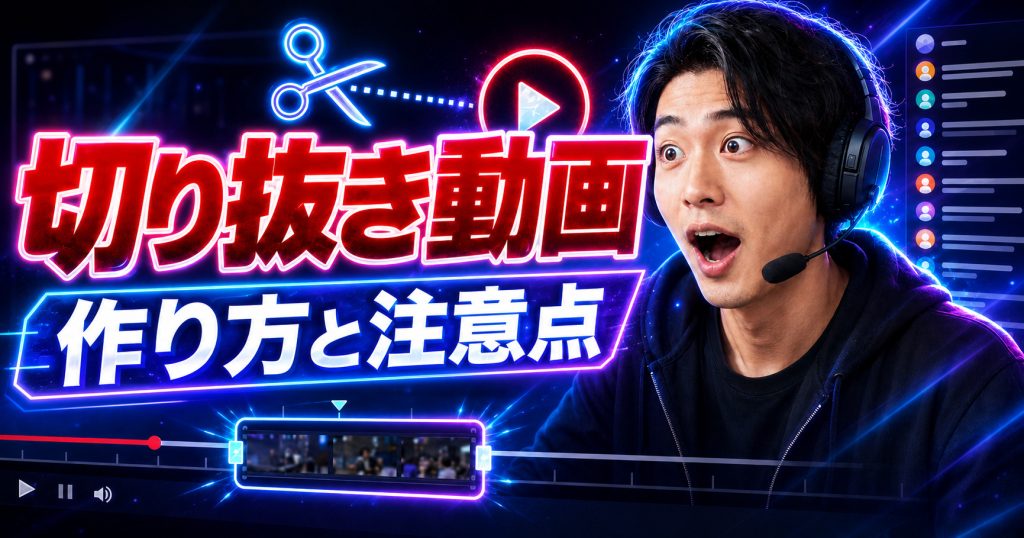
YouTubeのライブ配信や長時間のアーカイブから、見どころを短くまとめた「切り抜き動画」。配信を最初から見る時間がない人にも内容を届けやすく、配信者やチャンネルを知ってもらうきっかけになります。
一方、元動画を短く編集すれば自由に投稿できるわけではありません。配信者や権利者の許可、プラットフォームのルール、映像や音楽の著作権などを事前に確認する必要があります。
また、配信画面に表示されたコメントを使用する場合は、投稿者の名前やアイコンが映り込む可能性があります。切り抜く場面の選び方だけでなく、第三者の情報や発言をどこまで残すかという判断も重要です。
この記事では、YouTube配信を想定した切り抜き動画の作り方を、元動画の準備から編集、公開前の確認まで順番に解説します。縦型のショート動画へ編集する際のポイントや、トラブルを防ぐための注意点も紹介します。
この記事で分かること
✓ YouTube配信の切り抜き動画を作る流れ
✓ 元動画を使用する前に確認すること
✓ 切り抜く場面の選び方と編集のポイント
✓ コメント投稿者の名前やアイコンを扱う際の注意点
✓ 縦型・短尺動画へ編集する方法
✓ 著作権や誤解によるトラブルを防ぐ確認事項
目次
- 1.切り抜き動画とは
- 2.切り抜き動画を作る前に確認すること
- 3.元動画・アーカイブを準備する方法
- 4.切り抜く場面の選び方
- 5.切り抜き動画の編集方法
- 6.縦型・短尺動画へ編集するポイント
- 7.コメント欄や投稿者情報を使用する際の注意点
- 8.著作権と第三者の権利に関する注意点
- 9.タイトル・サムネイル・出典の付け方
- 10.公開前に確認したいこと
- 11.切り抜き動画制作を依頼するメリット
- 12.まとめ
1.切り抜き動画とは
切り抜き動画とは、YouTubeのライブ配信や長時間のアーカイブから、見どころとなる場面を抜き出して短く編集した動画です。
配信中の印象的な発言、面白いやり取り、重要な解説などを短時間で確認できるため、元の配信を視聴していない人にも内容を届けやすくなります。
切り抜き動画を制作する目的
切り抜き動画には、長時間の配信を見やすくするだけでなく、元の配信者やチャンネルを知ってもらう役割もあります。
主な目的は次のとおりです。
✓配信の見どころを短時間で伝える
✓過去の配信を再び視聴してもらう
✓検索や関連動画から新しい視聴者へ届ける
✓元の配信やチャンネルへ誘導する
✓縦型のショート動画としてSNSでも紹介する
切り抜き動画だけで内容を完結させるのか、元配信への入り口として活用するのかによって、残す情報や動画の長さは変わります。制作前に目的を決めておきましょう。
ダイジェスト動画との違い
切り抜き動画と似たものに、複数の場面をまとめたダイジェスト動画があります。
切り抜き動画は、一つの話題や出来事を抜き出し、その場面を分かりやすく見せる構成が中心です。一方、ダイジェスト動画は、配信やイベント全体の流れを短く振り返るために、複数の場面をつなぐことがあります。
ただし、呼び方に明確な決まりがあるわけではありません。動画の名称よりも、視聴者が内容を誤解しないタイトルや編集にすることが重要です。
2.切り抜き動画を作る前に確認すること
インターネット上で公開されている配信であっても、第三者が自由にダウンロード、編集、再投稿できるとは限りません。
編集を始める前に、配信者や権利者が切り抜き動画を認めているか、どのような条件が定められているかを確認する必要があります。
配信者・権利者の許可を確認する
配信者本人が切り抜き動画の投稿を許可している場合でも、使用できる範囲や投稿条件が指定されていることがあります。
次の項目を確認しましょう。
✓切り抜き動画の投稿が許可されているか
✓事前申請やチャンネル登録が必要か
✓使用できない配信や場面が指定されていないか
✓収益化が認められているか
✓タイトルや概要欄への記載事項があるか
✓元動画のURLを掲載する必要があるか
✓公開できる媒体が限定されていないか
✓削除依頼を受けた場合の対応方法
ガイドラインが公開されていない場合は、自己判断で投稿せず、配信者や権利を管理する事務所などへ確認しましょう。
許可された範囲を記録する
切り抜き動画の制作を継続する場合は、確認したガイドラインのURLや確認日、許可された範囲を記録しておきましょう。
個別に許可を得た場合は、誰から、どの配信について、どの媒体への投稿を認められたのかが分かる形で残します。
以前は投稿できた内容でも、ガイドラインの変更や契約上の理由によって使用できなくなる可能性があります。公開前にも最新の条件を確認することが大切です。
💡編集者のワンポイント
切り抜きの許可を得る際は、「動画を使ってよいですか」とだけ確認するのではなく、投稿先、収益化の有無、コメント欄の表示、サムネイルへの人物使用についても確認しておくと、編集後の作り直しを防ぎやすくなります。
プラットフォームのルールも確認する
配信者から許可を得ていても、投稿先となるプラットフォームの利用規約やガイドラインに反する動画は公開できません。
特に、元動画をほとんど変更せずに再投稿する行為や、発言の意味を変えるような編集、第三者の著作物を含む動画には注意が必要です。
YouTube以外のSNSにも投稿する場合は、それぞれのプラットフォームで使用できる映像や音楽、収益化などの条件も確認しましょう。
参考:YouTubeヘルプ「YouTubeのチャンネル収益化ポリシー」
3.元動画・アーカイブを準備する方法
切り抜き動画を編集するには、元となる配信データを準備します。最も安全なのは、配信者本人や管理者から正式な動画ファイルを受け取る方法です。
正式な方法で動画データを用意する
配信者自身が制作する場合は、YouTube Studioなど、利用しているサービスが提供する機能から自分の配信データを取得します。
第三者が制作を担当する場合は、配信者や管理者から元データを共有してもらいましょう。動画のURLだけでなく、編集に使用してよいファイルと公開範囲を明確にしておくことが重要です。
外部のダウンロードサイトや非公式ツールは、利用規約やセキュリティ上の問題が生じる可能性があります。動画を取得できるかどうかだけで判断せず、正式に認められた方法を使用しましょう。
できるだけ高画質の元データを使用する
元動画の画質や音質が低いと、字幕の追加や画面の拡大を行った際に、映像の粗さや音声の聞き取りにくさが目立ちます。
特に横長の配信画面から人物部分を拡大し、縦型動画へ編集する場合は、元データの解像度が仕上がりに大きく影響します。
可能であれば、配信サイトから取得した動画だけでなく、配信時に端末へ保存した高画質な録画データが残っていないかも確認しましょう。
配信日時と使用箇所を整理する
長時間のアーカイブから場面を探す作業には時間がかかります。編集前に、使用したい場面の開始時間と終了時間を記録しておくと効率的です。
記録する内容の例は次のとおりです。
✓元配信のタイトル
✓配信日
✓元動画のURL
✓使用する場面の開始時間と終了時間
✓場面の内容
✓動画内に登場する人物
✓確認が必要な音楽や映像
✓公開時に記載する出典
複数の切り抜き動画を制作する場合は、同じ場面を重複して使用していないか、すでに公開済みではないかも管理しておきましょう。
4.切り抜く場面の選び方
切り抜き動画では、単に再生回数が伸びそうな場面を選ぶのではなく、短い動画の中でも内容が正しく伝わる場面を選ぶことが重要です。
発言の一部分だけを抜き出すと、本来の意図とは異なる意味に受け取られることがあります。切り抜く前に前後の流れを確認しましょう。
一つの話題が伝わる場面を選ぶ
切り抜き動画では、一つの動画に複数の話題を詰め込むよりも、話題を絞った方が内容を理解しやすくなります。
切り抜きに向いている場面の例は次のとおりです。
✓印象に残る発言や面白いやり取り
✓質問に対する分かりやすい回答
✓視聴者に役立つ解説や情報
✓予想外の出来事やリアクション
✓配信全体の見どころとなる場面
✓元配信の続きが気になる場面
ただし、短くまとめることで説明が不足する場合は、前後の発言を残したり、字幕で補足したりする必要があります。
前後の文脈を確認する
切り抜きたい発言を見つけたら、その場面だけでなく、発言に至った経緯や直後の説明まで確認します。
冗談や反語、視聴者コメントへの返答などは、一部分だけでは意図が伝わらないことがあります。編集によって配信者の発言の意味が変わらないよう注意しましょう。
特に、人物や企業への評価、健康やお金に関する話題、事件やトラブルについての発言は、短く切りすぎると誤解を招く可能性があります。
音声と映像の状態も確認する
内容が魅力的でも、音声が聞き取れない、映像が止まっている、重要な部分が画面外にあるといった場面は、切り抜き動画に使用しにくい場合があります。
選定時には、次の点も確認しましょう。
✓話し始めと話し終わりが分かりやすいか
✓音声に雑音や音割れがないか
✓映像と音声がずれていないか
✓個人情報や公開できない情報が映っていないか
✓第三者の名前やアイコンが表示されていないか
✓使用許可を確認していない音楽や映像が含まれていないか
問題がある場合は、字幕、画面のトリミング、ぼかし、音声調整などで対応できるかを判断します。編集で安全に処理できない場面は、無理に使用せず別の場面を選びましょう。
💡編集者のワンポイント
見どころだけを先に切り出すのではなく、候補となる場面の前後を少し長めに残しておくと、編集時に文脈や間を調整しやすくなります。最初から短く切りすぎると、必要な説明や自然な会話のつながりを後から戻せないため注意が必要です。
5.切り抜き動画の編集方法
使用する場面が決まったら、不要な部分を削り、短い動画でも話の内容が伝わるように整えます。
テンポだけを優先して間や説明を削りすぎると、発言が不自然につながったり、本来の意味が変わったりすることがあります。視聴しやすさと正確さの両方を意識しましょう。
前後の不要な部分をカットする
切り抜く場面の前後にある長い無音、同じ内容の繰り返し、話題と関係のない部分などを整理します。
主なカット対象は次のとおりです。
✓ 話題に入るまでの長い待ち時間
✓ 内容と関係のない会話
✓ 同じ説明や発言の繰り返し
✓ 通信状況による停止や映像の乱れ
✓ 公開できない情報が含まれる部分
✓ 許可を確認できていない音楽や映像
短くすることだけを目的にせず、その場面を初めて見る人でも話の流れを理解できる範囲を残します。
冒頭で動画の内容を伝える
切り抜き動画の冒頭では、誰が何について話しているのかを早めに伝えることが大切です。
会話の途中から突然始まる場合は、短い字幕や見出しを加えると内容を理解しやすくなります。ただし、元の発言にはない意味を付け加えたり、結論を誇張したりしないよう注意が必要です。
最も印象的な場面を冒頭に短く見せてから本編へ入る方法もありますが、同じ場面を長く繰り返すと視聴者が離れやすくなります。先に見せる場合は必要最小限にしましょう。
字幕は読みやすさを優先する
字幕を入れることで、音声を出せない環境でも内容を伝えやすくなります。また、聞き取りにくい言葉や固有名詞を補う役割もあります。
字幕を作成する際は、次の点を確認しましょう。
✓ 一度に表示する文字数が多すぎないか
✓ 映像や人物の顔を隠していないか
✓ 背景と文字の色が重なって読みにくくないか
✓ 表示時間が短すぎないか
✓ 発言内容と字幕が一致しているか
✓ 固有名詞や専門用語に誤りがないか
自動字幕を使用した場合も、そのまま公開せず、誤変換や句読点、表示するタイミングを確認します。特に人名、企業名、商品名は間違いが起こりやすいため注意が必要です。
音量と映像を整える
配信中は、話し声、BGM、ゲーム音、効果音などの音量に差があることがあります。切り抜き後は、話し声が聞き取りやすいか、突然大きな音が出ないかを確認しましょう。
映像を拡大したり配置を変更したりする場合は、画質が大きく低下していないかも確認します。人物の表情や重要な情報が画面から切れていないことも大切です。
なお、元配信に含まれていた音楽を切り抜き動画でも使用できるとは限りません。音量を下げるだけでは権利上の問題を避けられないため、使用条件を確認できない場合は削除や差し替えを検討しましょう。
💡編集者のワンポイント
字幕をすべて同じ大きさや色にするより、重要な言葉だけを強調すると内容を追いやすくなります。ただし、過度な色分けや演出は見づらさにつながるため、強調方法をあらかじめ決めて統一しましょう。
6.縦型・短尺動画へ編集するポイント
横長の配信映像をYouTubeショートなどの縦型動画にする場合は、画面の左右を切るだけでは、人物や字幕、ゲーム画面などの重要な部分が見えなくなることがあります。
投稿先の画面比率を確認し、視聴者がスマートフォンで見たときに内容を理解できる配置へ調整しましょう。
見せたい部分に合わせて画面を構成する
配信画面には、出演者、ゲーム画面、資料、コメント欄など、複数の要素が表示されている場合があります。
縦型動画では横幅が狭くなるため、すべてをそのまま収めようとせず、場面ごとに必要な部分を選びます。
✓ 発言者の表情を見せる場面は人物を大きく配置する
✓ ゲームや作業の内容が重要な場面は該当部分を中心にする
✓ 複数人が話す場合は発言者に合わせて表示を切り替える
✓ 資料や画像を見せる場合は文字が読める大きさにする
✓ コメント欄が不要な場合はトリミングして表示しない
✓ 画面上の個人情報や通知が映らないようにする
人物と別の映像を同時に見せる場合は、上下に分けて配置する方法もあります。ただし、一つひとつの表示が小さくなりすぎないよう注意しましょう。
字幕や文字を表示範囲に収める
縦型動画では、画面の上下や左右に、アカウント名、説明文、ボタンなどが重なって表示されることがあります。
字幕や見出しを画面の端に配置すると、投稿後に隠れて読めなくなる可能性があります。編集時は投稿先の表示を想定し、文字を中央寄りの安全な範囲に収めましょう。
また、横長動画で使用していた字幕をそのまま縮小すると、スマートフォンでは読みにくくなります。縦型動画の画面幅に合わせて、文字の大きさや改行位置を調整することが必要です。
短くても前後の文脈を残す
短尺動画では冒頭から見どころを見せることが大切ですが、時間を短くするために説明を削りすぎると、発言の意味が正しく伝わらないことがあります。
特に会話の一部分を使用する場合は、誰について話しているのか、何に対する発言なのかが分かる範囲を残しましょう。
補足が必要な場合は短い字幕を加えますが、元配信にない断定や、発言を誇張する表現は避けます。短尺で正確に伝えられない内容は、無理に一本へ収めず、通常の横長動画として公開することも検討しましょう。
💡編集者のワンポイント
横長の配信映像を縦型にする際は、最初から最後まで同じ位置を切り抜くのではなく、発言者や見せたい内容に合わせて表示範囲を動かすと見やすくなります。配置を変更した箇所では、画面が不自然に飛んで見えないかも確認しましょう。
7.コメント欄や投稿者情報を使用する際の注意点
ライブ配信の画面にコメント欄が表示されている場合、切り抜き動画にもコメント投稿者の名前、アイコン、発言内容などが映り込むことがあります。
配信上で公開されていた情報でも、第三者が編集して別の動画やSNSへ掲載することまで、投稿者が想定しているとは限りません。コメントを残す必要があるかを確認し、不要な情報は非表示やぼかしで対応しましょう。
コメント表示に関するルールを確認する
切り抜き動画でコメントを使用する前に、配信者や所属事務所などが公開しているガイドラインを確認します。
次の点を確認しておきましょう。
✓ 配信画面に表示されたコメントを動画へ残してよいか
✓ 投稿者名やアイコンを表示してよいか
✓ コメント内容を字幕や演出に使用してよいか
✓ サムネイルへコメントを掲載してよいか
✓ YouTube以外のSNSにも同じ状態で投稿してよいか
✓ 削除や修正の申し出を受けた場合にどう対応するか
明確なルールがない場合は、コメント欄を表示しない構成にするか、個人を特定できる情報を隠す方法が安全です。
名前やアイコンを必要に応じて隠す
コメント内容を残す必要があっても、投稿者名やアイコンまで表示する必要がない場合があります。
名前やアイコンを隠す際は、一つのコメントだけでなく、画面のスクロールや切り替わりによって別の投稿者情報が映っていないかも確認します。
✓ 投稿者名をぼかす、または画面外へトリミングする
✓ アイコンをぼかす、または別の表示で隠す
✓ メンバー登録などの識別マークも確認する
✓ 通知や投げ銭に表示される名前を確認する
✓ コメントを読み上げた音声にも個人名が含まれていないか確認する
✓ 背景や別ウィンドウに投稿者情報が残っていないか確認する
ぼかしを使用する場合は、対象が動いても外れないよう、動画の最初から最後まで再生して確認しましょう。
コメントの意味を変えない
コメントの一部分だけを抜き出したり、前後を省略したりすると、投稿者の意図とは異なる内容に見えることがあります。
誤字を字幕で修正する場合や、長いコメントを短くまとめる場合も、意味が変わらないよう注意が必要です。編集した文章を元のコメントそのものに見せる表現は避け、必要に応じて「要約」や「一部抜粋」であることを示しましょう。
また、批判的なコメントを目立たせて投稿者を攻撃するような演出や、視聴者が個人を特定できる見せ方は、トラブルにつながる可能性があります。
コメントを映さない構成も検討する
コメント欄が動画の内容に直接関係しない場合は、画面をトリミングして表示しない方法があります。
配信者がコメントを読み上げている場合は、必要な内容だけを字幕で補足し、投稿者名を表示しない構成にすることも可能です。
ただし、字幕へ置き換える際も、元のコメントにない表現を加えたり、発言の意味を変えたりしないよう注意しましょう。
💡編集者のワンポイント
コメント欄のぼかしは、編集の終盤ではなく、使用する場面を決めた段階で確認するのがおすすめです。コメントが頻繁に動く動画では処理に時間がかかるため、不要であれば最初からコメント欄を画面外へ出した方が、見やすさと編集効率の両方を保ちやすくなります。
8.著作権と第三者の権利に関する注意点
切り抜き動画では、配信者から映像の使用許可を得ていても、元配信に含まれるすべての素材を自由に使用できるとは限りません。
配信内の音楽、画像、ゲーム映像、テレビ番組、商品ロゴなどには、配信者以外の第三者が権利を持っている場合があります。切り抜き動画として再投稿できるか、素材ごとに確認することが大切です。
元配信に含まれる素材を確認する
元の配信では使用できていた素材でも、編集した動画として別のチャンネルやSNSへ投稿すると、利用条件が変わる場合があります。
特に次のような素材が含まれていないか確認しましょう。
✓ 市販されている楽曲やカラオケ音源
✓ テレビ番組、映画、アニメなどの映像
✓ 第三者が撮影・制作した写真やイラスト
✓ ゲームの映像やゲーム内の音楽
✓ WebサイトやSNSの投稿画面
✓ 他の配信者や動画投稿者の映像
✓ 商品、企業、サービスのロゴ
✓ 配信画面に映り込んだ個人情報
配信者から切り抜きの許可を得ている場合でも、その許可が第三者の著作物にまで及ぶとは限りません。使用条件を確認できない素材は、削除、差し替え、トリミングなどを検討します。
音楽の使用条件を確認する
元配信で流れているBGMや楽曲を、そのまま切り抜き動画へ残せるとは限りません。
配信者が楽曲を使用できる契約をしていても、その条件が切り抜き動画の制作者や別の投稿先に適用されない場合があります。また、YouTubeでは使用できても、ほかのSNSでは使用できない音源もあります。
音量を小さくする、再生時間を短くする、曲名を記載するといった対応だけで、必ず使用できるようになるわけではありません。使用条件を確認できない場合は、元の音楽を削除し、投稿先で使用が認められている音源へ差し替えましょう。
参考:YouTubeヘルプ「YouTubeでの著作権」
人物の顔・氏名・個人情報に配慮する
配信には、出演者だけでなく、通行人、店舗スタッフ、視聴者の名前や通知などが映り込むことがあります。
元配信で公開されていても、切り抜き動画として別の媒体へ掲載することまで同意を得ているとは限りません。
✓ 出演者から切り抜き動画への使用許可を得ているか
✓ 顔出しや氏名の公開範囲に問題がないか
✓ 通行人や関係のない人物が映っていないか
✓ 住所、電話番号、メールアドレスが表示されていないか
✓ 車のナンバーや表札が映っていないか
✓ パソコンやスマートフォンの通知が映っていないか
✓ 配信終了後に公開範囲の変更や削除依頼が出ていないか
必要に応じて、顔や名前へのぼかし、音声のカット、画面のトリミングなどを行います。処理が難しい場合は、その場面自体を使用しない判断も必要です。
引用として使用できるとは限らない
出典を記載しただけで、他人の映像や音楽を自由に使用できるわけではありません。
「引用」として認められるかどうかは、使用目的や見せ方、使用する範囲などによって判断が異なります。切り抜いた映像を動画の中心として見せる場合や、元動画の代わりになるような内容は、出典を記載しても問題が解決するとは限りません。
判断に迷う場合は自己判断で公開せず、権利者へ確認するか、専門家へ相談しましょう。
💡編集者のワンポイント
権利上の問題がある素材を公開直前に見つけると、映像の差し替えや字幕の位置調整までやり直すことがあります。使用する場面を選ぶ段階で、音楽、画像、人物、個人情報を確認しておくと、編集後の大幅な修正を防ぎやすくなります。
9.タイトル・サムネイル・概要欄の作り方
切り抜き動画の内容が分かりやすく編集されていても、タイトルやサムネイルから内容を正しく判断できなければ、視聴者に見てもらいにくくなります。
興味を引くことは大切ですが、実際の発言や出来事と異なる印象を与えないようにしましょう。
内容が伝わるタイトルを付ける
タイトルには、動画内で扱っている人物や話題、出来事が分かる言葉を入れます。
タイトルを付ける際は、次の点を確認しましょう。
✓ 誰の切り抜き動画なのか分かる
✓ 何について話している動画なのか分かる
✓ 元の発言と異なる意味になっていない
✓ 結論を過度に誇張していない
✓ 動画内にない内容を含めていない
✓ 内輪でしか分からない言葉を使いすぎていない
✓ 文字数が長くなりすぎていない
発言の一部をタイトルに使用する場合は、前後の文脈を省くことで意味が変わらないか確認します。強い言葉だけを抜き出し、対立やトラブルがあったように見せる表現は避けましょう。
サムネイルと動画の内容を一致させる
サムネイルには、動画の中心となる人物の表情や、内容を短く表した文字を使用します。
動画に登場しない人物や、実際には起きていない出来事を連想させる画像を使うと、視聴者に誤解を与える可能性があります。
サムネイルを作成する際は、次の点を確認しましょう。
✓ スマートフォンでも文字を読める
✓ 人物の顔や重要な部分が隠れていない
✓ 文字数や色を増やしすぎていない
✓ 動画の内容と画像が一致している
✓ 発言を過度に誇張する表現を使用していない
✓ 人物やコメントの使用許可を確認している
✓ 元配信者の公式動画と誤認されるデザインになっていない
配信者や所属事務所によっては、人物の画像をサムネイルへ使用する際のルールが定められていることがあります。切り抜き動画の投稿許可だけでなく、画像の使用条件も確認しましょう。
概要欄に元動画と出典を記載する
概要欄には、元配信を確認できる情報や、ガイドラインで指定されている内容を記載します。
記載する情報の例は次のとおりです。
✓ 元配信のタイトル
✓ 元動画のURL
✓ 配信者やチャンネルの名称
✓ 公式チャンネルのURL
✓ 元配信の公開日
✓ 切り抜きに使用した時間
✓ 切り抜き動画の制作者
✓ ガイドラインで指定された表記
✓ 使用した音源や素材の出典
元動画が非公開や削除になった場合に備え、公開時点で確認した情報も制作記録として残しておきましょう。
公式動画と誤認されないようにする
第三者が運営する切り抜きチャンネルでは、配信者本人や所属事務所が運営している公式チャンネルと誤認されない表示が必要です。
チャンネル名、プロフィール画像、説明文などに公式と誤解される表現を使用せず、必要に応じて切り抜きチャンネルであることを明記します。
ただし、「非公式」と記載すれば、許可を得ずに投稿してよいわけではありません。配信者のガイドラインや個別に得た許可の範囲を守ることが前提です。
💡編集者のワンポイント
タイトルやサムネイルは、編集担当者だけで決めず、公開前に配信者や管理者にも確認してもらうと安心です。動画の内容に問題がなくても、見せ方によって発言の印象が変わるため、映像とあわせて確認しましょう。
10.公開前に確認すること
切り抜き動画の編集が完了したら、映像の見やすさだけでなく、内容の正確さや権利関係、公開設定まで確認します。
編集画面では問題なく見えていても、書き出した動画では字幕の位置ずれや音声の乱れ、ぼかしの外れなどが起こることがあります。完成した動画を最初から最後まで再生して確認しましょう。
発言の意味が変わっていないか確認する
不要な部分をカットしたことで、発言の前提や結論が抜けていないかを確認します。
特に、複数の場面をつないだ箇所や会話の間を短くした箇所は、実際とは異なる順番や意味に見えることがあります。
✓ 発言の前後関係が正しく伝わる
✓ 質問と回答の組み合わせが変わっていない
✓ 冗談や反語が事実のように見えていない
✓ 複数の発言を一つの発言のようにつないでいない
✓ 字幕によって断定や誇張が加わっていない
✓ タイトルやサムネイルと動画の内容が一致している
✓ 配信者や関係者に不利益を与える見せ方になっていない
内容を知らない人にも確認してもらうと、説明不足や誤解を招く部分を見つけやすくなります。
映像・音声・字幕を通して確認する
書き出した動画は、編集ソフトの確認画面だけでなく、実際の視聴環境に近い状態で再生します。
横長動画はパソコンとスマートフォン、縦型動画はスマートフォンで確認すると、文字の大きさや配置の問題に気づきやすくなります。
✓ 映像と音声がずれていない
✓ 会話やBGMの音量が急に変わっていない
✓ 音割れや不要な雑音が残っていない
✓ 字幕の誤字や表示漏れがない
✓ 字幕を読むための時間が確保されている
✓ 人物の顔や重要な映像を文字が隠していない
✓ ぼかしやトリミングが必要な箇所に適用されている
✓ 縦型動画で文字や人物が画面表示と重ならない
ぼかしを入れた箇所は、対象の動きに合わせて処理が続いているかを一コマずつ確認します。一瞬だけ名前や顔が見える場合もあるため注意が必要です。
権利と許可の範囲を再確認する
編集前に許可を確認していても、完成した動画が許可された範囲に収まっているかを公開前にもう一度確認します。
✓ 使用できない配信や場面を含んでいない
✓ 投稿を認められた媒体と一致している
✓ 収益化の条件を守っている
✓ 人物やコメントの使用範囲に問題がない
✓ 第三者の音楽や映像が残っていない
✓ 概要欄に必要な出典やURLを記載している
✓ ガイドラインで指定された表記を入れている
✓ 最新のガイドラインへ変更されていない
配信者や管理者による事前確認が必要な場合は、動画だけでなく、タイトル、サムネイル、概要欄もまとめて確認してもらいましょう。
公開設定を確認する
投稿時には、公開範囲や公開日時、視聴者向けの設定なども確認します。
確認途中の動画を誤って公開しないよう、最初は非公開または限定公開でアップロードし、投稿後の表示を確認してから公開する方法があります。
✓ 公開日時とタイムゾーンが正しい
✓ 公開範囲が正しく設定されている
✓ タイトル、説明文、サムネイルに間違いがない
✓ 元動画や公式チャンネルへのリンクが開ける
✓ 再生リストやカテゴリが適切に設定されている
✓ コメント欄の設定が運用方針と合っている
✓ 必要な場合は年齢制限などを設定している
✓ 投稿先ごとに適した動画データを使用している
公開後も、リンク切れや表示崩れがないかを実際の投稿画面から確認しましょう。
💡編集者のワンポイント
公開前の確認項目を毎回同じチェックリストにしておくと、担当者や動画が変わっても確認漏れを防ぎやすくなります。修正した動画は、変更した箇所だけでなく、書き出した完成版を最初から最後まで再確認しましょう。
11.公開後の管理とトラブルへの対応11.公開後の管理とトラブルへの対応
切り抜き動画は、公開したら作業が終わるわけではありません。配信者や権利者からの申し出、ガイドラインの変更、視聴者からの指摘などに対応できるよう、公開後も定期的に確認することが大切です。
問題が見つかった場合にすぐ対応できるよう、元動画や許可内容、編集データなども整理して保管しておきましょう。
公開後の動画とコメントを確認する
公開後は、動画が意図した状態で表示されているか、概要欄のリンクが正しく開くかを確認します。
視聴者から寄せられたコメントの中に、字幕の誤りや個人情報の映り込み、発言の受け取られ方に関する指摘がないかも確認しましょう。
✓ 字幕や映像に誤りがないか
✓ 元動画や公式チャンネルへのリンクが開けるか
✓ タイトルやサムネイルが正しく表示されているか
✓ 個人情報や隠すべき情報が映っていないか
✓ 発言の意味が誤解されていないか
✓ 誹謗中傷や個人を特定するコメントが投稿されていないか
✓ 配信者や関係者から連絡が届いていないか
✓ 投稿先から警告や申し立てが届いていないか
視聴者から指摘があった場合は、すぐに反論や削除をするのではなく、元動画と完成した動画を見比べて事実を確認します。
修正・非公開・削除を適切に判断する
誤字や概要欄の記載漏れなど、投稿画面から修正できる内容であれば速やかに対応します。
一方、映像や音声に問題がある場合は、動画の再編集や差し替えが必要です。個人情報の映り込みや許可されていない素材の使用など、公開を続けることで影響が広がる可能性がある場合は、確認が終わるまで非公開にすることも検討しましょう。
✓ 字幕や出典の軽微な誤りは速やかに修正する
✓ 映像の修正が必要な場合は一時的に非公開にする
✓ 権利者から削除依頼があった場合は許可内容を確認する
✓ 個人情報が含まれている場合は公開を継続しない
✓ 修正版を公開する前に動画全体を再確認する
✓ 削除や修正を行った理由と対応日を記録する
削除依頼の内容に疑問がある場合でも、公開したまま放置せず、配信者や管理者、必要に応じて専門家へ確認しましょう。
ガイドラインの変更を確認する
切り抜き動画の投稿を認めている配信者や所属事務所でも、活動方針の変更などによってガイドラインを更新することがあります。
以前は使用できた配信や投稿方法が、現在も認められているとは限りません。新しい動画を制作するときだけでなく、公開済みの動画についても定期的に確認しましょう。
✓ 切り抜き可能な配信の範囲が変わっていないか
✓ 投稿できる媒体が変更されていないか
✓ 収益化の条件が変更されていないか
✓ タイトルやサムネイルのルールが追加されていないか
✓ 概要欄へ記載する情報が変更されていないか
✓ 公開済み動画への修正や削除の案内が出ていないか
ガイドラインを確認した日付と内容を記録しておくと、どの条件に基づいて制作した動画なのかを後から確認できます。
制作記録と編集データを保管する
公開後に確認や修正が必要になった場合に備え、制作に使用した情報やデータを一定期間保管しておきます。
保管しておきたい内容は次のとおりです。
✓ 元配信のタイトル、URL、公開日
✓ 使用した場面の開始時間と終了時間
✓ 使用許可を確認した記録
✓ 制作時に確認したガイドライン
✓ 完成動画と編集データ
✓ タイトル、サムネイル、概要欄の内容
✓ 配信者や管理者による確認記録
✓ 公開日、修正日、削除日などの履歴
✓ 使用した音源や素材の入手元と利用条件
ただし、共有された元動画や個人情報を必要以上に保管し続けることは避け、関係者と保管期間や削除方法を決めておきましょう。
💡編集者のワンポイント
公開後に修正依頼を受けたとき、使用箇所や許可内容が整理されていないと、確認だけで時間がかかります。動画ごとに元配信、使用時間、確認者、公開先をまとめた管理表を作成しておくと、複数の切り抜き動画も管理しやすくなります。
12.切り抜き動画の制作を外注する際のポイント
切り抜き動画は、使用する場面を短く編集するだけでは完成しません。元配信の確認、使用許可や権利関係の確認、字幕作成、縦型動画への調整、公開前のチェックなど、さまざまな作業が必要です。
制作会社や編集者へ依頼する場合は、編集技術だけでなく、動画の目的や配信者の方針を理解したうえで対応してもらえるかを確認しましょう。
依頼する作業範囲を明確にする
切り抜き動画の制作では、依頼先によって対応範囲が異なります。
元配信から使用する場面を選ぶところから依頼するのか、依頼者が指定した箇所だけを編集してもらうのかによって、必要な作業時間や費用も変わります。
依頼前に、次の内容を整理しておきましょう。
✓ 使用する元配信の共有
✓ 切り抜く場面の選定
✓ 動画の長さや本数
✓ 横長・縦型などの画面比率
✓ 字幕やテロップの作成
✓ BGMや効果音の追加
✓ サムネイルの作成
✓ タイトルや概要欄の作成
✓ 投稿作業や公開後の管理
✓ 修正回数と納品方法
複数のSNSへ投稿する場合は、一つの完成動画をそのまま使うのか、投稿先ごとに画面比率や長さを変えるのかも確認が必要です。
編集の目的と見せ方を共有する
同じ配信から切り抜く場合でも、動画の目的によって選ぶ場面や編集方法は変わります。
新しい視聴者へ配信者を知ってもらう動画と、既存の視聴者に見どころを振り返ってもらう動画では、必要な説明や字幕の入れ方も異なります。
✓ 誰に見てもらいたい動画なのか
✓ 動画を見た後に何をしてほしいのか
✓ 配信者のどのような魅力を伝えたいのか
✓ テンポや演出の参考となる動画はあるか
✓ 使用を避けたい場面や表現はあるか
✓ 配信者らしい言葉遣いや雰囲気は何か
✓ 元動画や公式チャンネルへどのように誘導するか
参考動画を共有する場合は、単に「この動画と同じにしてほしい」と伝えるのではなく、字幕、テンポ、色、画面構成など、どの部分を参考にしたいのかを具体的に伝えましょう。
許可や権利確認の担当者を決める
編集者が映像を確認できても、配信者との契約内容や素材の利用条件まで判断できるとは限りません。
誰が使用許可やガイドラインを確認するのか、問題のある素材が見つかった場合に誰へ確認するのかを、制作開始前に決めておきましょう。
✓ 配信者からの使用許可を誰が確認するか
✓ 最新のガイドラインを誰が確認するか
✓ 音楽や画像の利用条件を誰が調べるか
✓ 出演者やコメント投稿者への配慮をどう行うか
✓ 判断できない場面を誰が確認するか
✓ 公開前の最終確認を誰が行うか
✓ 公開後の削除・修正依頼に誰が対応するか
確認する担当者が決まっていないと、編集が完了してから使用できない場面が見つかり、大幅な修正が必要になることがあります。
継続制作では担当者を固定する
同じ配信者やチャンネルの切り抜き動画を継続して制作する場合は、できるだけ同じ担当者が編集すると、動画の雰囲気やルールを統一しやすくなります。
配信者の話し方、よく使う言葉、避けるべき表現、視聴者が反応しやすい場面などは、制作を重ねることで理解が深まります。
担当者が毎回変わる場合は、字幕の表記、色、文字の大きさ、効果音、画面構成などをまとめた編集ルールを用意しておきましょう。
💡編集者のワンポイント
切り抜く時間だけを伝えるより、「この場面で何を伝えたいのか」まで共有してもらえると、残す発言や字幕の強調箇所を判断しやすくなります。継続して制作する場合は、動画ごとの修正内容も記録し、次回の編集へ反映できる状態にしておきましょう。
13.インテックの切り抜き動画制作
株式会社インテックでは、元動画の内容や切り抜き動画の目的を確認し、視聴者に伝わりやすい構成を考えながら編集を行います。
短くすることだけを目的とせず、発言の前後関係を保ちながら、必要な情報が正確に伝わる動画に仕上げることを大切にしています。
1クライアントにつき1人の担当者が対応する
インテックでは、基本的に1クライアントにつき1人の担当者が継続して対応します。
同じ担当者が制作を重ねることで、配信者の話し方や動画の雰囲気、字幕の表記、避けたい表現などを把握しやすくなります。
✓ 動画を制作する目的
✓ 想定している視聴者
✓ 配信者やチャンネルの雰囲気
✓ 字幕の色や文字の大きさ
✓ よく使用する言葉や固有名詞
✓ 使用を避けたい場面や表現
✓ 過去の修正内容
✓ 投稿先ごとの動画仕様
制作ごとに担当者が変わらないため、これまでの内容や修正点を次の動画へ反映しやすく、継続した動画でも見せ方を統一できます。
元動画の内容を理解して編集する
切り抜き動画では、目立つ発言だけを抜き出すと、元の意図とは異なる印象を与えることがあります。
インテックでは、使用する場面だけでなく、その前後も確認し、話題の流れや発言の意図が伝わるように編集します。
専門用語や固有名詞が多い動画では、依頼者から資料や表記方法を共有していただくことで、字幕の誤りや認識のずれを防ぎやすくなります。
内容だけでは判断できない部分は、推測で編集を進めず、依頼者へ確認したうえで対応します。
投稿先に合わせて見やすく調整する
同じ場面を使用する場合でも、横長動画と縦型の短尺動画では、適した画面構成や字幕の大きさが異なります。
インテックでは、投稿先や動画の用途に合わせて、人物や資料の配置、字幕の位置、動画のテンポなどを調整します。
特に縦型動画では、人物や重要な映像が画面外へ切れないことや、投稿画面のボタンなどに字幕が隠れないことを確認しながら編集します。
複数の媒体で使用する場合は、すべてに同じ動画を掲載するのではなく、必要に応じて媒体ごとの仕様に合わせた制作をご提案します。
ご依頼時に共有していただきたい内容
切り抜き動画の制作をご相談いただく際は、次の内容が分かると、必要な作業や動画の方向性を確認しやすくなります。
✓ 元動画のデータまたはURL
✓ 切り抜きを希望する場面
✓ 動画を制作する目的
✓ 想定している視聴者
✓ 希望する動画の長さと本数
✓ YouTubeやSNSなどの投稿先
✓ 横長・縦型などの画面比率
✓ 字幕やデザインの希望
✓ 参考にしたい動画
✓ 使用を避けたい場面や表現
✓ 希望する納期
✓ 配信者や権利者から得ている許可の範囲
使用する場面が決まっていない場合は、どのような動画にしたいのかをご相談ください。目的や元動画の内容を確認しながら、必要な編集方法を整理します。
💡編集者のワンポイント
継続して切り抜き動画を制作すると、視聴者の反応や過去の修正内容を次回へ反映しやすくなります。インテックでは、同じ担当者がクライアントや動画への理解を深めながら、チャンネルの雰囲気に合った編集を積み重ねていきます。
まとめ
切り抜き動画は、長時間の配信や動画から見どころを短くまとめ、新しい視聴者へ内容や出演者の魅力を伝えられる方法です。
一方で、元動画を短く編集するだけではありません。発言の前後関係や使用許可、投稿先の規約、第三者の著作物、コメント投稿者の情報など、公開前に確認すべきことが多くあります。
制作する際は、次の点を押さえておきましょう。
✓ 配信者や所属事務所の最新ガイドラインを確認する
✓ 切り抜き可能な動画・場面・投稿先を確認する
✓ 発言の意味が変わらないよう前後関係を残す
✓ 投稿先に合わせて画面比率や字幕を調整する
✓ コメント投稿者の名前やアイコンに配慮する
✓ 音楽・画像・ゲーム映像などの権利を確認する
✓ タイトルやサムネイルで内容を誇張しない
✓ 公開前に完成動画を最初から最後まで確認する
✓ 公開後の修正や削除依頼に対応できる状態を整える
✓ 継続制作では編集ルールや修正内容を記録する
切り抜き動画を効果的に活用するには、短い時間で興味を引くだけでなく、元動画や配信者の魅力を正しく伝え、視聴者が本編を見たくなる流れを作ることが大切です。
株式会社インテックでは、動画の目的や投稿先、元動画の内容を確認し、発言の意図を損なわない見やすい切り抜き動画を制作します。
YouTubeの横長動画やSNS向けの縦型動画、継続的な切り抜き動画の制作を検討している方は、お気軽にご相談ください。
MOVIE CREATION
伝わる動画を、企業の力に。
株式会社インテックでは、YouTube・SNS動画・採用動画・企業紹介動画など、
お客様の目的に合わせた動画制作を行っています。
撮影済みの素材を活用した動画編集についても、お気軽にご相談ください。
[…] 切り抜き動画とは、YouTubeのライブ配信やゲーム実況、対談、セミナーなどの長時間動画から、見どころや重要な場面を抜き出して短く編集した動画です。 […]