

COLUMN
相談・トラブル解決系動画の編集を外注する方法|モザイク・個人情報・生配信の注意点
相談・トラブル解決系動画の編集を外注する方法を解説します。相談者や相手の顔・声・スマートフォン画面へモザイクをかける方法、実名や個人情報、暴言、やらせ・再現表記、生配信中の事故を防ぐ対策、外注のメリット・デメリットを紹介します。
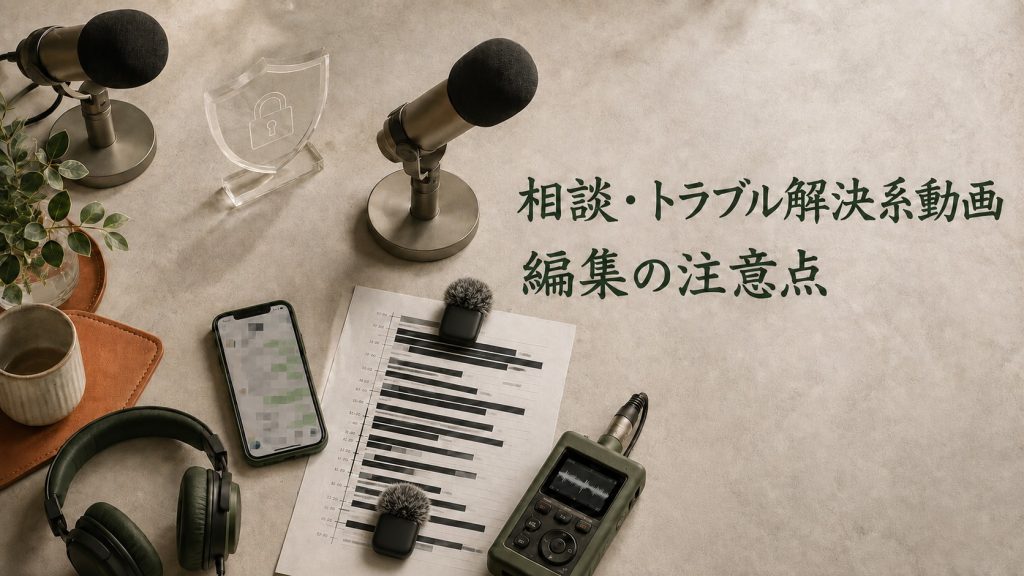
不倫、DV、金銭問題などの相談を受け、当事者への確認や話し合いを通じて解決を目指す動画は、視聴者の関心を集めやすいジャンルです。生配信で相談者や相手と通話する形式もあります。
一方で、撮影・配信した映像には、相談者や相手の顔、声、氏名、住所、勤務先、LINEの画面などが含まれる可能性があります。相談者が公開に同意していても、映像に登場する相手や第三者まで同意しているとは限りません。
また、相談者の発言だけで事実を断定したり、刺激的なテロップやサムネイルを付けたりすると、名誉やプライバシーを侵害するおそれがあります。暴言や脅迫、個人情報などの扱いによっては、YouTubeで動画が削除されたり、広告の配信が制限されたりする可能性もあります。
再現映像や演出を含む場合は、その事実を視聴者へ分かりやすく伝えることも大切です。実際の相談であるかのように見せると、「やらせではないか」と疑われ、出演者や会社の信用を損なう原因になります。
この記事では、相談・トラブル解決系動画に必要な編集、モザイクのかけ方、生配信中の事故を防ぐ方法、動画編集を外注するメリット・デメリットを解説します。
この記事で分かること
✓ 相談・トラブル解決系動画を制作する前に確認すること
✓ 相談者や相手から公開の許可を得る際の注意点
✓ 一方の主張を事実として断定しない編集方法
✓ 顔・背景・スマートフォン画面へモザイクをかける方法
✓ 出演者に適した服装・表情・言葉遣い
✓ 再現映像や演出を「やらせ」と誤解されないための表示
✓ やらせを疑われたときの対応方法
✓ YouTubeで削除・制限される可能性がある表現
✓ 生配信で個人情報や不適切な映像を表示させない対策
✓ 動画編集を外注するメリット・デメリット
✓ 外注先へ依頼する前に決めておくこと
目次
1.相談・トラブル解決系動画とは
2.編集を始める前に公開の許可を確認する
3.一方の主張だけで事実を断定しない
4.実名・顔・声・スマートフォン画面を隠す
5.モザイクを安全にかける方法
6.出演者の服装・表情・言葉遣いに注意する
7.やらせ・演出・再現を疑われないための表示
8.やらせと言われたときの対応
9.YouTubeで削除・制限される可能性がある表現
10.生配信で不適切な映像を表示させない対策
11.相談・トラブル解決系動画の編集を外注するメリット
12.外注するデメリットと依頼前の確認事項
13.まとめ
1.相談・トラブル解決系動画とは
相談・トラブル解決系動画とは、不倫、DV、金銭問題、家族関係、人間関係などの相談を受け、当事者への聞き取りや話し合いを通して解決を目指す動画です。
相談者から事情を聞く形式のほか、相手と電話をつないだり、現場で話し合ったり、生配信中に視聴者から相談を受けたりする形式があります。
主な動画の形式
相談・トラブル解決系動画には、主に次のような形式があります。
✓ 相談者へのインタビュー
✓ 当事者同士の話し合い
✓ 電話やビデオ通話による確認
✓ 調査や証拠確認の様子
✓ 生配信による相談受付
✓ 実際の相談をもとにした再現映像
✓ 出演者と台本を用意したフィクション
実際の相談と再現映像を組み合わせる場合もあります。その際は、どこまでが実際の出来事で、どこからが再現や演出なのかを視聴者が判断できるように表示する必要があります。
通常の動画より慎重な編集が必要
相談内容に関係する人が、全員公開を希望しているとは限りません。撮影中に映り込んだ第三者や、通話相手、LINEやSNSの画面に表示された人にもプライバシーがあります。
また、相談者の話が事実であると確認できていない段階で、相手を「加害者」「犯人」などと断定すると、誤解やトラブルにつながる可能性があります。
そのため、相談・トラブル解決系動画では、一般的なカット編集やテロップの追加だけでなく、次のような対応が求められます。
✓ 顔や個人情報へのモザイク
✓ 必要に応じた声の加工
✓ 暴言や差別的な発言への処理
✓ 事実と相談者の主張を分けるテロップ
✓ 再現映像や演出であることの表示
✓ 公開してよい範囲の確認
✓ 生配信中の緊急切り替え
視聴者を引き付ける演出だけを優先せず、相談者、相手、出演者、第三者を守ることを前提に制作する必要があります。
2.編集を始める前に公開の許可を確認する
相談者が動画への出演を希望していても、相談内容に登場する相手や家族、通話相手、撮影場所の所有者まで公開に同意しているとは限りません。
撮影や編集を始める前に、誰の顔・声・発言・資料を、どの媒体で、どのように公開するのかを確認しましょう。
口頭だけでなく記録に残る形で確認する
公開後に「顔を出すとは聞いていない」「切り抜き動画への使用は許可していない」といった問題が起きないように、同意内容は書面やメールなどで残しておきます。
✓ 顔を公開してよいか
✓ 本名や活動名を表示してよいか
✓ 声をそのまま使用してよいか
✓ 電話やビデオ通話を録音・公開してよいか
✓ LINEやDMの画面を表示してよいか
✓ YouTube以外のSNSにも投稿してよいか
✓ Shortsや切り抜き動画に使用してよいか
✓ 広告やサムネイルに使用してよいか
✓ 公開後の削除や修正へどこまで対応するか
相談者が持参した写真やメッセージであっても、写っている人や会話の相手が別にいる場合は、その人への配慮も必要です。
YouTubeでは、画像や音声、氏名、連絡先などから個人を特定できる場合、本人からプライバシー侵害の申し立てが行われる可能性があります。
相手の許可を得られない場合は特定できない状態にする
トラブルの相手へ連絡すると、証拠の削除や相談者への接触につながる可能性もあります。必ず本人へ直接連絡すればよいとは限らないため、相談者の安全を優先して判断します。
相手から公開の許可を得ていない場合は、顔だけでなく、次のような情報も隠しましょう。
✓ 氏名やSNSのアカウント名
✓ 顔・声・特徴的な服装
✓ 住所・勤務先・学校名
✓ 電話番号やメールアドレス
✓ 車のナンバー
✓ SNSのアイコンや投稿内容
✓ 家族構成や行動範囲
✓ 周囲の人が見れば特定できる情報
複数の情報を組み合わせることで本人が特定される場合もあります。「名前を消したから問題ない」と判断せず、動画全体を確認する必要があります。
写真や資料は出典を書くだけでは使用できない
インターネット上で見つけた写真、新聞記事、テレビ映像、SNSの投稿などには、著作権がある場合があります。
「出典:〇〇」と記載したり、元のページへのリンクを載せたりするだけで、写真や映像を自由に転載できるわけではありません。
次のいずれかを確認してから使用しましょう。
✓ 権利者から使用許可を得ている
✓ 利用規約で動画への使用が認められている
✓ 商用利用できる素材である
✓ 著作権法上の引用の条件を満たしている
✓ 自社で撮影・制作した素材である
引用として使用する場合も、すでに公表された著作物であること、引用する必要性があること、自分の説明と引用部分を明確に分けること、引用部分が主役にならないこと、出典を示すことなどが必要です。
参考リンクを掲載するだけなら許諾が不要な場合が多い
参考にした公式サイトや資料のURLを、通常のテキストリンクとして概要欄や記事へ掲載するだけであれば、写真や文章を転載する場合とは異なり、一般的には個別の許諾を必要としないことが多いでしょう。
ただし、リンク先の画像、文章、ロゴ、動画などを自分のコンテンツ内へ掲載する場合は、別途許諾や利用条件の確認が必要です。
また、次の点にも注意しましょう。
✓ リンク先の利用規約やリンクポリシーを確認する
✓ 公式サイトと誤解させる表示をしない
✓ 違法に公開された画像や動画へ誘導しない
✓ リンク先の内容を確認してから掲載する
✓ ページ名や運営者名を正確に記載する
判断が難しい写真や資料は無理に使用せず、自社で図解を作成する、内容を文章で説明する、権利者へ使用許可を取るといった方法が安全です。
3.一方の主張だけで事実を断定しない
相談・トラブル解決系動画では、最初に相談者から詳しい事情を聞くことが多くなります。しかし、相談者の説明だけでは、すべての事実を確認できているとは限りません。
相手の説明や証拠を確認していない段階で、「浮気をしている」「暴力を振るった」「お金をだまし取った」などと断定すると、視聴者に誤った印象を与える可能性があります。
主張と確認できた事実を分ける
相談者から聞いた内容を紹介するときは、誰の主張なのかが分かる表現を使用します。
例えば、次のように言い換えます。
✓ 「相談者によると、連絡が取れなくなったとのことです」
✓ 「相談者は、相手が浮気をしている可能性を疑っています」
✓ 「提供された資料では、このようなやり取りが確認できます」
✓ 「現時点では、相手側の説明は確認できていません」
✓ 「双方の主張には異なる部分があります」
反対に、十分な確認ができていない状態で、次のような断定的な表現を使用するのは避けましょう。
✓ 「浮気確定」
✓ 「詐欺師を追及」
✓ 「DV男の正体」
✓ 「犯人が言い逃れ」
✓ 「証拠を突き付けて成敗」
強い言葉は注目を集めやすい一方で、相手への攻撃や誹謗中傷を招く原因にもなります。
テロップや効果音で印象を決めつけない
話している内容を変えていなくても、編集によって視聴者の受け取り方は大きく変わります。
例えば、相手が黙った場面に「図星」「言い逃れできない」といったテロップや不穏な効果音を付けると、実際には考えていただけの場合でも、事実を認めたように見える可能性があります。
次のような編集には注意が必要です。
✓ 会話の一部分だけを切り取る
✓ 発言の前後を入れ替える
✓ 間を長くして動揺しているように見せる
✓ 関係のない表情を発言の直後へ挿入する
✓ 根拠のない感情や意図をテロップで補う
✓ 効果音やBGMで悪人のように演出する
編集者には、「面白くしてほしい」と伝えるだけでなく、事実関係を変える編集や、発言者の意図を決めつける演出を行わないように指示しましょう。
発言の前後を残して確認する
長い通話や話し合いを短く編集する場合でも、発言の意味が変わらないように前後の流れを確認します。
特に、謝罪、否定、条件付きの発言、過去の出来事を引用した発言は、短く切り取ると本来とは反対の意味に受け取られることがあります。
公開前には、編集担当者だけでなく、相談内容を把握している担当者も動画を確認しましょう。
✓ 主張と事実が分けられているか
✓ 相手の発言を都合よく省略していないか
✓ テロップが発言内容を誇張していないか
✓ タイトルとサムネイルが内容を断定していないか
✓ 視聴者へ攻撃を促す構成になっていないか
YouTubeでは、特定の人物を狙った脅迫、侮辱、個人情報の公開などが問題になる場合があります。動画本編だけでなく、タイトル、サムネイル、概要欄、固定コメントも合わせて確認しましょう。
参考:ハラスメントやネットいじめに関するポリシー|YouTubeヘルプ
4.実名・顔・声・スマートフォン画面を隠す
相談・トラブル解決系動画では、顔にモザイクをかけるだけで匿名性を確保できるとは限りません。
声、服装、勤務先、SNSのアイコン、会話の内容などから、家族や知人に本人を特定される可能性があります。動画に必要のない情報は、できるだけ映さない・聞かせないことが基本です。
顔以外の個人情報も確認する
編集時は、画面内に次の情報が映っていないか確認しましょう。
✓ 氏名・旧姓・活動名
✓ 住所・最寄り駅・建物の外観
✓ 勤務先・学校・所属団体
✓ 電話番号・メールアドレス
✓ SNSのアカウント名やアイコン
✓ 車のナンバーや特徴
✓ 子どもの顔・名前・学校用品
✓ 郵便物や宅配伝票
✓ 表札・社員証・名札
✓ 時計やカレンダーから分かる行動時間
背景に映った店舗、駅、特徴的な建物などから撮影場所が特定される場合もあります。相談者の安全に関わる場合は、背景全体をぼかすか、別の場所で撮影する方法も検討しましょう。
声から本人が特定されることもある
顔を隠していても、声や話し方を知っている人には本人が分かる可能性があります。
必要に応じて、声の高さを変える、音声を別の人が読み上げる、相談内容をテロップだけで紹介するなどの方法を使用します。
ただし、音声加工を強くしすぎると内容が聞き取りにくくなるため、公開前にイヤホンとスマートフォンの両方で確認しましょう。
相談者の声を加工しても、通話相手の声がそのまま残っていれば、相手を特定される可能性があります。出演者だけでなく、動画内で聞こえるすべての人の声を確認することが大切です。
スマートフォン画面は通知や周辺情報にも注意する
LINEやDMのやり取りを見せる場合は、本文だけでなく、画面全体を確認します。
✓ 相手や第三者の氏名
✓ プロフィール画像
✓ アカウント名やユーザーID
✓ 電話番号やメールアドレス
✓ グループ名や参加者名
✓ 写真の撮影場所
✓ メッセージの送信日時
✓ 別のアプリから届いた通知
✓ QRコードやバーコード
✓ バッテリー残量や時刻から分かる撮影状況
通知は撮影中に突然表示されることがあります。可能であれば、撮影前に通知を停止し、実際の画面ではなく、必要な部分だけを再現した画像へ置き換える方法が安全です。
モザイクではなく完全に隠す情報もある
住所、電話番号、メールアドレス、口座情報、本人確認書類、ログイン情報、QRコードなどは、薄いぼかしや粗いモザイクでは読み取られる可能性があります。
特に重要な情報は、不透明な図形で完全に覆うか、該当部分を画面から削除しましょう。
編集後は、次の状態でも情報が見えないか確認します。
✓ 動画を一時停止した状態
✓ 画面を拡大した状態
✓ スマートフォンで全画面表示した状態
✓ YouTubeへアップロードした後の状態
✓ Shortsや切り抜きにした状態
一瞬だけモザイクが外れている場合でも、その場面を停止して保存される可能性があります。動画の最初から最後まで、フレーム単位で確認する必要があります。
5.モザイクを安全にかける方法
相談・トラブル解決系動画では、すべての場所へ同じ強さのモザイクをかけるのではなく、隠す情報の重要度に合わせて処理を変えます。
背景には映像の雰囲気が残る程度の軽いぼかしを使用し、人物の顔やスマートフォン画面には強いぼかしやモザイクを使用すると、見やすさと匿名性を両立しやすくなります。
背景には軽いぼかしをかける
室内全体を隠したい場合は、人物をマスクで切り抜き、人物以外の背景へぼかしをかけます。
人物の輪郭まで強くぼかすと映像が見づらくなるため、髪や肩の動きに合わせてマスクの位置を調整しましょう。
ただし、次のような場所を特定できる情報は、軽いぼかしだけでは不十分な場合があります。
✓ 表札や住所
✓ 店名や会社名
✓ 窓から見える特徴的な建物
✓ 駅名や道路標識
✓ 学校名や制服
✓ 郵便物や宅配伝票
✓ 車のナンバー
これらの情報は、個別に強いモザイクをかけるか、不透明な図形で完全に隠します。
顔にはマスクを追従させる
Premiere Proでは、顔の周囲にマスクを作成し、ぼかしを適用して動きを追従させる方法があります。
基本的な流れは次のとおりです。
1.人物の顔を囲うようにマスクを作成する
2.ぼかしやモザイクのエフェクトを適用する
3.トラッキング機能で顔の動きを解析する
4.再生してマスクのずれを確認する
5.ずれた場面をフレーム単位で修正する
自動追従は便利ですが、顔を手で隠した場面、急に振り向いた場面、別の人物と重なった場面などでは、マスクが外れることがあります。
最初から最後まで再生し、自動追従だけに任せず、必要な箇所へキーフレームを追加して手作業で修正しましょう。
人物ごとに別のマスクを作成する
複数の人物が映る動画では、一つの大きなモザイクで全員を覆うより、人物ごとにマスクを作成したほうが調整しやすくなります。
人物が画面から一度消えて再び登場する場合や、カメラが切り替わる場合は、映像を分割してからマスクを設定すると、追従のずれを減らせます。
✓ 人物ごとにマスクを分ける
✓ カットが変わる位置で映像を分割する
✓ 顔より少し広めにマスクを設定する
✓ マスクの境界を自然になじませる
✓ 急な動きがある場面を重点的に確認する
Premiere Proのマスクトラッキングは、順方向や逆方向へ動きを解析できます。ただし、解析後の確認と修正は必要です。
参考:Premiereでのマスクのトラッキング|Adobe公式
スマートフォン画面は四隅まで覆う
手に持ったスマートフォンは、傾きや距離によって画面の形が変化します。固定した長方形のモザイクを置くだけでは、端から氏名や通知が見える可能性があります。
画面の四隅に合わせてマスクの位置と形を調整し、端末の動きに追従させましょう。
画面を見せる必要がある場合は、実際の画面へ部分的なモザイクをかけるより、必要な会話だけを再現した画像に置き換える方法もあります。
再現した画面を使用すると、次の情報が偶然映る危険を減らせます。
✓ 本名やプロフィール画像
✓ 別の人とのメッセージ
✓ アプリから届いた通知
✓ 電話番号やメールアドレス
✓ アカウント名やQRコード
✓ 撮影日時や位置情報
再現画面を使用する場合は、「画面は内容をもとに再現しています」などの表示を加え、実際の画面と誤解されないようにしましょう。
重要な情報は不透明な図形で完全に隠す
ぼかしやモザイクは、設定が弱いと文字や数字を推測される可能性があります。
次の情報は、背景色のある不透明な図形で完全に覆う方法が安全です。
✓ 住所・電話番号・メールアドレス
✓ 口座番号・カード情報
✓ パスワード・ログイン情報
✓ 運転免許証や保険証
✓ QRコード・バーコード
✓ 契約番号・受付番号
図形は文字と同じ大きさではなく、周囲まで余裕を持って覆います。画面が動く場合は、図形も正しく追従しているか確認しましょう。
書き出した動画をもう一度確認する
編集画面では隠れていても、書き出し後にマスクのずれや一瞬の表示が見つかることがあります。
納品・公開前には、完成動画を最初から最後まで確認します。
✓ 通常速度で全体を再生する
✓ 問題のある場面をコマ送りで確認する
✓ スマートフォンとパソコンの両方で再生する
✓ 一時停止や拡大をしても読み取れないか確認する
✓ YouTubeへ限定公開し、再生後の状態を確認する
モザイクは「入っているか」ではなく、「本人や情報を特定できない状態になっているか」で判断することが大切です。
💡編集者のワンポイント
モザイクは編集画面で入れただけでは完了ではありません。顔を手で隠した瞬間や人物同士が重なった場面、スマートフォンを急に動かした場面では、自動追従が外れやすくなります。書き出した完成動画をコマ送りで確認し、氏名や顔が一瞬でも見えていないか確認しましょう。
6.出演者の服装・表情・言葉遣いに注意する
相談・トラブル解決系動画では、出演者の服装や表情、言葉遣いによって、相談に向き合う姿勢が判断されます。
内容が深刻であるにもかかわらず、出演者が笑ったり、派手な効果音に合わせて大きく驚いたりすると、相談者の悩みを娯楽として扱っているように見える可能性があります。
内容に合った服装を選ぶ
出演者の服装は、清潔感があり、相談内容より目立ちすぎないものが適しています。
✓ 無地や落ち着いた色の服を選ぶ
✓ 大きなロゴや刺激的な文字の入った服を避ける
✓ 高価なブランド品を過度に目立たせない
✓ 帽子やサングラスで威圧的に見せない
✓ 撮影場所や相談内容に合った服装にする
警察官、弁護士、調査員などの制服や服装に似せると、公的な権限や専門資格があるように誤解される可能性があります。実際に資格や権限がない場合は、肩書や見た目で専門家を装わないようにしましょう。
表情やリアクションを過度に演出しない
相談者の話を聞く場面では、驚きや怒りを強く表現しすぎず、落ち着いて対応することが大切です。
✓ 相談者が話している間に笑わない
✓ 被害の内容を面白がる反応をしない
✓ 必要以上に怒鳴ったり威圧したりしない
✓ 泣いている場面を何度も繰り返さない
✓ 驚いた表情だけを切り抜いて使用しない
撮影中には自然な反応だったとしても、編集で同じ表情を繰り返すと、実際よりも大げさな反応に見えることがあります。
出演者のリアクションを別の発言へつなげたり、相談者が泣いている場面をサムネイルへ使用したりする場合は、本人の同意と動画全体の印象を確認しましょう。
相談者を責める言葉を避ける
不倫、DV、金銭問題などの相談では、相談者自身が混乱したり、自分を責めたりしている場合があります。
次のような言葉は、相談者を追い詰める可能性があるため注意が必要です。
✓ 「なぜすぐに別れなかったのですか」
✓ 「あなたにも原因があるのでは」
✓ 「普通なら気付くはずです」
✓ 「証拠を取らなかったのが悪い」
✓ 「そんな相手を選んだ責任がある」
代わりに、次のような確認の仕方を使用します。
✓ 「話せる範囲で経緯を教えてください」
✓ 「現在、安全に過ごせる場所はありますか」
✓ 「今後どのような対応を希望していますか」
✓ 「公開したくない部分があれば教えてください」
✓ 「事実を確認しながら整理していきます」
相談者へ無理に詳しい説明や対決を求めず、撮影を中止したいと申し出た場合の対応も事前に決めておきましょう。
相手を決めつける言葉にも注意する
十分な確認ができていない段階で、相手を「加害者」「詐欺師」「犯罪者」などと呼ぶことは避けます。
✓ 「相談者が相手として挙げている人物」
✓ 「相談者によると、このような出来事があったとのことです」
✓ 「現時点では、相手側の説明を確認できていません」
✓ 「双方の話を確認する必要があります」
相談を受ける側も、弁護士や警察のように判定するのではなく、確認できた内容を整理して伝える立場を保つことが大切です。
編集で威圧的な印象を作らない
撮影時の言葉遣いに問題がなくても、編集によって出演者が威圧的に見える場合があります。
✓ 怒鳴る場面だけを長く使用しない
✓ 相手を囲むような映像を強調しない
✓ 不安をあおるBGMを過度に使用しない
✓ 「制裁」「成敗」などのテロップを安易に付けない
✓ 相手の失敗や沈黙を笑う効果音を入れない
✓ 出演者の表情を別の会話へつなげない
視聴者に分かりやすく伝えるための演出と、人物を一方的に悪く見せる演出は異なります。
出演者、相談者、相手のいずれかを必要以上に持ち上げたり、おとしめたりせず、確認できた内容が伝わる編集を心掛けましょう。
7.やらせ・演出・再現を疑われないための表示
相談・トラブル解決系動画は、撮影の都合で出来事を再現したり、実際の相談をもとに台本を作成したりすることがあります。
再現や演出を行うこと自体が問題なのではありません。実際に起きている出来事のように見せながら、その説明をしないことが、視聴者から「やらせではないか」と疑われる原因になります。
動画の制作方法を明確にする
撮影前に、動画がどの形式に該当するのかを決めておきましょう。
✓ 実際の相談や話し合いを撮影した動画
✓ 実際の相談をもとに一部を再現した動画
✓ 出演者が本人の代わりに演じる再現動画
✓ 実話を参考に内容を変更したドラマ
✓ 台本と役者によって制作したフィクション
✓ 実際の映像と再現映像を組み合わせた動画
実際の相談と再現映像を組み合わせる場合は、動画全体へ一度だけ注意書きを表示するのではなく、再現部分が始まる場面にも表示を入れます。
動画の冒頭と再現場面に表示する
視聴者が途中から見た場合や、概要欄を開かなかった場合でも分かる位置に表示しましょう。
表示例は次のとおりです。
✓ 「この動画には、実際の相談をもとにした再現映像が含まれます」
✓ 「プライバシー保護のため、出演者が本人に代わって演じています」
✓ 「相談内容をもとに、一部の状況や会話を再構成しています」
✓ 「この場面は再現です」
✓ 「本動画はフィクションです」
✓ 「演出を含みます」
動画の冒頭、再現場面、概要欄へ同じ内容を記載すると、視聴者へ伝わりやすくなります。
「一部演出があります」だけでは、どの場面が演出なのか分かりにくい場合があります。実際の映像から再現映像へ切り替わる位置にも、「再現映像」などのテロップを表示しましょう。
演出の範囲を決めておく
撮影前に、何を事実として扱い、どこへ演出を加えるのかを制作側で共有します。
✓ 会話を聞き取りやすい順番へ整理する
✓ 場所や日時を変更して再現する
✓ 本人の代わりに役者が出演する
✓ 個人情報を守るため内容の一部を変更する
✓ 実際の出来事を短くまとめる
✓ 映像として不足する部分を再現する
一方で、実際には存在しない証拠を作る、本人が言っていない言葉を実際の発言として見せる、出来事の結論を変更するといった演出は、視聴者を大きく誤解させます。
再現によって事実関係が変わらないように、台本を相談内容や確認できた資料と照らし合わせましょう。
役者を実際の当事者と誤解させない
役者が不倫相手やDVを行った人物などの役を演じる場合、視聴者から本人だと誤解され、出演者が攻撃される可能性があります。
動画内では、次のような表示を加えましょう。
✓ 「出演者は本人ではありません」
✓ 「プライバシー保護のため役者が再現しています」
✓ 「登場人物の名称や設定は一部変更しています」
✓ 「再現映像」
動画のコメント欄で役者のSNSを探す、個人情報を書き込む、本人へ直接攻撃するといった行為が起きていないかも確認します。
出演契約では、本編だけでなく、サムネイル、広告、Shorts、切り抜き動画への使用範囲も決めておくことが大切です。
Shortsや切り抜きにも再現表記を残す
本編の冒頭で再現と説明していても、その場面だけをShortsやSNSへ投稿すると、説明部分がなくなることがあります。
切り抜き動画にも「再現映像」「フィクション」「出演者は本人ではありません」などの表示を残しましょう。
タイトルやサムネイルについても、実際の事件や相談の記録映像であると誤解させる表現は避けます。
AIで作成・改変した映像は別途開示を確認する
AIを使って、実在する人物が実際には行っていない発言や行動をしているように見せたり、存在しない場面を現実の映像のように作成したりする場合は、YouTube StudioでAI使用の開示が必要になることがあります。
通常の再現映像の表示と、YouTube Studio上のAI使用の開示は別の対応です。リアルなAI映像や大幅な改変を使用した場合は、アップロード時の設定も確認しましょう。
参考:生成AIコンテンツの使用に関する開示|YouTubeヘルプ
再現や演出の有無を正直に伝えることは、動画の面白さを損なうものではありません。どのように制作した動画なのかを明確にすることで、視聴者と出演者の双方を守りやすくなります。
8.やらせと言われたときの対応
相談・トラブル解決系動画では、内容が事実であっても、会話の展開や出演者の反応から「台本ではないか」「役者を使っているのではないか」と疑われることがあります。
やらせを疑うコメントに感情的に反論すると、かえって不信感が広がる場合があります。まず、動画がどのような方法で制作されたものなのかを確認し、事実に沿って説明しましょう。
制作方法に合わせて回答する
実際の相談を撮影した動画、再現を含む動画、フィクションでは、回答の内容が異なります。
実際の相談を撮影した動画の場合は、次のように説明できます。
「本動画は、相談者から寄せられた内容をもとに、本人の同意を得て撮影しています。個人情報の保護と動画の長さを調整するため、一部の発言や場面を編集しています。」
一部に再現や演出がある場合は、その事実を隠さずに説明します。
「本動画は実際の相談内容をもとに制作していますが、プライバシー保護と内容を分かりやすくするため、一部の場面を出演者によって再現しています。」
役者と台本によるフィクションの場合は、実際の相談であるかのように回答してはいけません。
「本動画は、身近なトラブルを題材に制作したフィクションです。出演者が台本に沿って演じています。」
再現映像を使用しているにもかかわらず、「すべて事実です」「役者は一切使っていません」と否定すると、後から制作方法が判明した際に、動画だけでなくチャンネル全体の信用を失う可能性があります。
個人情報を公開して証明しない
動画が事実であることを証明するために、相談者や相手の氏名、顔写真、通話履歴、LINEの画面、契約書などを追加で公開するのは危険です。
✓ モザイクのない証拠画像を投稿する
✓ 相手のSNSアカウントを公開する
✓ 相談者の住所や勤務先を示す
✓ 通話の未編集データを公開する
✓ 出演者の個人アカウントへ誘導する
疑いを完全になくすために、関係者の安全やプライバシーを犠牲にしてはいけません。
公開できない情報については、「関係者のプライバシー保護のため、証拠や個人情報の公開は控えます」と説明します。
概要欄と固定コメントへ説明を追加する
同じ疑問が多く寄せられる場合は、一件ずつ反論するのではなく、概要欄や固定コメントへ制作方法を追記します。
追記する内容は次のとおりです。
✓ 実際の相談かフィクションか
✓ 再現映像や演出を含むか
✓ 役者が本人の代わりに出演しているか
✓ 個人情報を変更しているか
✓ 内容を短くするため編集しているか
✓ 公開できない情報がある理由
動画内の表示が不足していた場合は、可能であればテロップを追加した修正版への差し替えや、説明を加えた動画の公開も検討します。
普通の疑問や批判まで削除しない
「やらせに見える」「再現ではないか」といった視聴者の疑問や批判をすべて削除すると、都合の悪い意見を隠しているように見える場合があります。
内容を確認し、通常の疑問や感想であれば残したうえで、必要に応じて落ち着いて説明しましょう。
一方、次のようなコメントは、関係者を守るために非表示や削除を検討します。
✓ 住所や勤務先などの個人情報
✓ 出演者への脅迫
✓ 執拗な侮辱や嫌がらせ
✓ 相手を攻撃するよう呼び掛ける内容
✓ 未確認の情報を事実として広める内容
✓ なりすましや偽の連絡先
削除する基準は投稿後に決めるのではなく、チャンネル内で事前に共有しておくと対応がぶれにくくなります。
説明に誤りがあった場合は訂正する
再現映像であることを表示し忘れた、実際と異なるテロップを入れた、出演者を本人のように見せてしまった場合は、放置せずに訂正します。
✓ 概要欄へ訂正内容を記載する
✓ 固定コメントで経緯を説明する
✓ 該当場面を編集・削除する
✓ 必要に応じて修正版を公開する
✓ Shortsや切り抜きも合わせて修正する
重要なのは、すべての疑いを否定することではありません。実際の制作方法を正確に説明し、不足していた表示があれば修正することが、チャンネルの信頼を守る対応になります。
9.YouTubeで削除・制限される可能性がある表現
YouTubeには、「この単語を書いたら必ず動画が削除される」という固定の禁止ワード一覧があるわけではありません。
「不倫」「DV」「暴力」「虐待」「自殺」「セクハラ」などの言葉を使用しただけで、必ず削除されるとは限りません。相談、報道、教育、注意喚起など、どのような目的と文脈で扱っているかも判断に関係します。
ただし、言葉を伏せたり、音声へ規制音を入れたりしても、動画全体が脅迫や嫌がらせを目的としていれば、問題がなくなるわけではありません。
削除・年齢制限・広告制限は異なる
YouTube上の制限には、主に次の違いがあります。
✓ コミュニティガイドライン違反による削除
✓ 一部の視聴者が見られなくなる年齢制限
✓ 広告が付かない、または限定される広告制限
✓ 著作権やプライバシーの申し立てによる対応
✓ 違反の繰り返しによるチャンネルへの警告
動画が公開されたままでも、広告掲載に適さないと判断される場合があります。
特に、動画の冒頭、タイトル、サムネイルへ強い暴言や刺激的な表現を入れると、広告制限を受ける可能性があります。動画本編だけでなく、投稿時の設定全体を確認しましょう。
参考:広告掲載に適したコンテンツのガイドライン|YouTubeヘルプ
単語ではなく発言の目的と文脈を確認する
同じ言葉でも、相談者が受けた被害を説明する場合と、動画の出演者が相手を脅す場合では意味が異なります。
例えば、相談内容を説明するために暴言を紹介する必要がある場合は、必要な範囲だけ使用し、発言を支持していると誤解されない構成にします。
✓ 暴言を繰り返し再生しない
✓ 必要のない部分は音声を消す
✓ 強い言葉はテロップへ大きく表示しない
✓ 被害を面白がる効果音を入れない
✓ 注意喚起や相談の文脈を明確にする
✓ 動画の冒頭に刺激の強い場面を置かない
規制音や伏字は、視聴者への刺激を弱めるためには役立ちます。しかし、「〇す」「消えろ」などと一部を隠しても、特定の相手を脅迫する意図が明確であれば、安全な表現になったとはいえません。
脅迫や個人情報の公開は避ける
次のような内容は、相談・トラブル解決系動画で特に注意が必要です。
✓ 特定の人物へ危害を加えると脅す
✓ 住所や電話番号などの個人情報を公開する
✓ 視聴者へ電話やDMを送るよう呼び掛ける
✓ 相手の勤務先や家族へ連絡するよう促す
✓ 特定の人物への集団攻撃を誘導する
✓ 執拗な侮辱や身体的特徴への中傷を行う
✓ 同意のない親密な画像や映像を公開する
✓ 相手の死や負傷を望む・喜ぶ
出演者が勢いで「みんなで相手のSNSへ行ってください」などと発言した場合は、そのまま公開せずカットしましょう。
YouTubeのハラスメントに関するポリシーは、動画だけでなく、概要欄、コメント、ライブ配信、外部リンクにも適用されます。
参考:ハラスメントやネットいじめに関するポリシー|YouTubeヘルプ
暴力的な映像は必要な範囲にとどめる
DVや暴行の相談では、防犯カメラ映像、けがの写真、暴力を受けている場面などが証拠として提供される場合があります。
事実を説明するために必要であっても、刺激の強い部分を何度も再生したり、拡大したり、サムネイルへ使用したりすることは避けましょう。
✓ 暴力を受ける瞬間を繰り返さない
✓ 出血やけがへ必要なぼかしを入れる
✓ 刺激の強い場面を長時間映さない
✓ 視聴前に注意を表示する
✓ 被害者が特定される情報を隠す
✓ 証拠として必要な部分だけを使用する
動画の目的が相談や注意喚起ではなく、視聴者へ衝撃を与えることになっていないか確認する必要があります。
自殺や自傷行為に関する発言は慎重に扱う
相談中に、自殺や自傷行為に関する発言が出ることもあります。話題に触れただけで動画が禁止されるわけではありませんが、行為を助長する表現や、具体的な方法を説明する内容は避けなければなりません。
✓ 自殺や自傷行為を肯定・推奨しない
✓ 具体的な方法や場所を詳しく説明しない
✓ 刺激の強い画像を使用しない
✓ 発言を笑いや脅しの材料にしない
✓ 必要に応じて相談窓口を案内する
相談者に差し迫った危険がある場合は、動画として公開できるかを考える前に、警察、医療機関、地域の相談窓口など、適切な支援先へつなぐことを優先します。
参考:自殺、自傷行為、摂食障害に関するポリシー|YouTubeヘルプ
公開前にタイトルやコメント欄も確認する
動画本編に問題がなくても、刺激的なタイトルや固定コメントによって、相手への攻撃を誘導してしまう場合があります。
公開前には次の項目を確認しましょう。
✓ タイトルで相手を犯罪者と断定していないか
✓ サムネイルへ暴言やけがの画像を使用していないか
✓ 概要欄に個人情報や危険なリンクがないか
✓ 固定コメントで攻撃を促していないか
✓ 視聴者のコメントに個人情報が書かれていないか
✓ Shortsや切り抜きだけを見ると誤解されないか
削除を避けるために特定の単語だけを置き換えるのではなく、動画全体が誰かへの脅迫、晒し、嫌がらせになっていないかを確認することが大切です。
10.生配信で不適切な映像を表示させない対策
生配信では、通話相手が突然カメラを切り替えたり、スマートフォンの画面や個人情報を映したりする可能性があります。
録画動画のように公開前の編集ができないため、「問題が起きてから配信を止める」だけでは間に合わない場合があります。相手の映像や音声をそのまま配信画面へ出さない仕組みを、事前に用意しておきましょう。
相手の映像を確認してから配信へ出す
ビデオ通話の映像を、自動的に配信画面へ表示する設定は避けます。
配信ソフトのプレビュー画面で内容を確認し、問題がない場合だけ視聴者に見える画面へ切り替えましょう。
OBS Studioのスタジオモードでは、編集用のプレビュー画面と、実際に配信されている画面を分けて確認できます。
✓ 相手の映像を最初は非表示にする
✓ プレビュー画面で背景や服装を確認する
✓ 問題がない場合だけ配信画面へ切り替える
✓ 映像と音声を別々にオン・オフできるようにする
✓ 通話相手が増えるたびに確認する
ただし、プレビューに表示しただけで安全になるわけではありません。音声が先に配信へ流れていないか、画面を切り替える前にテストしておきましょう。
参考:OBS Studio Overview Guide|OBS公式
緊急時に切り替える画面を用意する
個人情報や不適切な映像が表示された場合に備えて、映像と音声をすぐに止められる待機画面を用意します。
待機画面には、次のような表示を使用できます。
✓ 「ただいま確認中です」
✓ 「しばらくお待ちください」
✓ チャンネルのロゴ
✓ 無音または権利処理済みのBGM
✓ 次の話題を案内する画像
緊急画面へ切り替えるショートカットキーを設定し、配信前に実際に操作できるか確認しましょう。
映像だけを隠しても、氏名や住所を話す音声が残る場合があります。緊急時は、相手の映像と音声を同時に止められる設定が必要です。
配信者と操作担当者を分ける
配信者が相談内容を聞きながら、映像、音声、コメント、個人情報をすべて確認するのは困難です。
可能であれば、次の役割を分担します。
✓ 相談者と会話する配信者
✓ 映像と音声を切り替える操作担当者
✓ コメントを確認するモデレーター
✓ 個人情報や危険な発言を判断する責任者
少人数で配信する場合でも、「誰が緊急画面へ切り替えるか」「誰が配信を停止するか」を決めておきましょう。
YouTubeでも、ライブチャットの管理やモデレーターの設定が案内されています。
参考:YouTubeライブ配信への制限を受けないために|YouTubeヘルプ
デスクトップ全体を映さない
パソコンの画面全体を配信すると、メール、社内チャット、ファイル名、通知、保存している資料などが映り込む可能性があります。
画面共有が必要な場合は、デスクトップ全体ではなく、使用するアプリやウィンドウだけを取り込みます。
✓ メールやチャットを閉じる
✓ パソコンとスマートフォンの通知を停止する
✓ 個人用アカウントからログアウトする
✓ ブックマークや履歴を表示しない
✓ ファイル名に個人情報を使用しない
✓ 使用するウィンドウだけを取り込む
✓ テスト用の画面で配信確認を行う
通話アプリに表示される相手の氏名やプロフィール画像も、配信用のレイアウトから隠しておきましょう。
生配信では固定した範囲だけを表示する
録画動画であれば、動く顔やスマートフォンへモザイクを追従させられます。しかし、生配信中に突然動いた対象へ正確なモザイクをかけ続けることは簡単ではありません。
生配信では、後から追従させる方法ではなく、最初から安全な範囲だけを表示する構成にします。
✓ 相手の映像を小さな枠の中だけに表示する
✓ 画面の端をあらかじめ切り取る
✓ 背景全体を映さない
✓ 顔出しをしない相手は音声だけにする
✓ スマートフォン画面は静止画に置き換える
✓ 個人情報がある場所を不透明な図形で覆う
相手が端末を動かす可能性がある場合は、モザイクを信頼するより、映像自体を配信へ出さない方法が安全です。
配信の遅延だけに頼らない
YouTubeの低遅延や通常遅延は、配信者から視聴者へ映像が届くまでの時間に関する設定です。
遅延時間があっても、配信ソフトからすでに送信された映像を、自動的に取り消せるわけではありません。緊急画面への切り替えが遅れれば、不適切な場面が視聴者へ届く可能性があります。
遅延設定だけに頼らず、次の対策を組み合わせましょう。
✓ 相手の映像を事前にプレビューする
✓ 緊急画面とミュートを設定する
✓ 操作担当者を配置する
✓ 配信前に切り替えテストを行う
✓ 問題が起きた場合は迷わず配信を停止する
数秒の遅延があることを理由に、安全確認を省略してはいけません。
アーカイブを確認してから公開する
生配信が終了すると、問題のある場面がアーカイブへ残る場合があります。
配信終了後は、公開状態を確認し、必要に応じて非公開または限定公開へ変更します。そのうえで、最初から最後まで内容を確認しましょう。
✓ 個人情報が映っていないか
✓ 不適切な発言が残っていないか
✓ 著作権のある音楽や映像が流れていないか
✓ 通話相手の許可範囲を超えていないか
✓ コメント欄に個人情報が書かれていないか
✓ 切り抜きに使用できない部分がないか
問題のある箇所を編集できない場合は、そのまま再公開せず、必要な部分を削除・加工した動画を別に作成します。
生配信では、視聴者の盛り上がりよりも、相談者や相手の安全を優先し、迷ったときにすぐ映像と音声を止められる運用が必要です。
11.相談・トラブル解決系動画の編集を外注するメリット
相談・トラブル解決系動画では、通常のカットやテロップに加えて、顔・背景・スマートフォン画面へのモザイク、音声加工、個人情報の確認などが必要です。
動画編集を外注すると、撮影や相談対応に集中しながら、編集作業と公開前の確認を分担できます。
モザイクや追従作業を任せられる
顔やスマートフォン画面が動く映像では、モザイクを一か所に置くだけでは対応できません。対象の動きに合わせてマスクを追従させ、ずれた場面を手作業で修正する必要があります。
外注先へは、次のような編集を依頼できます。
✓ 顔や人物へ追従するモザイク
✓ 背景全体への軽いぼかし
✓ スマートフォン画面への強いモザイク
✓ 住所や電話番号を不透明な図形で隠す処理
✓ 声の高さを変える加工
✓ 暴言や個人情報への規制音
✓ 実際の画面を再現画像へ置き換える作業
ただし、何を隠すべきかは編集者だけでは判断できない場合があります。相談者や相手の情報を把握している担当者が、隠す対象を事前に指定しましょう。
長時間の相談や配信を見やすく整理できる
相談動画や生配信のアーカイブは、数時間に及ぶことがあります。
外注することで、重要な発言を残しながら、無言の時間、重複した説明、通信トラブルなどを整理できます。
✓ 相談内容の経緯を時系列にまとめる
✓ 同じ説明の繰り返しを短くする
✓ 重要な発言へテロップを入れる
✓ 登場人物や日時を分かりやすく表示する
✓ 音量差や雑音を調整する
✓ 長い配信から見どころを抜き出す
相談内容を短くまとめる場合でも、発言の意味や前後関係を変えてはいけません。カットしてはいけない場面や、必ず残す説明を編集者へ共有する必要があります。
制作担当者とは別の視点で確認できる
撮影や相談対応を担当した人は、登場人物や経緯を知っているため、画面に映った情報を見慣れてしまうことがあります。
編集を外注すると、制作に直接関わっていない人の視点で、次のような問題を見つけやすくなります。
✓ 一瞬だけ表示される氏名や通知
✓ 背景から推測できる撮影場所
✓ テロップによる断定的な表現
✓ 音声に残っている個人名
✓ 再現映像の表示不足
✓ 視聴者が誤解しやすい場面のつなぎ方
ただし、編集会社による確認は、弁護士などの専門家による法的確認とは異なります。公開の判断や権利関係の確認を、すべて外注先へ任せることはできません。
動画全体の雰囲気を統一できる
継続して同じ編集会社へ依頼すると、相談動画に適したテロップ、BGM、モザイク、画面構成を統一しやすくなります。
✓ 話者ごとにテロップの色を分ける
✓ 主張と確認済みの情報を表示で区別する
✓ 再現映像の表記を統一する
✓ 注意書きを毎回同じ位置へ表示する
✓ 刺激が強すぎないBGMや効果音を使用する
✓ 個人情報を隠す基準を共有する
動画ごとに判断が変わらないように、編集ルールやチェックリストを作成しておくと安心です。
生配信の操作担当を依頼できる
外注先によっては、録画動画の編集だけでなく、生配信の画面切り替えや音声管理に対応している場合があります。
配信者が相談者との会話に集中し、別の担当者が次の操作を行うことで、事故を防ぎやすくなります。
✓ 通話相手の映像をプレビューする
✓ 映像や音声をオン・オフする
✓ 緊急画面へ切り替える
✓ コメント欄を監視する
✓ 個人情報が出た場合に配信を止める
✓ 配信後のアーカイブを確認する
生配信の対応を依頼する場合は、通常の動画編集とは別の業務になることがあります。対応人数、拘束時間、使用する配信ソフト、緊急時の判断基準を事前に確認しましょう。
社内の作業時間を減らせる
モザイクの追従や長時間の素材確認には、多くの時間がかかります。
編集を外注すれば、社内では相談者との連絡、公開許可の確認、内容の事実確認など、自社でなければ判断できない業務へ集中できます。
動画編集の外注全般については、以下の記事でも詳しく解説しています。
関連記事:動画編集を外注するメリット・デメリット|失敗しない依頼先の選び方
12.外注するデメリットと依頼前の確認事項
相談・トラブル解決系動画の編集を外注すると、相談者の顔、声、連絡先、通話内容、LINEの画面などを外部へ共有することになります。
一般的な動画よりも機密性が高いため、編集技術や料金だけで依頼先を決めず、素材の管理方法や秘密保持の条件まで確認する必要があります。
個人情報を外部へ共有するリスクがある
完成動画ではモザイクをかける場合でも、編集者へ渡す元データには、加工前の個人情報が含まれています。
✓ 相談者や相手の顔
✓ 加工前の声や通話内容
✓ 氏名・住所・電話番号
✓ LINEやDMの画面
✓ 身分証明書や契約書
✓ 家族や勤務先に関する情報
✓ 公開前の相談内容や証拠
外注先のパソコンやオンラインストレージからデータが漏れれば、完成動画を削除するだけでは対応できません。
誰が素材へアクセスできるのか、どの方法で送受信するのか、納品後にいつ削除するのかを事前に確認しましょう。
通常の動画より費用が高くなる場合がある
顔やスマートフォン画面へモザイクを追従させる作業は、対象の数や動きによって時間が変わります。
特に、長時間の生配信や複数人が登場する動画では、フレーム単位の確認が必要になり、編集費用が高くなることがあります。
費用へ影響しやすい項目は次のとおりです。
✓ 元動画の長さ
✓ 完成動画の長さ
✓ モザイクをかける人数
✓ スマートフォン画面の表示時間
✓ 音声加工を行う人数
✓ テロップを入れる量
✓ Shortsや切り抜きの本数
✓ 納期の短さ
✓ 修正回数
✓ 生配信への立ち会い時間
「モザイク込み」とだけ伝えず、どこへ、どの程度の強さで、何分ほど処理するのかを見積もり時に共有しましょう。
修正のやり取りに時間がかかる
編集者は、登場人物の関係や相談の背景をすべて把握しているわけではありません。
依頼時の説明が不足すると、残すべき発言が削られたり、隠すべき人物がそのまま表示されたりする可能性があります。
修正を減らすため、次の情報を共有しましょう。
✓ 必ず残す場面
✓ 公開してはいけない場面
✓ モザイクをかける人物
✓ 声を加工する人物
✓ 表示してよい名前や肩書
✓ 事実として確認できた内容
✓ 相談者側の主張にとどまる内容
✓ 再現・演出として表示する場面
✓ 使用を避ける言葉や効果音
修正指示では「この辺を隠してください」ではなく、動画の時間と対象を指定すると伝わりやすくなります。
編集者だけでは公開の可否を判断できない
編集会社は、渡された素材をもとに映像を整えることはできますが、相談内容が事実であるか、関係者から公開許可を得ているかまでは判断できません。
次の項目は、依頼する側で確認する必要があります。
✓ 出演者から公開の同意を得ているか
✓ 通話やメッセージを公開してよいか
✓ 写真や資料を使用する権利があるか
✓ 相手を特定できる情報が残っていないか
✓ 再現や演出の範囲が正しく表示されているか
✓ 公開後に相談者の安全を損なわないか
判断が難しい場合は、必要に応じて弁護士などの専門家へ確認しましょう。編集会社へ依頼したことだけで、公開する側の確認が不要になるわけではありません。
秘密保持契約を締結する
機密性の高い素材を渡す場合は、素材を共有する前に秘密保持契約を締結します。
契約では、次の内容を確認しましょう。
✓ 秘密情報として扱うデータの範囲
✓ データを使用できる目的
✓ アクセスできる担当者
✓ 第三者への提供や再委託の条件
✓ データの保存場所と保管期間
✓ 納品後の削除方法
✓ 情報漏えいが起きた場合の連絡方法
✓ 契約終了後も守秘義務が続くか
秘密保持契約を締結しても、管理方法が適切でなければ情報漏えいを防げません。契約内容と実際の運用を合わせて確認することが大切です。
関連記事:動画編集を外注するときの守秘義務|秘密保持契約(NDA)が重要な理由
再委託やAIサービスの利用を確認する
依頼した会社とは別の編集者へ作業が再委託される場合があります。
また、文字起こし、音声処理、画像作成などに外部のAIサービスが使用されると、相談内容が別のサービスへ送信される可能性があります。
✓ 再委託を行う可能性があるか
✓ 再委託先にも守秘義務が適用されるか
✓ 海外の担当者やサービスを利用するか
✓ AIによる文字起こしや編集を行うか
✓ 素材がAIの学習に使用されないか
✓ クラウドへ保存する場合の管理方法
許可なく素材をAIサービスへアップロードしないことや、再委託には事前承認が必要であることを契約へ記載しておく方法もあります。
実績やポートフォリオへの使用を禁止する
編集会社が制作実績として動画の一部や編集画面を公開すると、未公開情報や加工前の素材が映り込む可能性があります。
相談・トラブル解決系動画では、次の使用範囲も決めておきましょう。
✓ 制作実績として掲載してよいか
✓ 完成動画のURLを紹介してよいか
✓ 編集前後の比較映像を使用してよいか
✓ 編集画面のスクリーンショットを公開してよいか
✓ 会社名やチャンネル名を掲載してよいか
✓ SNSで制作を報告してよいか
実績への使用を認めない場合は、口頭だけでなく契約書や発注書へ明記します。
納品内容と修正条件を決める
完成動画だけを納品してもらうのか、編集データも受け取るのかを事前に確認します。
✓ 完成動画の形式と解像度
✓ 横動画・Shorts・切り抜きの本数
✓ サムネイルの制作有無
✓ 修正できる回数と期限
✓ 公開後に問題が見つかった場合の対応
✓ プロジェクトファイルの納品可否
✓ 使用した画像・BGM・フォントの情報
✓ 元データと完成データの保管期間
公開後にモザイクの漏れが見つかった場合、緊急で修正できる連絡先や対応時間も決めておくと安心です。
依頼前のチェックリスト
外注先へ素材を渡す前に、次の項目を確認しましょう。
✓ 公開許可の範囲を書面で確認した
✓ モザイクや音声加工の対象を指定した
✓ 事実・主張・再現を区別した
✓ 秘密保持契約を締結した
✓ 再委託とAIサービスの利用条件を確認した
✓ 安全な方法で素材を共有する
✓ 実績掲載の可否を決めた
✓ 修正回数・納期・料金を確認した
✓ 納品後のデータ削除日を決めた
✓ 公開前の最終確認を誰が行うか決めた
編集技術だけでなく、個人情報を適切に管理し、問題が見つかった場合に迅速に対応できる外注先を選ぶことが重要です。
まとめ
相談・トラブル解決系動画では、相談者の話を分かりやすく伝えるだけでなく、関係者の個人情報や安全を守る編集が必要です。
顔へモザイクをかけても、声、背景、勤務先、SNSのアイコン、スマートフォンの通知などから本人が特定される場合があります。顔だけでなく、動画内に含まれる情報を最初から最後まで確認しましょう。
制作する際は、次の点を押さえておくことが大切です。
✓ 出演者や関係者から公開の許可を得る
✓ 写真・資料・通話・メッセージの使用範囲を確認する
✓ 相談者の主張と確認できた事実を分ける
✓ 顔・声・背景・スマートフォン画面を適切に隠す
✓ 重要な個人情報は不透明な図形で完全に覆う
✓ 出演者の服装・表情・言葉遣いに配慮する
✓ 再現・演出・フィクションであることを明確に表示する
✓ やらせを疑われても個人情報を公開して証明しない
✓ 単語だけでなく、動画全体の文脈を確認する
✓ 生配信では緊急画面と操作担当者を用意する
✓ 外注前にNDA・再委託・データ削除の条件を決める
✓ 公開前に完成動画とアーカイブを確認する
相談・トラブル解決系動画は、刺激的な演出を加えるほどよいわけではありません。相談者や相手を一方的に悪く見せず、事実と主張を区別しながら伝えることが、動画とチャンネルの信頼につながります。
株式会社インテックでは、撮影済みの素材をもとに、YouTube動画やSNS動画の編集に対応しています。
カットやテロップ、BGM・効果音の追加だけでなく、動画の目的や投稿先に合わせた構成についてもご相談いただけます。
個人情報を含む動画やモザイク処理が必要な動画を外注する場合は、隠したい情報、公開できる範囲、希望する編集内容をお知らせください。
動画制作サービスを見る:SNS動画制作|株式会社インテック
MOVIE CREATION
伝わる動画を、企業の力に。
株式会社インテックでは、YouTube・SNS動画・採用動画・企業紹介動画など、
お客様の目的に合わせた動画制作を行っています。
撮影済みの素材を活用した動画編集についても、お気軽にご相談ください。