

COLUMN
バイクの車載動画の撮り方|カメラ・マイク設置と注意点
バイクの車載動画を撮影したい方へ向けて、必要なカメラやマイク、取り付け位置ごとの特徴、風切り音対策、安全に撮影するための注意点、見やすく編集するポイントまで詳しく解説します。
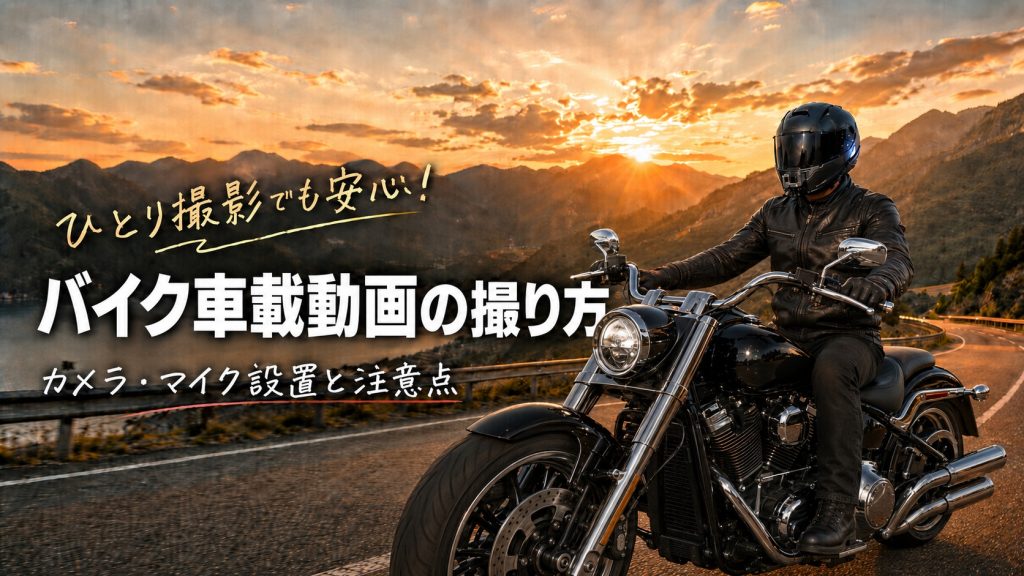
バイクでしか見られない景色や、走行中の臨場感を映像として残せる車載動画は、近年、YouTubeやSNSを中心に人気を集めています。
「ツーリングの思い出を動画で残したい」
「モトブログを始めてみたい」
「ツーリング動画をYouTubeに投稿したい」
このように考えている方も多いのではないでしょうか。
しかし、バイクの車載動画は通常の動画撮影とは異なり、撮影機材の固定方法や風切り音対策、安全への配慮など、事前に知っておきたいポイントが数多くあります。
特に、走行中の撮影は安全運転が最優先です。映像を撮ることに集中し過ぎると事故につながる危険もあるため、正しい知識を身に付けて撮影することが大切です。
本記事では、これからバイクの車載動画を始めたい方へ向けて、必要な機材やカメラ・マイクの設置方法、風切り音対策、安全に撮影するための注意点、見やすく編集するポイントまで詳しく解説します。
この記事で分かること
✓ バイクの車載動画とは何か
✓ バイクの車載動画を撮影するメリット
✓ 必要な撮影機材とそれぞれのメリット・デメリット
✓ カメラの取り付け位置ごとの特徴
✓ 風切り音を抑えるための対策
✓ 安全に車載動画を撮影するための注意点
目次
- 1.バイクの車載動画とは
- 2.バイクの車載動画を撮影する前に決めること
- 3.バイクで車載動画を撮影するときの交通ルール
- 4.バイクの車載動画に必要な撮影機材
- 5.バイクの車載カメラを取り付ける位置
- 6.バイクの車載動画をきれいに撮影するコツ
- 7.バイクの車載動画を見やすく編集する方法
- 8.バイクの車載動画を撮影・公開するときの注意点
- 9.まとめ
1.バイクの車載動画とは
バイクの車載動画とは、ヘルメットや車体にカメラを取り付け、走行中の景色やライディングの様子を撮影した動画のことです。
近年では、ツーリングの思い出を残すだけでなく、YouTubeやSNSに投稿する「モトブログ」としても人気が高まっています。
美しい景色やワインディングロード、立ち寄った観光地などを映像で共有できることから、多くのライダーが車載動画を楽しんでいます。
また、万が一の事故やトラブルに備えて、ドライブレコーダーとして車載カメラを取り付ける方も増えています。
一方で、バイクの車載動画は通常の動画撮影とは異なり、安全面への配慮や機材の固定方法、風切り音対策など、事前に知っておきたいポイントも少なくありません。
これから車載動画を始める方は、安全を第一に考えながら撮影方法を身に付けることが大切です。
2.バイクの車載動画を撮影する前に決めること
バイクの車載動画を始めるときは、最初にどのような動画を撮影したいのかを決めておきましょう。
撮影する目的によって、必要なカメラやマイク、取り付ける位置、撮影する映像が変わります。
まずは難しく考え過ぎず、自分が残したい映像や発信したい内容を整理することが大切です。
撮影する目的を決める
同じバイクの車載動画でも、撮影する目的によって動画の内容は異なります。
✓ ツーリングの思い出を残す
✓ 走行中の美しい景色を紹介する
✓ おすすめのツーリングコースを紹介する
✓ 観光地や飲食店を紹介する
✓ バイク用品やカスタムを紹介する
✓ モトブログとしてYouTubeへ投稿する
✓ SNSへ短い動画を投稿する
自分で楽しむための動画であれば、景色を中心に撮影するだけでも十分です。
YouTubeやSNSへ投稿する場合は、動画を見る人に何を伝えたいのかも考えておきましょう。
ツーリングコースを紹介する動画であれば、走行中の映像だけでなく、出発地点や休憩場所、目的地までの所要時間なども入れると参考になります。
一人で撮影するか複数人で撮影するか決める
バイクの車載動画は、一人で撮影することもできます。
一人で撮影する場合は、走行中の景色や自分の感想を中心に構成すると、無理なく動画を制作できます。
景色を見た感想や道路の状況、目的地までの距離などを話すだけでも、モトブログらしい動画になります。
複数人でツーリングする場合は、同行者のバイクを映したり、ライダー同士の会話を収録したりすることで、動画に変化を付けられます。
ただし、会話を収録する場合は、事前に録音や動画公開の許可を確認しておくことが大切です。
動画の始まりと終わりを決める
撮影前に、動画の始まりと終わりを簡単に決めておくと、編集しやすくなります。
たとえば、動画の始まりでは、出発前に今回の目的地やツーリングの内容を説明します。
動画の終わりでは、走ってみた感想や立ち寄った場所を振り返ります。
✓ 今回走るルート
✓ 目的地や立ち寄る場所
✓ おおよその走行距離
✓ 見どころや楽しみにしていること
✓ ツーリングを終えた感想
✓ 次回の動画で紹介したい場所
オープニングとエンディングをあらかじめ撮影しておくと、動画全体の流れをまとめやすくなります。
撮影する場面を考える
走行中の映像だけが長く続くと、景色に変化があっても単調に感じられる場合があります。
出発前や休憩中、目的地へ到着した場面なども撮影しておきましょう。
✓ バイクの外観
✓ 出発前の準備
✓ エンジンをかける場面
✓ 走行中の景色
✓ 休憩場所
✓ 飲食店や料理
✓ 観光地や目的地
✓ バイクを停めて景色を眺める様子
✓ ツーリングを終えた後の感想
走行中以外の映像を加えると、ツーリング全体の様子が伝わりやすくなります。
💡編集者のワンポイント
初めて撮影する場合は、長時間のツーリングを一本の動画にまとめようとせず、目的地やテーマを一つに絞るのがおすすめです。
撮影する内容が明確になり、編集に必要な映像も選びやすくなります。
3.バイクで車載動画を撮影するときの交通ルール
バイクで車載動画を撮影する場合も、通常の運転と同じように道路交通法を守らなければなりません。
カメラで撮影していることを理由に、周囲の安全確認や運転操作がおろそかにならないよう注意が必要です。
走行中は運転に集中し、カメラの操作や設定変更は必ず安全な場所へ停車してから行いましょう。
走行中にカメラを操作しない
走行中にカメラの角度を変えたり、録画ボタンを押したりすると、視線や意識が道路から離れてしまいます。
スマートフォンをカメラ代わりに使用する場合も、走行中に手で持って操作したり、画面を注視したりしてはいけません。
撮影の開始や停止、設定の変更が必要なときは、駐車できる安全な場所へバイクを停めてから行います。
✓録画は出発前に開始する
✓走行中に画角を調整しない
✓カメラやスマートフォンの画面を注視しない
✓設定の変更は安全な場所へ停車してから行う
✓不具合が起きても走行中は触らない
音声操作やリモコンを使用する場合も、操作に気を取られないことが大切です。
撮影機材の操作よりも、安全確認と運転を優先しましょう。
参考:警察庁「やめよう!運転中のスマートフォン・携帯電話等使用」
カメラを確実に固定する
カメラや取り付け器具が走行中に外れると、自分だけでなく、後続車や歩行者を巻き込む事故につながるおそれがあります。
専用のマウントを使用し、走行前に緩みや破損がないか確認しましょう。
落下防止用のストラップやワイヤーを併用すると、万が一マウントが外れた場合にも落下を防ぎやすくなります。
✓カメラに対応した専用マウントを使用する
✓ネジや接着部分の緩みを確認する
✓落下防止用のストラップを取り付ける
✓ケーブルがハンドルやタイヤに触れないよう固定する
✓給油や休憩のたびに固定状態を確認する
吸盤や粘着テープだけに頼る取り付け方は、振動や風圧によって外れる可能性があります。
製品の説明書を確認し、バイクでの使用を想定した方法で取り付けることが重要です。
運転操作や視界を妨げる位置に設置しない
カメラやマウントは、ハンドル操作、ブレーキ操作、メーターの確認などを妨げない位置に設置します。
車体に取り付ける場合は、カメラが大きく突き出し、周囲の車両や歩行者に接触する危険がないかも確認しましょう。
✓ハンドルを左右いっぱいに動かして接触しないか確認する
✓ブレーキやクラッチの操作を妨げない位置に設置する
✓メーターやミラーを隠さない
✓ライトや方向指示器を遮らない
✓車体から大きく突き出さない
✓乗り降りするときに引っ掛からない位置へ固定する
取り付けた直後は、交通量の少ない安全な場所で短時間の試走を行い、振動や傾き、操作への影響を確かめます。
少しでも運転しにくいと感じた場合は、設置位置を変更しましょう。
ヘルメットの安全性を損なう加工をしない
ヘルメットへカメラを取り付ける場合は、穴を開けたり、本体を削ったりしないようにします。
ヘルメットへ加工を加えると、本来の強度や衝撃吸収性能に影響を与える可能性があります。
取り付けには、ヘルメットの形状に合ったマウントを使用し、メーカーが禁止している方法では固定しないようにしましょう。
✓ヘルメットに穴を開けない
✓ヘルメットの表面を削らない
✓視界を遮る位置に取り付けない
✓シールドの開閉を妨げない
✓あごひもや換気口の機能を妨げない
✓ヘルメットやマウントの説明書を確認する
カメラを取り付けたことでヘルメットの重量バランスも変わります。
首への負担や走行中の風圧を感じる場合は、カメラを小型のものへ変更するか、車体への取り付けを検討しましょう。
イヤホンや音声機器の使用方法に注意する
モトブログでは、ヘルメット内にマイクやイヤホンを取り付ける場合があります。
音声機器の使用に関するルールは都道府県の条例などによって異なる場合があるため、撮影する地域の規則を確認してください。
大音量で音楽や会話を聞き、周囲の車両の音、警音器、緊急車両のサイレンなどが聞こえない状態で運転することは危険です。
✓周囲の音が聞こえる音量に設定する
✓走行中に音量を変更しない
✓ケーブルが運転操作を妨げないよう固定する
✓出発前にマイクやイヤホンの状態を確認する
✓撮影地域の条例や交通ルールを確認する
会話を録音するときも、話すことに集中し過ぎないよう注意します。
交通量が多い場所、交差点、合流地点、見通しの悪い道路などでは会話を控え、安全確認を優先しましょう。
危険な運転や無理な撮影をしない
迫力のある映像を撮るために、急加速や急な進路変更、必要以上の低速走行などを行ってはいけません。
同行者を撮影する場合も、カメラへ近づいてもらったり、並走を続けたりすると危険です。
✓撮影のために急加速や急減速をしない
✓不必要な蛇行運転をしない
✓他のバイクと無理に並走しない
✓景色を見るためにわき見運転をしない
✓撮り直すために危険な場所で転回しない
✓路上へバイクを停めて撮影しない
予定していた場面を撮影できなかった場合も、その場で無理に撮り直そうとせず、安全な場所でルートや撮影方法を考え直しましょう。
💡編集者のワンポイント
カメラを取り付けているだけで、すぐに交通違反になるとは限りません。ただし、走行中に機材を操作したり、画面へ気を取られたり、カメラが運転操作を妨げたりすると、事故や違反につながる可能性があります。
出発前に録画を開始し、走行中はカメラに触れない状態を整えておくことが、安全に撮影するための基本です。
4.バイクの車載動画に必要な撮影機材
バイクの車載動画は、高価な機材をすべてそろえなくても始められます。
スマートフォンでも撮影できますが、走行中の振動や風、雨、気温の変化などを考えると、バイクでの撮影に適した機材を選ぶことが大切です。
撮影したい映像や収録したい音声によって必要な機材は異なるため、それぞれの特徴やメリット・デメリットを確認しておきましょう。
アクションカメラ
アクションカメラは、バイクの車載動画で多く利用されている撮影機材です。
小型で軽く、ヘルメットや車体へ取り付けやすいため、初めて車載動画を撮影する方にも向いています。
手ブレ補正や防水性能を備えた機種も多く、走行中の振動を抑えながら、臨場感のある映像を撮影できます。
メリット
✓小型で持ち運びや取り付けがしやすい
✓手ブレ補正に優れた機種が多い
✓防水性能を備えた機種が多い
✓広角で道路や景色を広く撮影できる
✓ヘルメットや車体など複数の場所へ取り付けられる
デメリット
✓長時間の撮影ではバッテリー切れに注意が必要
✓夏場は本体の温度が上がり、録画が停止する場合がある
✓夜間や暗い場所では画質が低下しやすい
✓機種によって外部マイクを接続するための部品が必要になる
長時間のツーリングでは、予備バッテリーやモバイルバッテリーを準備しておくと安心です。
ただし、給電しながら撮影する場合は、防水性やケーブルの固定方法も確認してください。
スマートフォン
最近のスマートフォンは動画撮影の性能が高く、車載動画もきれいに撮影できます。
新たにカメラを購入せず始められるため、まず短時間の撮影を試したい場合には便利です。
一方で、バイクの振動や直射日光による熱、雨、落下などによって故障する可能性があります。
メリット
✓新たな撮影機材を購入せず始められる
✓高画質な動画を撮影できる
✓撮影後すぐに映像を確認できる
✓スマートフォンだけで編集やSNSへの投稿ができる
デメリット
✓バイクの振動によって故障する可能性がある
✓直射日光や気温の影響で本体が熱くなりやすい
✓長時間の撮影ではバッテリーを消費する
✓雨天時の使用には防水対策が必要
✓落下した場合の破損や紛失の危険がある
スマートフォンを取り付ける場合は、バイク用のホルダーを使用し、落下防止用のストラップも併用しましょう。
カメラの手ブレ補正機能へ影響が出る可能性もあるため、使用するスマートフォンやホルダーの注意事項を確認することが大切です。
外部マイク
モトブログとして自分の声や走行中の感想を入れたい場合は、外部マイクを使用します。
カメラ本体のマイクだけでは、風切り音が大きくなり、声が聞き取りにくくなることがあります。
ヘルメット内の風が直接当たりにくい場所へ外部マイクを設置し、スポンジやウインドジャマーなどの風防を取り付けると、声を収録しやすくなります。
メリット
✓ライダーの声を聞き取りやすく録音できる
✓走行中の感想や案内を動画へ入れられる
✓モトブログらしい臨場感を出しやすい
✓カメラ本体のマイクより風の影響を抑えやすい
デメリット
✓配線が増えるため取り付けに手間がかかる
✓設置する位置によって風切り音や呼吸音が入りやすい
✓カメラによっては接続用のアダプターが必要
✓雨天時はマイクや接続部分の防水対策が必要
マイクを口元へ近づけ過ぎると、息や声が大きく入り過ぎる場合があります。
実際にヘルメットをかぶった状態で試し録りを行い、声の大きさや風切り音を確認してから出発しましょう。
インカム
複数人でツーリングをしながら会話を収録したい場合は、録音に対応したインカムが便利です。
ライダー同士の会話だけでなく、機種や接続方法によってはナビの音声なども記録できます。
ただし、すべてのインカムが会話の録音に対応しているわけではありません。
使用するカメラとの接続方法や、録音できる音声の種類を購入前に確認しましょう。
メリット
✓同行するライダーとの会話を収録できる
✓ツーリング中の自然なやり取りを動画へ残せる
✓ナビ音声を一緒に収録できる機種もある
✓複数人で撮影するモトブログに向いている
デメリット
✓機種によって録音方法や必要な機材が異なる
✓使用するカメラとの接続に専用ケーブルが必要な場合がある
✓接続方法によって音質が変わることがある
✓通話相手の声だけが小さく録音される場合がある
会話を動画へ使用する場合は、同行者へ録音することと、YouTubeやSNSなどへ公開することを事前に伝え、許可を得ておきます。
インカムを使用せずに同行者との会話を収録する方法
インカムを使用しない場合は、それぞれのライダーが自分の声を個別に録音し、編集時に一つの動画へまとめる方法があります。
スマートフォンの録音アプリや小型のボイスレコーダーを使用し、ヘルメット内のマイクで各自の声を録音します。
ただし、この方法では走行中にリアルタイムで会話することはできません。
休憩中や目的地へ到着した後の会話を収録する場合は、カメラやスマートフォンを安全な場所へ設置して撮影する方法もあります。
✓各自の音声をボイスレコーダーで録音する
✓スマートフォンの録音アプリを使用する
✓休憩場所で会話している様子を撮影する
✓目的地へ到着してから感想を収録する
✓編集時に複数の音声を映像へ合わせる
複数の機器で映像と音声を別々に記録する場合は、撮影開始時に手をたたくなど、映像と音が同時に記録される合図を入れておくと編集で合わせやすくなります。
予備バッテリーとモバイルバッテリー
車載動画は長時間撮影することが多いため、カメラのバッテリーが途中で切れる可能性があります。
撮影時間に合わせて予備バッテリーを準備し、休憩中に交換できるようにしておきましょう。
モバイルバッテリーからカメラへ給電する場合は、ケーブルがハンドル操作や乗り降りの妨げにならないように固定します。
✓撮影時間に合わせて予備バッテリーを用意する
✓出発前にすべてのバッテリーを充電する
✓モバイルバッテリーを雨や熱から保護する
✓給電ケーブルが車体へ接触しないよう固定する
✓バッテリー交換は安全な場所へ停車してから行う
高温になったバッテリーをすぐに充電したり、直射日光が当たる場所へ置いたりしないよう注意しましょう。
microSDカード
動画は写真よりも多くの保存容量を使用します。
高画質で長時間撮影する場合は、容量が大きく、使用するカメラが推奨している規格のmicroSDカードを選びましょう。
✓カメラが対応している容量を確認する
✓推奨されている速度規格を確認する
✓撮影前に保存できる残り時間を確認する
✓必要に応じて予備のmicroSDカードを用意する
✓撮影後は早めにパソコンなどへデータを保存する
容量が残っていても、カードの速度が不足していると録画が途中で止まる場合があります。
使用するカメラの説明書やメーカーの案内を確認し、対応しているmicroSDカードを使用してください。
マウントと落下防止用品
カメラをヘルメットや車体へ取り付けるためには、設置場所に合ったマウントが必要です。
カメラを固定できているように見えても、走行中は振動や風圧を受け続けます。
専用のマウントに加え、落下防止用のストラップやワイヤーも取り付けておきましょう。
✓カメラと設置場所に対応したマウントを選ぶ
✓ネジや接続部分に緩みがないか確認する
✓粘着部分の劣化や剥がれがないか確認する
✓落下防止用のストラップやワイヤーを併用する
✓長距離を走る場合は休憩時にも固定状態を確認する
マウントは、価格だけで選ぶのではなく、カメラの重量や取り付ける場所、走行時の振動なども考えて選ぶことが重要です。
そのほかに用意しておくと便利なもの
撮影機材に加えて、次のようなアクセサリーを用意しておくと、ツーリング先でも機材の確認や手入れを行いやすくなります。
✓レンズクリーナー
✓レンズを拭くための柔らかい布
✓マイク用のスポンジやウインドジャマー
✓予備の粘着マウント
✓交換用のネジ
✓カメラやバッテリーを保管するケース
✓雨から機材を守る防水ケース
✓ケーブルを固定する結束バンド
レンズに虫や雨粒、汚れが付いたまま撮影すると、映像の一部が見えにくくなります。
休憩時にはレンズの状態も確認し、汚れている場合は傷を付けないように拭き取りましょう。
💡編集者のワンポイント
初めてバイクの車載動画を撮影する場合は、最初から多くの機材を購入せず、アクションカメラ1台と必要なマウントから始めるのがおすすめです。
実際に撮影してから、声を入れたい場合は外部マイク、長時間撮影したい場合は予備バッテリーというように、必要になった機材を追加すると無駄な出費を抑えられます。
5.バイクの車載カメラを取り付ける位置
バイクの車載動画は、カメラを取り付ける位置によって映像の見え方や臨場感が大きく変わります。
同じ道を走行していても、ヘルメットに取り付けた映像と車体に取り付けた映像では、画面に映る範囲や伝わるスピード感が異なります。
撮影したい内容に合わせて設置場所を選び、運転操作や安全確認を妨げないよう確実に固定しましょう。
ヘルメットのあご部分
ヘルメットのあご部分へカメラを取り付ける方法は、ライダーの目線に近い映像を撮影しやすいことが特徴です。
ライダーが顔を向けた方向へカメラも動くため、走行中の景色だけでなく、左右の確認や目的地を見渡す様子も自然に記録できます。
ハンドルやメーターの一部も画面へ入れやすく、自分がバイクを運転しているような臨場感を伝えられます。
メリット
✓ライダーの目線に近い映像を撮影できる
✓進行方向だけでなく、顔を向けた方向も映せる
✓ハンドルやメーターを画面へ入れやすい
✓走行中の臨場感を伝えやすい
✓モトブログの撮影に向いている
デメリット
✓カメラの重さで首に負担がかかる場合がある
✓ヘルメットの形状によっては固定しにくい
✓シールドの開閉を妨げる場合がある
✓マイクや給電ケーブルの取り回しに注意が必要
✓顔を頻繁に動かすと映像が見づらくなる場合がある
取り付けた後は、シールドや換気口、あごひもが問題なく使用できるか確認します。
カメラが視界に入る場合や、首へ強い負担を感じる場合は、無理に使用せず設置位置を変更しましょう。
ヘルメットの側面
ヘルメットの側面は、専用の粘着マウントなどを使用してカメラを取り付けやすい位置です。
ライダーが見ている方向に合わせて撮影できますが、カメラが左右のどちらかへ寄るため、映像の中心がずれないよう画角を調整する必要があります。
メリット
✓比較的カメラを取り付けやすい
✓ライダーが顔を向けた方向を撮影できる
✓走行中の景色を広く映しやすい
✓ヘルメットのあご部分へ固定できない場合にも使用できる
デメリット
✓カメラを取り付けた側へ重さを感じやすい
✓左右の重量バランスが変わる
✓カメラが車体や壁などへ接触する可能性がある
✓映像の中心がライダーの目線とずれる場合がある
✓横から受ける風の影響を受けやすい
乗り降りするときやバイクを押して歩くときも、カメラが周囲へ接触しないよう注意してください。
ヘルメットの上部
ヘルメットの上部へ取り付けると、高い位置から道路や周囲の景色を広く撮影できます。
見通しのよい映像を撮影しやすい一方で、ライダーの目線よりも高くなるため、映像に不自然さが出る場合があります。
メリット
✓道路や周囲の景色を広く撮影できる
✓カメラが左右へ偏りにくい
✓前方の車両や同行者を映しやすい
✓見通しのよい映像を撮影しやすい
デメリット
✓カメラが高い位置にあるため風の影響を受けやすい
✓枝や低い場所へ接触する危険がある
✓ヘルメット全体が重く感じられる場合がある
✓ライダーの目線よりも高い映像になる
✓取り付けた状態ではカメラを確認しにくい
高さ制限のある場所や木の枝が張り出している道路では、カメラが接触しないよう十分に注意しましょう。
ハンドル周辺
ハンドル周辺は、専用のクランプ式マウントなどを使用してカメラを固定しやすい位置です。
カメラの状態を確認しやすく、取り付けや取り外しも比較的簡単ですが、ハンドルへ伝わる振動の影響を受けやすくなります。
メリット
✓カメラの取り付けや取り外しを行いやすい
✓停車中にカメラの状態を確認しやすい
✓前方の道路を安定した角度で撮影できる
✓給電用のケーブルを取り回しやすい
✓ヘルメットへカメラの重さが加わらない
デメリット
✓車体やエンジンの振動が映像へ伝わりやすい
✓ハンドルを切るとカメラの向きも変わる
✓メーターやスイッチ類を隠す場合がある
✓ブレーキやクラッチの操作を妨げる可能性がある
✓ケーブルが運転操作の邪魔になる場合がある
取り付け後は、ハンドルを左右いっぱいまで動かし、カメラやケーブルがタンク、メーター、レバーなどへ接触しないか確認しましょう。
車体の前方
フロント部分やエンジンガードなど、車体の前方へカメラを取り付けると、進行方向を中心とした迫力のある映像を撮影できます。
ヘルメットに取り付けた場合とは異なり、ライダーが顔を動かしてもカメラの向きが変わりません。
メリット
✓進行方向を安定して撮影できる
✓道路に近い迫力のある映像を撮影できる
✓ライダーの動きに影響されない
✓ヘルメットや首へ負担がかからない
✓ドライブレコーダーに近い映像を残せる
デメリット
✓路面やエンジンの振動を受けやすい
✓タイヤが跳ね上げた水や泥でレンズが汚れやすい
✓飛び石などによってカメラが傷付く可能性がある
✓カメラの録画状態を確認しにくい
✓取り付け位置によってはライトや方向指示器を遮る
車体の前方へ設置する場合は、フロントフォークやタイヤなど、走行中に動く部分へカメラやケーブルが接触しないことを確認してください。
車体の後方
車体の後方へカメラを設置すると、後ろを走る同行者や、走り去る景色を撮影できます。
前方を撮影した映像と組み合わせることで、動画に変化を付けられます。
メリット
✓後ろを走る同行者を撮影できる
✓前方とは異なる景色を記録できる
✓複数人でのツーリング動画に変化を付けられる
✓後方の交通状況を映像として残せる
デメリット
✓走行中にカメラの状態を確認できない
✓泥や雨水でレンズが汚れやすい
✓荷物やライダーの体で映像が隠れる場合がある
✓後方へ大きく突き出すと接触する危険がある
✓ナンバープレートや灯火類を隠さないよう注意が必要
カメラやマウントによってナンバープレート、テールランプ、ブレーキランプ、方向指示器などが見えにくくならないように取り付けましょう。
胸元へ固定する
チェストマウントを使用し、ライダーの胸元へカメラを固定する方法もあります。
ハンドル操作やメーター、ライダーの腕などを画面へ入れやすく、バイクを操作している様子が伝わる映像を撮影できます。
メリット
✓ハンドル操作を映像へ入れやすい
✓運転している様子を伝えやすい
✓ヘルメットへカメラの重さが加わらない
✓ライダーの体が振動をある程度吸収する
✓低めの目線から臨場感のある映像を撮影できる
デメリット
✓前傾姿勢ではタンクや腕で景色が隠れる場合がある
✓体の動きによって映像が揺れやすい
✓ジャケットの厚さによって固定状態が変わる
✓乗り降りするときにカメラが車体へ当たる場合がある
✓給油や休憩のたびに取り外しが必要になることがある
バイクへまたがった状態で画角を確認し、タンクや腕だけが大きく映っていないか試し撮りをしておきましょう。
複数の位置へカメラを取り付ける
複数台のカメラを使用すると、前方の景色、ライダーの操作、同行者の様子などを同時に撮影できます。
編集時に映像を切り替えることで、走行中の場面が長く続いても単調になりにくくなります。
✓ヘルメットからライダー目線を撮影する
✓車体前方から道路を撮影する
✓車体後方から同行者を撮影する
✓胸元からハンドル操作を撮影する
✓停車中はカメラを外してバイクや景色を撮影する
ただし、カメラの台数が増えるほど、バッテリーや保存容量の管理、録画開始の確認、映像と音声を合わせる編集作業も増えます。
初めて撮影する場合は、まず一台で撮影し、必要に応じて撮影位置やカメラの台数を増やしましょう。
取り付け後に確認すること
カメラを取り付けたら、すぐに長距離の撮影へ出発せず、安全な場所で試し撮りを行います。
✓カメラやマウントに緩みがないか
✓ハンドルやレバーを問題なく操作できるか
✓視界やミラー、メーターを遮っていないか
✓ライトや方向指示器を隠していないか
✓ケーブルがタイヤやエンジンへ触れていないか
✓映像が傾いていないか
✓必要な範囲が画面へ入っているか
✓振動で映像が大きく揺れていないか
✓風切り音で声やエンジン音が聞こえなくなっていないか
数分間の試し撮りをした後は、必ず映像と音声を再生して確認します。
目で見ただけでは問題がないように思えても、実際の映像では傾きや振動、風切り音が気になる場合があります。
💡編集者のワンポイント
初めて撮影する場合は、ライダーの目線に近い映像を撮影できるヘルメットのあご部分か、取り付け状態を確認しやすいハンドル周辺から試してみるとよいでしょう。
取り付ける位置を決めるときは、映像の迫力だけでなく、安全に運転できることとカメラを確実に固定できることを最優先にしてください。
6.バイクの車載動画をきれいに撮影するコツ
バイクの車載動画は、カメラを取り付けて録画するだけでも撮影できます。
しかし、画面の揺れや傾き、風切り音などが目立つと、景色がきれいでも見づらい動画になってしまいます。
出発前に画角やカメラの設定を確認し、走行中は運転に集中できる状態を整えておきましょう。
撮影前に画角を確認する
カメラを取り付けたら、バイクへ乗った状態で画角を確認します。
停車中に正しく見えていても、実際に運転姿勢を取ると、道路よりも空やタンクが大きく映ってしまうことがあります。
✓道路と景色がバランスよく映っているか確認する
✓映像の中心が左右へずれていないか確認する
✓カメラが傾いていないか確認する
✓ハンドルやメーターが映り過ぎていないか確認する
✓ヘルメットやカウルで画面が隠れていないか確認する
✓数分間試し撮りをして映像を再生する
モトブログでは、道路だけでなく、ハンドルやメーターの一部が入るようにすると、バイクに乗っている臨場感を伝えやすくなります。
ただし、メーターに速度や個人情報につながる表示が映る場合は、公開前に確認してください。
カメラの動きは緩やかにする
ヘルメットや胸元へカメラを取り付ける場合は、ライダーの動きがそのまま映像へ反映されます。
景色や同行者を撮影しようとして顔や体を急に動かすと、映像が大きく揺れ、視聴者が見づらいと感じる原因になります。
✓周囲を見るときは通常どおり安全確認を行う
✓撮影のために急に顔を動かさない
✓景色を映す場合はゆっくりとカメラを向ける
✓同じ方向を数秒間映してから戻す
✓何度も左右を見渡すような撮り方を避ける
映像をきれいに見せるために、安全確認の動きを小さくしたり遅らせたりしてはいけません。
運転に必要な確認を優先したうえで、撮影を意識した動作は安全に行える場面だけにしましょう。
手ブレ補正を活用する
走行中は、路面やエンジンからの振動がカメラへ伝わります。
手ブレ補正機能を備えたカメラを使用すると、細かな揺れを抑え、見やすい映像を撮影しやすくなります。
✓カメラの手ブレ補正機能を有効にする
✓撮影前に補正の強さを確認する
✓マウントのネジや接続部分を締め直す
✓振動が大きい場合は設置位置を変更する
✓短時間の試走で映像の揺れを確認する
手ブレ補正を強くすると、画面に映る範囲が狭くなったり、暗い場所で映像が不自然に揂れたりする場合があります。
使用するカメラの特徴を確認し、昼間や夜間など撮影する環境に合わせて設定しましょう。
高すぎる解像度に設定しない
4Kなどの高解像度で撮影すると、道路や景色を細かく記録できます。
一方で、保存するデータの容量が大きくなり、バッテリーの消費やカメラ本体の発熱も増えやすくなります。
✓投稿する媒体に合った解像度を選ぶ
✓長時間撮影では保存容量を確認する
✓カメラの発熱状態を確認する
✓編集するパソコンの性能も考慮する
✓必要以上に高い設定を選ばない
初めて撮影する場合は、フルHDで試してから、必要に応じて4Kへ変更する方法もあります。
YouTubeやSNSへ投稿したときの見え方だけでなく、撮影時間や編集のしやすさも考えて設定を選びましょう。
フレームレートを撮影内容に合わせる
フレームレートとは、1秒間の動画に記録される静止画の枚数を表す数値です。
一般的には「fps」という単位で表示され、数値が高いほど動きを滑らかに記録できます。
30fpsは通常の走行動画に使用しやすく、60fpsはスピード感のある場面や、編集時にスローモーションを使用したい場合に向いています。
✓通常のツーリング動画は30fpsを目安にする
✓動きの滑らかさを重視する場合は60fpsを検討する
✓スローモーションに使う場面は高いフレームレートで撮影する
✓保存容量とバッテリー消費も確認する
✓暗い場所では試し撮りを行う
フレームレートを高くすると、保存するデータ量やバッテリーの消費が増える場合があります。
すべての場面を高い設定で撮影するのではなく、動画の用途に合わせて選びましょう。
明るさの変化に注意する
ツーリング中は、日なたから日陰へ入ったり、トンネルを通過したりするため、周囲の明るさが大きく変化します。
カメラの自動設定でも撮影できますが、空が白くなったり、日陰が暗くつぶれたりする場合があります。
✓太陽の向きと映像の明るさを確認する
✓白飛びが目立つ場合は露出を調整する
✓トンネルの出入りでは急な明るさの変化に注意する
✓夕方や夜間は事前に試し撮りをする
✓レンズの汚れや曇りを確認する
設定を変更するときは、必ず安全な場所へ停車してから行います。
走行中に明るさが気になっても、カメラの画面を見たり操作したりしないでください。
レンズの汚れや曇りを確認する
バイクで走行すると、レンズへ虫や砂ぼこり、雨粒などが付着します。
レンズの中央に汚れが付くと、その後に撮影した映像すべてが見づらくなる場合があります。
✓出発前にレンズを清掃する
✓休憩のたびに汚れを確認する
✓雨天後は水滴を拭き取る
✓柔らかい布や専用のクリーナーを使用する
✓ケース内部の曇りも確認する
レンズに砂が付いている状態で強くこすると、傷が付く可能性があります。
汚れを払ってから、レンズ用の柔らかい布で丁寧に拭き取りましょう。
風切り音を抑える
バイクの車載動画では、映像だけでなく音声の聞きやすさも重要です。
風切り音が大きいと、ライダーの声やエンジン音、周囲の環境音が聞こえにくくなります。
✓外部マイクをヘルメット内へ設置する
✓マイクへスポンジや風防を取り付ける
✓風が直接当たりにくい位置を探す
✓マイクの入力音量を調整する
✓実際に走行して試し録りをする
マイクを風から守るために奥へ入れ過ぎると、声がこもったり、衣類が擦れる音を拾ったりすることがあります。
短時間の試し撮りを行い、走行速度や話す声の大きさを変えながら確認すると、適切な設置位置を見つけやすくなります。
長時間の映像を場面ごとに分けて撮影する
ツーリングの最初から最後まで録画し続けると、データ量が増え、必要な場面を探す編集作業にも時間がかかります。
出発、走行、休憩、目的地への到着など、場面ごとに分けて撮影すると映像を整理しやすくなります。
✓出発前の様子を撮影する
✓景色のよい区間を撮影する
✓休憩場所でバイクや周囲の風景を撮影する
✓目的地へ到着する場面を撮影する
✓到着後に感想を収録する
✓帰宅後にデータを分かりやすく整理する
ただし、走行中に録画を開始したり停止したりしてはいけません。
撮影する区間を変更するときは、安全に駐車できる場所へ停車してから操作しましょう。
同じ景色ばかりが続かないようにする
前方の道路だけを長時間映し続けると、景色がきれいでも単調な印象になりやすくなります。
走行映像だけでなく、出発前の準備や休憩中の景色、目的地での様子なども撮影しておくと、編集時に変化を付けられます。
✓バイクの全体や細部を撮影する
✓ヘルメットやグローブを装着する様子を撮影する
✓出発する場面を別の位置から撮影する
✓休憩場所の風景や食事を撮影する
✓目的地の看板や建物を撮影する
✓ツーリング後の感想を収録する
走行中の映像へ停車中に撮影した場面を挟むことで、視聴者が状況を理解しやすくなり、動画のテンポも整えやすくなります。
撮影した映像をその日のうちに確認する
撮影後は、できるだけ早く映像と音声を確認します。
カメラの傾きや振動、音声の大きさなどを確認しておくと、次回の撮影で改善しやすくなります。
✓映像が傾いていないか
✓大きな揺れが続いていないか
✓必要な景色が画面へ入っているか
✓風切り音が大き過ぎないか
✓ライダーや同行者の声が聞き取れるか
✓録画が途中で停止していないか
撮影データは、パソコンや外付けの保存機器などへ早めに移し、必要に応じてバックアップを作成しておきましょう。
microSDカードのデータを確認せずに消去すると、必要な映像を失う可能性があります。
💡編集者のワンポイント
車載動画をきれいに撮るために、走行中にカメラを意識し過ぎる必要はありません。
出発前に画角や音声、固定状態を確認し、走行中は自然な運転と安全確認を優先することが大切です。
最初から完璧な映像を目指すのではなく、短時間の試し撮りと確認を繰り返しながら、自分のバイクや撮影機材に合った設定を見つけていきましょう。
7.バイクの車載動画を見やすく編集する方法
バイクの車載動画は、撮影した映像をそのまま長時間流すよりも、不要な部分をカットし、場面に合わせて映像や音声を整えることで見やすくなります。
撮影したすべての映像を使用する必要はありません。
出発から目的地へ到着するまでの流れを整理し、景色の変化やライダーの感想など、視聴者へ伝えたい場面を選びましょう。
動画全体の流れを決める
編集を始める前に、動画をどのような順番で見せるか決めます。
先に全体の構成を簡単に整理しておくと、必要な映像を選びやすくなります。
✓動画の見どころを最初に短く見せる
✓出発地点や目的地を紹介する
✓ツーリングの目的を伝える
✓走行中の景色や会話を入れる
✓休憩場所や立ち寄った施設を紹介する
✓目的地へ到着した場面を見せる
✓最後に感想や振り返りを入れる
走行映像を撮影した時間の順番どおりに並べるだけでは、動画の内容が単調になる場合があります。
視聴者が行き先や現在の状況を理解できるように、場所の説明や休憩中の映像も組み合わせましょう。
最初に見どころを入れる
動画の冒頭には、そのツーリングで特に印象的だった景色や出来事を短く入れる方法があります。
最初に見どころを伝えることで、どのような内容の動画なのか視聴者が理解しやすくなります。
✓景色のよい道路を走行している場面
✓目的地へ到着した場面
✓同行者との印象的な会話
✓立ち寄った飲食店の料理
✓バイクと風景を一緒に撮影した場面
✓ツーリング中に起きた出来事
冒頭で長い説明を続けると、本編が始まる前に視聴者が離れてしまう可能性があります。
見どころを数秒から十数秒程度で紹介し、その後にオープニングや出発場面へつなげると、動画の内容を伝えやすくなります。
不要な部分をカットする
車載動画では、信号待ちや渋滞、景色に変化がない区間などが長く続くことがあります。
動画の目的に関係しない部分や、同じような映像が続く部分をカットすると、全体のテンポを整えられます。
✓長時間の信号待ち
✓景色に変化がない走行区間
✓同じ内容を繰り返して話している部分
✓大きな風切り音だけが入っている部分
✓カメラが大きく揺れている部分
✓録画の開始直後や終了直前の操作場面
✓個人情報や公開できないものが映っている部分
すべてを細かくカットすると、道路の雰囲気やツーリングの流れが伝わりにくくなる場合もあります。
景色をじっくり見せたい場面はある程度長く残し、それ以外の部分を短く整えるなど、場面に合わせて調整しましょう。
走行映像の長さに変化を付ける
同じ位置から撮影した走行映像が長く続くと、視聴者が単調に感じることがあります。
前方の映像だけでなく、停車中に撮影したバイクや景色、休憩場所の様子などを間に入れることで変化を付けられます。
✓走行中の前方映像
✓ヘルメットから撮影したライダー目線
✓車体後方から撮影した同行者
✓休憩場所へ入る場面
✓駐車したバイクの映像
✓目的地の看板や建物
✓食事や周辺の風景
✓出発前や到着後に話している場面
複数台のカメラを使用していない場合でも、停車中にスマートフォンやカメラで別の映像を撮影しておくと、編集時に画面を切り替えられます。
早送りを使用する
景色に大きな変化がない区間や、移動の経過を短時間で見せたい場面では、映像を早送りする方法があります。
走行した道の様子を残しながら、動画の時間を短くまとめられます。
✓長い直線道路を短く見せる
✓目的地までの移動をまとめる
✓渋滞している区間を短縮する
✓駐車場へ入るまでの様子を見せる
✓休憩地点から再出発する流れをまとめる
早送りの速度を上げ過ぎると、画面の動きが激しくなり、見づらくなる場合があります。
カーブが連続する道路やカメラの揺れが大きい場面では無理に使用せず、不要な部分をカットする方法も検討しましょう。
テロップを入れる
テロップを使用すると、場所の名前や走行中の感想、聞き取りにくい会話などを文字で伝えられます。
音声を出せない環境で動画を見る人にも、内容を理解してもらいやすくなります。
✓出発地点と目的地
✓立ち寄った場所や施設の名前
✓道路やルートに関する説明
✓ライダーが話している内容
✓聞き取りにくかった会話
✓撮影した日時や天候
✓注意してほしい内容
テロップが画面を大きく隠すと、道路や景色が見えにくくなります。
文字の色や大きさ、表示する位置を統一し、背景と重なっても読みやすいように縁取りや帯を付けましょう。
地図やルートを表示する
ツーリング動画では、どこからどこまで走っているのか分かるように、地図やルートを表示すると内容が伝わりやすくなります。
✓出発地点と目的地を表示する
✓走行する地域や道路を紹介する
✓立ち寄った場所を地図上で示す
✓現在地が変わる場面で地名を表示する
✓複雑なルートは簡単な図にまとめる
音量を調整する
バイクの車載動画では、ライダーの声、同行者との会話、エンジン音、風切り音など、さまざまな音が記録されます。
場面によって音量の差が大きいと、視聴者が何度も再生機器の音量を調整しなければなりません。
✓ライダーの声が聞き取れるようにする
✓急に大きな音が出ないように調整する
✓風切り音が大きい部分の音量を下げる
✓エンジン音を小さくし過ぎない
✓複数のマイクを使用した場合は音量をそろえる
✓イヤホンとスピーカーの両方で確認する
ノイズを除去する機能を強く使用すると、ライダーの声やエンジン音まで不自然になる場合があります。
音声を完全にきれいにしようとするのではなく、聞き取りやすさを確認しながら少しずつ調整しましょう。
BGMを使用する
BGMを入れると、出発前の準備や景色を見せる場面などの雰囲気を整えられます。
一方で、音楽の音量が大き過ぎると、ライダーの声やエンジン音が聞こえにくくなります。
✓会話がある場面ではBGMを小さくする
✓景色や動画の雰囲気に合う音楽を選ぶ
✓場面が切り替わる位置に合わせて音楽を調整する
✓エンジン音を聞かせたい場面ではBGMを止める
使用する音楽の著作権や利用条件については、第8章で詳しく解説します。
場面転換の効果を使い過ぎない
映像が切り替わるときに、画面を動かしたり光らせたりする効果を加えることができます。
適度に使用すると場面の変化が分かりやすくなりますが、種類の異なる効果を何度も使用すると、映像よりも編集効果が目立ってしまいます。
✓基本的なカットで映像をつなぐ
✓時間や場所が変わる場面だけ効果を使用する
✓使用する効果の種類を統一する
✓短い間隔で何度も効果を入れない
✓景色を見せたい場面ではシンプルに編集する
車載動画では、道路や景色、バイクの音などが主役です。
編集効果を多く使用するよりも、必要な場面を分かりやすくつなぐことを意識しましょう。
長い動画は項目ごとに分ける
ツーリングの距離が長く、動画全体も長くなる場合は、内容を項目ごとに分けると見やすくなります。
YouTubeへ投稿する場合は、動画の説明欄に各場面が始まる時間を記載する方法もあります。
✓オープニング
✓出発
✓走行中の見どころ
✓休憩場所
✓目的地への到着
✓現地の紹介
✓帰り道
✓エンディング
視聴者が見たい場面へ移動できるようにしておくと、長い動画でも内容を確認しやすくなります。
項目名は短くし、動画内の内容が分かる言葉を使用しましょう。
書き出した動画の映像と音声を確認する
編集が終わったら動画を書き出し、映像や音声に不具合がないか最初から最後まで再生して確認します。
編集画面では問題がないように見えても、書き出した動画では映像と音声のずれや、文字の見切れなどが発生している場合があります。
✓映像と音声がずれていないか
✓テロップに誤字や脱字がないか
✓音量が急に変わっていないか
✓場面転換が不自然になっていないか
✓スマートフォンでも文字を読み取れるか
✓動画の最後まで正常に再生できるか
パソコンだけでなく、スマートフォンやイヤホンでも再生すると、文字の大きさや音声の聞き取りやすさを確認できます。
ここでは編集上の不具合を確認し、個人情報や著作権など公開時の確認は第8章で行います。
💡編集者のワンポイント
初めて編集する場合は、不要な部分のカット、音量の調整、場所を伝えるテロップの追加から始めましょう。
多くの効果を入れなくても、動画の流れを整理し、景色や会話が見やすくなるように整えるだけで印象は大きく変わります。
撮影した映像をすべて使用しようとせず、今回のツーリングで伝えたい場面を選ぶことが、見やすい車載動画に仕上げるポイントです。
8.バイクの車載動画を撮影・公開するときの注意点
バイクの車載動画を撮影するときは、きれいな映像を残すことよりも、安全に運転することを優先しなければなりません。
また、撮影した映像をYouTubeやSNSへ投稿する場合は、周囲の人のプライバシーや施設の撮影ルール、使用する音楽の著作権などにも注意が必要です。
道路や施設の撮影ルールを確認する
公道から見える場所であっても、すべてを自由に撮影・公開できるとは限りません。
店舗や観光施設、駐車場、私有地などでは、撮影を禁止していたり、動画投稿に許可が必要だったりする場合があります。
✓撮影禁止の表示がないか確認する
✓私有地へ無断で立ち入らない
✓店舗や施設内では撮影の許可を確認する
✓イベント会場の撮影ルールを確認する
✓立入禁止区域から撮影しない
✓ドローンなど別の機材を併用する場合は個別の規則を確認する
✓係員から撮影を止めるよう求められた場合は従う
飲食店や宿泊施設などを紹介したい場合は、撮影だけでなく、映像をYouTubeやSNSへ公開してよいか確認しておくと安心です。
撮影の許可を得ていても、ほかの利用者が大きく映り込まないように配慮しましょう。
ナンバープレートや通行人の映り込みに配慮する
公道で撮影すると、周囲を走る車両のナンバープレートや、歩道を歩く人の顔が映り込むことがあります。
映り込んだものを公開すると、場所や状況によっては個人の特定やトラブルにつながる可能性があります。
✓周囲の車両のナンバープレートを確認する
✓通行人や施設利用者の顔を確認する
✓子どもが映っている場面は特に注意する
✓住宅の表札や部屋番号を確認する
✓伝票や予約票などの個人情報を映さない
✓必要な部分へぼかしやモザイクを入れる
✓公開前に動画を最初から最後まで確認する
遠くに小さく映っている場合でも、動画を一時停止すると内容を確認できることがあります。
映像の一場面だけで判断せず、対象が画面から見えなくなるまで適切に処理されているか確認しましょう。
同行者へ撮影と公開の許可を得る
複数人でツーリングを撮影する場合は、同行者へカメラを使用することを事前に伝えておきます。
顔や声、バイクのナンバープレートなどが映る場合は、撮影だけでなく、動画を公開してよいかも確認しましょう。
✓撮影することを出発前に伝える
✓投稿する媒体を説明する
✓顔や声を公開してよいか確認する
✓ナンバープレートの処理方法を確認する
✓公開したくない会話や場面を聞いておく
✓投稿前の確認が必要か相談する
✓削除を求められた場合の対応を決めておく
撮影時には了承していた場合でも、完成した動画を見ると公開してほしくないと感じることがあります。
同行者が特定されやすい映像を使用するときは、必要に応じて投稿前に内容を確認してもらいましょう。
会話の内容を確認してから公開する
ヘルメット内のマイクやインカムの音声を収録すると、撮影を意識していない会話まで記録される場合があります。
映像に問題がなくても、会話の中に個人名や住所、仕事に関する情報などが含まれている可能性があります。
✓氏名や住所が入っていないか
✓電話番号やメールアドレスを話していないか
✓勤務先や学校を特定できる内容がないか
✓同行者が公開を望まない話をしていないか
✓店舗や個人への誹謗中傷に当たる発言がないか
✓撮影場所を特定されたくない情報がないか
✓不要な会話は削除または音声処理をする
音声は映像を見ただけでは気付きにくいため、公開前にイヤホンなどを使用して最後まで確認しましょう。
小さく聞こえる会話でも、再生機器の音量を上げると内容が分かる場合があります。
個人や生活圏を特定できる情報を公開しない
自宅付近から撮影を始めたり、帰宅する場面まで公開したりすると、映像に映った道路や建物から生活圏を特定されるおそれがあります。
同じ場所を繰り返し撮影する場合も注意が必要です。
✓自宅の前から撮影を始めない
✓自宅へ到着する前に撮影を終える
✓最寄りの店舗や駅を繰り返し映さない
✓住宅の外観や表札を映さない
✓地図に自宅の位置を表示しない
✓メーターやナビの登録地点を確認する
✓撮影日時をリアルタイムで公開しない
✓ナンバープレートや表札へ必要な処理を行う
✓ナビ画面に自宅や登録地点が表示されていないか確認する
✓会話に氏名や勤務先などの個人情報が含まれていないか確認する
出発地点として紹介する場合は、自宅から離れた公共の駐車場や集合場所などを利用する方法があります。
ただし、その場所で長時間撮影してよいか、施設の利用ルールも確認してください。
位置情報や走行ルートの公開範囲を確認する
カメラやスマートフォンによっては、撮影したデータへ位置情報が記録されることがあります。
動画の投稿時に位置情報が表示されなくても、使用するサービスや共有方法によっては撮影場所に関する情報が残る可能性があります。
✓カメラやスマートフォンの位置情報設定を確認する
✓投稿画面で追加される場所を確認する
✓自宅付近の位置情報を公開しない
✓共有する元データの情報を確認する
✓地図や走行記録の表示範囲を確認する
✓必要がない位置情報は削除する
走行ルートを紹介する場合は、自宅や勤務先などが含まれない範囲だけを表示しましょう。
ツーリング用のアプリで記録した地図にも、出発地点や終了地点が詳しく残っていることがあります。
地図やルート画像を使用する場合は、地図サービスの利用条件も確認し、許可されていない画面や画像を無断で転載しないようにしましょう。
音楽・画像・地図などの著作権を確認する
動画内で使用するBGMや画像、地図、イラストなどには、著作権がある場合があります。
購入した音楽やインターネット上で見つけた画像であっても、動画へ自由に使用できるとは限りません。
✓商用利用できる素材か確認する
✓YouTubeやSNSへの投稿が認められているか確認する
✓クレジット表記の条件を確認する
✓素材を編集してよいか確認する
✓利用期間や使用できる媒体を確認する
✓利用規約の変更がないか投稿前に確認する
✓使用した素材の配布元や利用条件を記録しておく
店舗や休憩場所で流れていた音楽が、撮影した映像へ偶然入ることもあります。
BGMとして使用していなくても、音楽が長く明瞭に記録されている場合は、該当部分の音声を調整したり、別の音へ差し替えたりすることを検討しましょう。
危険な運転を助長する見せ方を避ける
速度を出しているように見せる編集や、交通ルールに反する行為を見どころとして扱うと、視聴者へ誤解を与えたり、批判やトラブルにつながったりする場合があります。
動画の面白さや迫力を優先するために、危険な行為を演出してはいけません。
✓速度超過を連想させる編集を避ける
✓無理な追い越しを見どころにしない
✓すり抜けを推奨するような説明をしない
✓公道で競争しているように見せない
✓交通違反を軽く扱わない
✓危険な場面をまねするよう促さない
✓問題のある映像は公開せず必要に応じて削除する
実際には交通ルールを守って撮影していても、映像の切り取り方や音の付け方によって危険な走行に見えることがあります。
公開前に動画全体を見直し、視聴者へどのような印象を与えるか確認しましょう。
事故やトラブルが映った場合は慎重に扱う
走行中に事故や故障、交通上のトラブルなどが映る場合があります。
珍しい出来事であっても、負傷者や関係者の姿をそのまま公開したり、救助より撮影を優先したりしてはいけません。
✓自分と周囲の安全を確保する
✓必要に応じて救護や通報を行う
✓負傷者の顔や状態を公開しない
✓車両のナンバーや個人情報を処理する
✓状況が不明な段階で一方的な説明をしない
✓関係者を特定して批判しない
✓必要な映像は警察や保険会社への提出用として保管する
事故の映像には、当事者のプライバシーや今後の手続きに関わる情報が含まれる可能性があります。
公開する必要性を慎重に考え、判断が難しい場合は投稿を控えましょう。
投稿前に最新のルールを確認する
交通ルールや施設の撮影条件、動画投稿サービスの利用規約などは変更される場合があります。
過去に問題なく撮影・公開できた方法でも、現在は条件が異なっている可能性があります。
✓警察や行政機関の案内を確認する
✓利用する道路や施設の規則を確認する
✓動画投稿サービスの利用規約を確認する
✓素材配布サイトの最新の利用条件を確認する
✓撮影機材の正しい取り付け方法を確認する
✓不明な点は関係する窓口へ問い合わせる
インターネット上の個人の体験談だけで判断せず、警察や行政機関、施設の公式サイトなどが案内している最新情報を確認してください。
地域や撮影場所によって条件が異なる場合もあるため、撮影する場所ごとに確認することが大切です。
💡編集者のワンポイント
バイクの車載動画では、撮影中の安全だけでなく、公開した後に誰かを困らせる内容が含まれていないかを確認することも重要です。
走行中は運転に集中し、カメラの操作は必ず安全な場所へ停車してから行いましょう。
投稿前には映像と音声を最初から最後まで確認し、ナンバープレート、顔、会話、位置情報、使用した素材などに問題がないことを確かめてください。
まとめ
バイクの車載動画は、ツーリング中の景色や走行音、目的地での体験を臨場感のある映像として残せる撮影方法です。
きれいで見やすい動画に仕上げるためには、使用するカメラだけでなく、設置位置や固定方法、マイクの選び方、風切り音への対策なども事前に確認する必要があります。
✓撮影目的に合ったカメラを選ぶ
✓運転や視界を妨げない位置へ設置する
✓落下しないようにカメラを確実に固定する
✓短時間の試し撮りで画角や音声を確認する
✓走行映像以外の場面も撮影する
✓不要な部分をカットして動画の流れを整える
✓ナンバープレートや顔、個人情報を確認する
✓音楽や画像などの利用条件を確認する
✓走行中はカメラを操作せず安全運転を優先する
初めから複数のカメラや高価な機材をそろえる必要はありません。
まずは扱いやすいアクションカメラを1台使用し、短い距離で試し撮りをしながら、自分のバイクや撮影したい動画に合った設置方法を見つけていきましょう。
車載動画では、迫力のある映像を撮影することよりも、安全に走行し、周囲の人へ配慮することが大切です。
撮影前の準備と公開前の確認を丁寧に行い、ツーリングの魅力が伝わる車載動画を制作しましょう。
バイクの車載動画を見やすく編集したい方や、YouTube・SNS向けの動画制作をご検討の方は、お気軽にお問い合わせください。

MOVIE CREATION
伝わる動画を、企業の力に。
株式会社インテックでは、YouTube・SNS動画・採用動画・企業紹介動画など、
お客様の目的に合わせた動画制作を行っています。
撮影済みの素材を活用した動画編集についても、お気軽にご相談ください。