

COLUMN
歌ってみた動画の作り方|録音・編集・機材と著作権を解説
歌ってみた動画の作り方を、録音環境、マイク、オーディオインターフェース、ピッチ・リズム修正、動画編集まで解説します。カラオケ音源の利用や替え歌など、投稿前に確認したい著作権の注意点も紹介します。
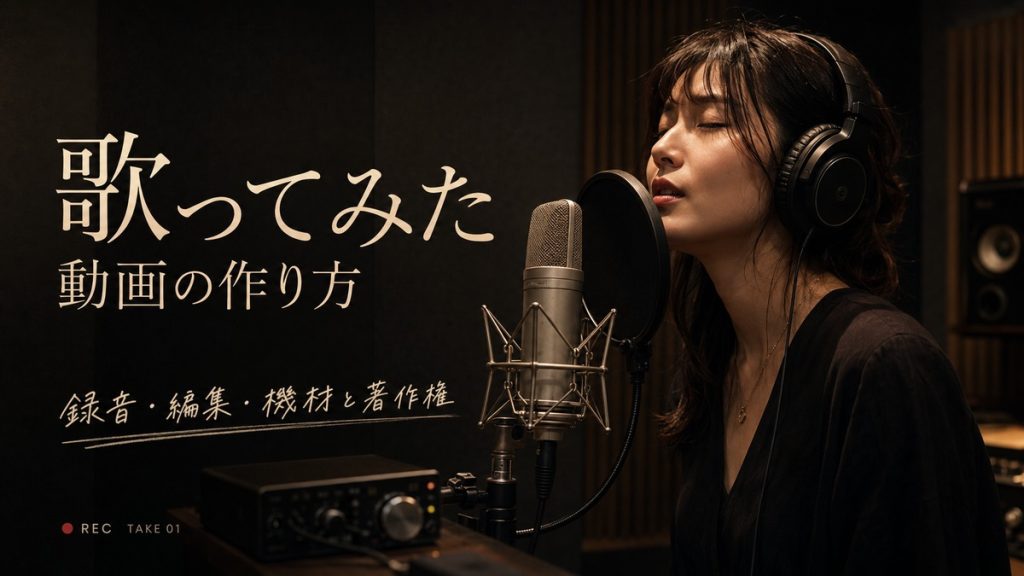
YouTubeでは、好きな楽曲を自分の声で歌う「歌ってみた動画」が数多く投稿されています。
スマートフォンやUSBマイクでも録音を始められますが、聞きやすい動画に仕上げるには、録音する部屋、マイクの種類、伴奏と声の音量、動画の見せ方などを考える必要があります。
録音後は、声の音程を整えるピッチ補正や、伴奏と歌声のタイミングを合わせる編集も可能です。ただし、編集ですべてを自然に修正できるわけではありません。特にリズムのズレが大きい場合は、発音や語尾を細かく動かすことで不自然になりやすいため、修正を前提とする場合でも、伴奏をよく聞いて歌うことが大切です。
また、YouTubeがJASRACやNexToneと契約しているからといって、インターネット上にあるカラオケ音源や市販の音源を自由に使用できるわけではありません。原曲の著作権、伴奏音源を制作した人の権利、歌詞を変更する替え歌の許諾は分けて確認する必要があります。
この記事では、歌ってみた動画に必要な機材、歌いやすい録音環境、録音・編集の流れ、ピッチやリズムを修正するときの注意点、撮影方法、使用できる音源や著作権について解説します。
なお、リアルタイムで歌う「歌枠配信」は、音声設定、配信の遅延、カラオケ音源、アーカイブなど別の注意点があるため、別の記事で詳しく紹介します。
この記事で分かること
✓ 歌ってみた動画を作るために必要な準備。
✓ 自宅で歌声を録音するときの環境づくり。
✓ ダイナミックマイク・コンデンサーマイク・USBマイクの違い。
✓ オーディオインターフェースの役割と必要性。
✓ ポップガードやマイクスタンドなど、あると便利なアイテム。
✓ 歌いやすさを考えたマイクと機材の選び方。
✓ 歌声の録音からMIX・動画編集までの流れ。
✓ ピッチ補正とリズム修正でできること・難しいこと。
✓ カラオケ音源や伴奏音源を使用するときの注意点。
✓ 替え歌や歌詞の変更に必要な権利確認。
✓ 歌ってみた動画を外注するときに伝える内容。
目次
- 1.歌ってみた動画を作る前に決めること
- 2.歌声を録音する環境の整え方
- 3.歌ってみた動画で使用するマイクの種類
- 4.オーディオインターフェースと用意したいアイテム
- 5.歌声をきれいに録音するためのコツ
- 6.ピッチ補正・リズム修正・MIXでできること
- 7.歌ってみた動画の撮影・編集方法
- 8.歌ってみた動画をYouTubeへ投稿するときの著作権
- 9.カラオケ音源・替え歌を使用するときの注意点
- 10.歌ってみた動画の編集を外注するときに伝えること
- 11.まとめ
1.歌ってみた動画を作る前に決めること
歌ってみた動画を作るときは、すぐに録音を始めるのではなく、使用する楽曲、伴奏音源、録音方法、動画の見せ方を先に決めます。
必要な機材や撮影素材は、顔を出して歌う動画と、イラストや歌詞を使用する動画では異なります。完成後に音源や映像を使用できないことが分からないよう、権利関係も準備の段階で確認しましょう。
歌う楽曲を決める
最初に、歌ってみた動画で使用する楽曲を選びます。
好きな曲であることに加え、自分の声域や歌い方に合っているか、録音に使用できる伴奏音源があるかも確認します。
✓ 無理なく歌える音域か
✓ 原曲のテンポに合わせて歌えるか
✓ キーを変更する必要があるか
✓ 使用できる伴奏音源があるか
✓ YouTubeで利用できる楽曲か
✓ 歌詞やアレンジを変更する予定があるか
原曲のキーが合わない場合は、自分が歌いやすい高さへ変更する方法があります。ただし、使用する伴奏音源がキー変更を認めているか、利用条件も確認しましょう。
動画の目的と公開範囲を決める
趣味として投稿する動画と、活動を紹介するための動画では、必要な音質や映像の作り方が異なります。
✓ 趣味として歌を公開したい
✓ 自分の歌声を多くの人に知ってもらいたい
✓ 歌手や配信者としての活動へつなげたい
✓ オーディションやポートフォリオに使用したい
✓ SNSで短い歌唱動画を公開したい
✓ 顔を出さずに活動したい
公開範囲についても、一般公開、限定公開、SNSだけでの使用などを事前に決めます。
限定公開であっても、楽曲や音源を使用する権利の確認が不要になるわけではありません。公開方法だけで使用できるかを判断しないようにしましょう。
伴奏音源を用意する
歌ってみた動画では、歌声とは別に伴奏音源が必要です。
主な用意方法には、自分で演奏・制作する、演奏者に依頼する、配布されている音源を利用する、制作者にオリジナルの伴奏を依頼するなどがあります。
インターネット上で見つけたカラオケ音源を、確認せずにダウンロードして使用することはできません。
✓ YouTubeへの投稿が認められているか
✓ 収益化した動画でも使用できるか
✓ キーやテンポを変更できるか
✓ 音源を編集・加工できるか
✓ 制作者名の表記が必要か
✓ ShortsやSNSへ再利用できるか
利用条件が記載されたページや、音源制作者から受け取った許可の内容は保存しておきましょう。
顔を出すか決める
歌っている姿を撮影する場合は、表情やマイクを使用する様子が伝わり、視聴者に歌っている人物を覚えてもらいやすくなります。
一方で、顔を出さずに、イラスト、歌詞、風景、波形などを使用して動画を制作する方法もあります。
✓ 歌っている姿を正面から撮影する
✓ 横顔や口元だけを映す
✓ シルエットで人物を見せる
✓ 後ろ姿や手元だけを撮影する
✓ オリジナルイラストを使用する
✓ 歌詞や音に合わせた映像を制作する
顔を出さない場合も、第三者が制作したイラストや映像を無断で使用することはできません。自分で制作するか、動画への使用が認められた素材を用意します。
録音と撮影の方法を決める
歌声と映像を同時に収録する方法もありますが、歌声を先に録音し、完成した音源に合わせて映像を撮影する方法もあります。
音質を重視する場合は、歌声を別に録音し、MIXを行ってから映像へ組み込む方法が適しています。
✓ 歌声だけを先に録音する
✓ 歌っている映像を後から撮影する
✓ 録音と撮影を同時に行う
✓ 複数のカメラで撮影する
✓ 一発録りの雰囲気を生かす
✓ 複数テイクからよい部分を選ぶ
一発録りのように見せたい場合も、本当に一度だけで録音する必要はありません。動画の目的に合わせて、歌唱の自然さを優先するのか、完成した音質を優先するのかを決めましょう。
2.歌声を録音する環境の整え方
歌ってみた動画の音質は、マイクの価格だけで決まるものではありません。
高性能なマイクほど、エアコン、車、家電、パソコンのファンなど、歌声以外の音も細かく拾う場合があります。録音前に部屋の音や響きを確認し、できる範囲で環境を整えましょう。
静かな部屋と時間帯を選ぶ
録音する部屋では、歌わずに数十秒間静かにして、どのような音が聞こえるか確認します。
✓ エアコンや空気清浄機の動作音
✓ パソコンの冷却ファン
✓ 冷蔵庫や換気扇の音
✓ 窓の外を走る車や電車
✓ 近隣の生活音や話し声
✓ 時計や照明器具から発生する音
✓ 机や床へ伝わる振動
一定の小さなノイズは編集で軽減できる場合がありますが、歌声と重なった大きな音を完全に取り除くことは難しくなります。
交通量や周囲の生活音が少ない時間を選び、録音中だけ停止できる家電があれば、無理のない範囲で電源を切りましょう。
防音と吸音の違いを知る
防音は、歌声が部屋の外へ漏れることや、外部の音が室内へ入ることを抑えるための対策です。
吸音は、室内で反射する声を抑え、録音した歌声へ余分な響きが入ることを減らすために行います。
壁へ吸音材を貼っても、本格的な防音室と同じように歌声の音漏れを防げるわけではありません。反対に、外への音漏れを抑えられる部屋でも、壁や床が硬いと室内で声が反響する場合があります。
賃貸住宅や集合住宅では、周囲へ響きやすい時間帯を避け、建物の利用規約や生活環境にも配慮しましょう。
部屋の反響を抑える
何も置かれていない部屋や、壁・床・窓など硬い面が多い部屋では、声が反射して響きやすくなります。
✓ 厚手のカーテンを閉める
✓ カーペットやラグを敷く
✓ 衣類や布製品がある部屋を選ぶ
✓ 必要に応じて吸音材を使用する
✓ マイク周辺へリフレクションフィルターを設置する
✓ 壁や窓のすぐ近くを避ける
布団や毛布でマイクの周囲を囲む方法もありますが、顔の周辺が暑くなったり、姿勢が崩れたりすると歌いにくくなります。音だけでなく、安全性や歌いやすさも考えて設置しましょう。
クローゼットで録音するときの注意点
衣類が多いクローゼットは、声の反射を抑えやすい場合があります。
ただし、狭い空間では空気がこもり、マイクやスタンドを無理な位置へ置くことで、自然な姿勢で歌えなくなることがあります。
録音に使用する場合は、扉を完全に閉め切らず、十分な換気と移動できるスペースを確保します。ケーブルへ足を引っかけたり、マイクスタンドが倒れたりしないように注意しましょう。
歌いやすい姿勢を保つ
録音機材を優先して無理な姿勢になると、呼吸や発声に影響します。
✓ 背中や首を曲げすぎない
✓ マイクを口の高さに合わせる
✓ 歌詞を見ても顔が下を向きすぎない
✓ ヘッドホンのケーブルを足元へ垂らしすぎない
✓ 録音操作のために何度も姿勢を崩さない
✓ 飲み物を機材へこぼれない位置に置く
歌詞をスマートフォンで見る場合は、手に持たず、譜面台やスタンドへ固定すると姿勢を保ちやすくなります。画面の通知音や振動が録音に入らないよう、通知設定も確認しましょう。
録音前に短いテストを行う
本番前に、実際に歌う音量で短く録音します。
小さな声だけで確認すると、サビや高音で声が大きくなったときに音割れする可能性があります。最も大きく歌う部分も含めてテストしましょう。
✓ 声が割れていないか
✓ 伴奏がマイクへ入り込んでいないか
✓ 息や破裂音が強すぎないか
✓ 部屋の反響が目立たないか
✓ 外部の音が入っていないか
✓ マイクとの距離を保てるか
数十秒のテスト録音をヘッドホンで聞き、問題があればマイクの位置や入力音量を調整してから本番へ進みます。
3.歌ってみた動画で使用するマイクの種類
歌ってみた動画では、ダイナミックマイク、コンデンサーマイク、USBマイクなどが使用されます。
価格や音質だけで選ぶのではなく、録音する部屋、接続方法、歌い方、準備のしやすさを考えることが大切です。
ダイナミックマイク
ダイナミックマイクは、ライブやカラオケでも使用されることが多い種類です。
マイクの近くにある声を中心に収録しやすく、コンデンサーマイクと比べて、部屋の反響や周囲の生活音が目立ちにくい場合があります。
✓ 自宅でも比較的扱いやすい
✓ 丈夫で持ち運びやすい
✓ マイクへ近づいて歌うスタイルに向いている
✓ 周囲の音を拾いすぎることを抑えやすい
✓ ライブ感のある歌唱映像にも使用しやすい
一方で、マイクから離れると声が小さくなりやすいため、歌っている間の距離を保つ必要があります。
手に持って録音すると、握った音やケーブルの振動が入る場合があります。音質を安定させたいときは、マイクスタンドへ固定するとよいでしょう。
コンデンサーマイク
コンデンサーマイクは、声の細かな表情、息遣い、音の広がりなどを収録しやすい種類です。
落ち着いた歌声や繊細な表現を録音したい場合にも向いています。
✓ 声の細かな変化を録音しやすい
✓ 高音や息遣いを表現しやすい
✓ スタジオ録音のような映像を作りやすい
✓ マイクから少し離れても声を拾いやすい
✓ ポップガードやショックマウントと組み合わせやすい
ただし、感度が高いため、エアコン、パソコンのファン、車の音、部屋の反響なども拾いやすくなります。
XLR接続のコンデンサーマイクでは、オーディオインターフェースなどからファンタム電源を供給する必要がある製品もあります。使用前にマイクと接続機器の仕様を確認しましょう。
USBマイク
USBマイクは、パソコンへ直接接続して使用できるマイクです。
オーディオインターフェースを別に用意しなくても録音を始められるため、機材を増やさずに歌ってみた動画へ挑戦したい場合に向いています。
✓ 接続や準備が比較的簡単
✓ 必要な機材を減らせる
✓ 机の上でも使用しやすい
✓ パソコン録音を始めやすい
✓ 製品によってはヘッドホン端子を搭載している
一方で、後から別のマイクへ変更したい場合や、複数のマイク・楽器を接続したい場合は、拡張しにくいことがあります。
パソコンへ接続すれば必ずすぐ録音できるとは限りません。録音ソフト側で使用するマイクを選び、入力音量やモニタリングの設定を確認する必要があります。
ガイコツマイク・レトロマイク
ガイコツマイクと呼ばれるレトロな形状のマイクは、見た目に特徴があり、ステージ風やヴィンテージ風の歌唱動画に向いています。
ただし、一般的なボーカルマイクとは形状や口元との距離が異なり、歌いにくいと感じる場合があります。
✓ マイク本体が大きく、顔や口元を隠しやすい
✓ 正面から外れると声の聞こえ方が変わる場合がある
✓ マイクとの適切な距離をつかみにくい
✓ 角度を自由に調整しにくい製品がある
✓ マイクの特性によって声に癖が加わる場合がある
✓ 長時間歌うと姿勢を保ちにくい場合がある
見た目だけで選ばず、実際に歌う姿勢、口との距離、声の聞こえ方を確認することが大切です。
映像ではガイコツマイクを使用し、歌声は別のマイクで録音する方法もあります。その場合は、映像と完成した歌声に違和感が出ないよう、口の動きやマイクとの距離を合わせて撮影しましょう。
指向性を確認する
指向性とは、マイクがどの方向の音を拾いやすいかを表すものです。
歌ってみた動画では、マイクの正面にある声を中心に拾う単一指向性のマイクが使用されることがあります。
マイクによって正面の位置が異なり、先端へ向かって歌うものと、側面へ向かって歌うものがあります。向きを間違えると、声が小さくなったり、こもって聞こえたりする可能性があります。
本体のマークや説明書を確認し、音を拾う正面へ向かって歌いましょう。
録音環境と使い勝手で選ぶ
マイクを選ぶときは、「コンデンサーマイクだから高音質」「価格が高いから歌いやすい」とは限りません。
✓ 部屋の生活音や反響が多くないか
✓ オーディオインターフェースを用意できるか
✓ 毎回簡単に設置・片付けできるか
✓ 立って歌うか、座って歌うか
✓ 動画にマイクを映したいか
✓ 今後ほかのマイクや楽器も使用するか
静かな録音環境を用意しにくい場合はダイナミックマイク、簡単に始めたい場合はUSBマイク、部屋の環境を整えて声の細かな表現を録りたい場合はコンデンサーマイクなど、目的に合わせて選びます。
高価なマイクを購入する前に、レンタルやスタジオで実際に使用し、自分の声や歌い方に合うか確認する方法もあります。
4.オーディオインターフェースと用意したいアイテム
歌ってみた動画では、マイクだけでなく、マイクをパソコンへ接続する機器や、安定して録音するためのアイテムも使用します。
すべてを最初から揃える必要はありません。使用するマイクと録音方法に合わせて、必要なものを選びましょう。
オーディオインターフェースの役割
オーディオインターフェースは、マイクから入力された音を、パソコンで録音できるデジタル信号へ変換する機器です。
XLR接続のマイクをパソコンへつなぐ場合は、基本的にオーディオインターフェースを使用します。
✓ マイクをパソコンへ接続する
✓ マイクの入力音量を調整する
✓ ヘッドホンで歌声と伴奏を確認する
✓ 録音時の音の遅れを抑える
✓ コンデンサーマイクへ電源を供給する
✓ 製品によっては楽器も接続できる
USBマイクには、オーディオインターフェースに相当する機能が内蔵されています。そのため、USBマイクだけを使用する場合は、別途用意しなくても録音できることがあります。
ファンタム電源を確認する
XLR接続のコンデンサーマイクには、48Vのファンタム電源が必要な製品があります。
オーディオインターフェースに「48V」「PHANTOM」などの表示があるか確認しましょう。
ファンタム電源が必要かどうかは、マイクの種類や製品によって異なります。マイクを接続しただけで電源を入れず、必ず説明書に記載された順番で操作します。
ケーブルを抜き差しするときは、入力音量を下げ、ヘッドホンを外してから操作すると、大きな音が発生することを防ぎやすくなります。
ダイレクトモニタリングの使い勝手
録音中に自分の声をパソコン経由で聞くと、処理に時間がかかり、実際に歌った声が少し遅れて聞こえる場合があります。
この遅れはレイテンシーと呼ばれ、タイミングが取りにくくなる原因になります。
ダイレクトモニタリングに対応したオーディオインターフェースでは、パソコンで処理される前の声をヘッドホンで確認できます。
✓ 自分の声が遅れて聞こえにくい
✓ 伴奏と声のタイミングを合わせやすい
✓ 録音中の声量を確認しやすい
✓ 長時間でも歌いにくさを感じにくい
製品によって、歌声とパソコンから流れる伴奏の音量を別々に調整できるものがあります。購入前に、つまみやボタンの位置も含めて使いやすさを確認しましょう。
ポップガード
ポップガードは、マイクと口の間に設置し、パ行やバ行などを発音したときに発生する強い息を抑えるためのアイテムです。
息が直接マイクへ当たると、「ボッ」という低い音が録音されることがあります。歌声と重なった強い破裂音は、編集だけで自然に取り除くことが難しい場合があります。
ポップガードは、マイクとの距離を一定に保つ目印としても使用できます。ただし、口を近づけすぎたり、ポップガードへ触れたりしない位置に調整しましょう。
マイクスタンド
マイクスタンドを使用すると、歌っている間のマイク位置を固定できます。
✓ マイクとの距離を保ちやすい
✓ 手で持ったときの振動を防ぎやすい
✓ 自然な姿勢で歌いやすい
✓ ポップガードを取り付けやすい
✓ 映像の構図を整えやすい
机へ固定するアーム型、床へ置くストレート型、角度を調整できるブーム型などがあります。
机に振動が伝わりやすい環境では、キーボードやマウスを操作した音がアームを通じてマイクへ入る可能性があります。録音中の操作方法も考えて選びましょう。
ショックマウント
ショックマウントは、マイクをゴムなどで支え、床、机、スタンドから伝わる振動を抑えるためのアイテムです。
足音、机へ触れた音、ケーブルが動いた振動などが、低い音として録音されることを防ぎやすくなります。
マイクによって直径や取り付け方が異なるため、使用するマイクに対応している製品を選びます。
密閉型ヘッドホン
録音中は、スピーカーではなくヘッドホンで伴奏を聞きます。
スピーカーから伴奏を流すと、その音がマイクへ入り、歌声だけを編集することが難しくなる場合があります。
密閉型ヘッドホンは外へ音が漏れにくく、伴奏がマイクへ入り込むことを抑えやすい種類です。
✓ 長時間装着しても痛くなりにくいか
✓ 伴奏と自分の声を確認しやすいか
✓ 音漏れが大きくないか
✓ ケーブルが歌う姿勢を妨げないか
✓ 片耳だけ外してもずれにくいか
伴奏を大音量で聞くと音漏れしやすく、耳への負担にもなります。歌いやすさを保てる範囲で音量を調整しましょう。
XLRケーブル
XLR接続のマイクを使用する場合は、マイクとオーディオインターフェースをつなぐXLRケーブルが必要です。
長すぎるケーブルは足元で絡まりやすく、短すぎるケーブルはマイクの位置を制限します。録音場所に合う長さを選びましょう。
接続部分が緩んでいたり、ケーブルが傷んでいたりすると、ノイズや音切れの原因になることがあります。本番前に短い録音を行い、問題がないか確認します。
リフレクションフィルター・吸音材
リフレクションフィルターは、マイクの周囲へ設置し、壁などから返ってくる反射音を抑えるために使用します。
ただし、設置しただけで部屋全体の響きや外部の騒音を完全に取り除けるものではありません。
マイクの後ろだけでなく、歌っている人の背後にある壁から声が反射する場合もあります。カーテン、衣類、吸音材などと組み合わせ、実際の録音を聞きながら位置を調整しましょう。
譜面台・スマートフォンスタンド
歌詞を見るために顔を下へ向け続けると、姿勢や声の出し方が変わることがあります。
譜面台やスマートフォンスタンドを目線に近い高さへ置くことで、姿勢を保ちやすくなります。
画面を操作する音や通知音が録音へ入らないよう、歌詞は事前に表示し、通知や振動を停止しておきましょう。画面の自動消灯も、録音中に歌詞が見えなくならないよう調整します。
5.歌声をきれいに録音するためのコツ
歌声をきれいに録音するためには、録音ソフトの設定だけでなく、マイクとの距離、入力音量、伴奏の聞き方、歌う姿勢を整えることが大切です。
編集で修正する予定がある場合も、録音した声の状態がよいほど、自然に仕上げやすくなります。
録音前に声と体を準備する
録音を始めてすぐに大きな声を出すのではなく、無理のない範囲で発声や呼吸を整えます。
✓ 軽く体を動かして姿勢を整える
✓ 小さな声から徐々に発声する
✓ 曲の低音・高音を確認する
✓ 歌詞と息継ぎの位置を確認する
✓ 水分を用意する
✓ 喉へ負担をかける長時間録音を避ける
同じ部分を何度も録り直すと、最初と最後で声質や音量が変わる場合があります。休憩を取りながら録音しましょう。
入力音量を上げすぎない
マイクの入力音量は、小さすぎても大きすぎても編集しにくくなります。
特に注意したいのが、サビ、高音、強く歌う部分で発生する音割れです。一度大きく音割れした声は、後から完全に元へ戻すことが難しくなります。
本番前に曲の中で最も大きく歌う部分を録音し、録音ソフトやオーディオインターフェースのメーターが上限へ達していないか確認します。
小さな部分だけで入力音量を決めず、大きな声でも余裕が残るように調整しましょう。
マイクとの距離を一定にする
歌っている途中でマイクへ近づいたり離れたりすると、声の音量や聞こえ方が変わります。
近づきすぎると、息や破裂音が目立ったり、低音が強くなったりする場合があります。離れすぎると、歌声より部屋の反響や生活音が目立ちやすくなります。
ポップガードを距離の目印として使用し、歌っている間の位置を保ちましょう。
大きな声を出す部分だけ少し距離を取る方法もありますが、動きすぎると音量差が大きくなります。短いテスト録音を聞きながら、自分の歌い方に合う距離を決めます。
マイクへ強い息を当てない
パ行、バ行、タ行などでは、息がマイクへ直接当たり、低い破裂音が入ることがあります。
ポップガードを使用するほか、マイクの正面から少し角度をずらして歌う方法もあります。
ただし、マイクの指向性から大きく外れると、声が小さくなったり、音質が変わったりします。マイクを横へ向けすぎず、息だけが直接当たらない位置を探しましょう。
伴奏を聞きながらリズムを意識する
ピッチは録音後にある程度補正できますが、リズムのズレが大きい歌声を自然に直すことには限界があります。
タイミング補正では、音節を分けて前後へ動かすことがあります。修正量が大きいと、子音や母音が切れたり、言葉のつながりが不自然になったりする場合があります。
✓ 伴奏のドラムや拍を意識する
✓ 歌い始める位置を確認する
✓ 語尾を伸ばす長さを揃える
✓ 走りやすい部分を繰り返し練習する
✓ 遅れやすい部分では伴奏をよく聞く
✓ 必要に応じてクリック音を使用する
「後から編集で直せる」と考えて録音するのではなく、できる限り伴奏に合わせて歌いましょう。
ヘッドホンの伴奏音量を調整する
伴奏が大きすぎると、自分の声を確認しにくくなり、必要以上に大きな声で歌うことがあります。
反対に、自分の声が大きすぎると、伴奏のリズムや音程を聞き取りにくくなります。
伴奏、録音中の歌声、必要に応じてクリック音のバランスを調整し、自然に歌える状態を作りましょう。
片耳だけヘッドホンを外すと歌いやすい場合もありますが、外した側から伴奏が漏れ、マイクへ入る可能性があります。音漏れを確認しながら使用します。
難しい部分を分けて録音する
曲の最初から最後までを一度で完璧に歌う必要はありません。
歌いにくい部分や高音だけを分けて録音し、よいテイクを組み合わせる方法があります。
✓ Aメロ・Bメロ・サビで分ける
✓ 難しい一行だけ録り直す
✓ 高音部分を複数回録音する
✓ ハモリやコーラスを別に録音する
✓ 同じ部分を数テイク残す
細かく分けすぎると、声の調子や感情がつながらなくなる場合があります。前後を少し重ねて録音すると、自然につなげやすくなります。
失敗しても録音をすぐに止めない
歌詞を少し間違えたり、音程を外したりしても、すぐに録音を停止せず、少し前から歌い直す方法があります。
途中で何度も録音を止めると、録音操作に時間がかかり、集中が途切れることがあります。
間違えた位置を後で確認できるよう、手をたたく、声で合図を入れるなど、波形で見つけやすくする方法もあります。ただし、手をたたく場合はマイクへ近づきすぎず、大きな音で音割れさせないように注意しましょう。
録音データを整理して保存する
複数のテイクを録音すると、どのファイルがよかったのか分からなくなりやすいため、名前を付けて整理します。
✓ main_take01
✓ main_take02
✓ chorus_take01
✓ harmony_high
✓ harmony_low
✓ retake_日付
録音したデータは、パソコンだけでなく別の保存先にも複製しておくと安心です。
録音ソフトのプロジェクトファイルだけでなく、編集前の歌声や伴奏音源も分けて保存しましょう。
6.ピッチ補正・リズム修正・MIXでできること
歌声の録音後は、複数のテイクからよい部分を選び、音程やタイミングを整え、伴奏と聞きやすく組み合わせます。
この作業は一般的にMIXと呼ばれますが、依頼先によって作業範囲が異なります。ピッチ補正、タイミング補正、ノイズ処理、音量調整など、どこまで含まれているか事前に確認しましょう。
複数のテイクからよい部分を選ぶ
最初に、録音した複数のテイクを聞き比べます。
1回目のAメロ、2回目のサビなど、部分ごとによい歌唱を選び、一つの歌声へまとめる方法があります。この作業はテイク選びやコンピングと呼ばれることがあります。
✓ 音程が安定しているか
✓ 伴奏とリズムが合っているか
✓ 歌詞を間違えていないか
✓ 息や破裂音が目立たないか
✓ 声の調子が前後で変わりすぎていないか
✓ 曲の感情や雰囲気に合っているか
音程だけで選ぶのではなく、声の表情や勢いも確認します。
細かな補正を重ねるより、自然に歌えているテイクへ差し替えた方が、よい仕上がりになる場合もあります。
ピッチ補正で音程を整える
ピッチ補正では、基準となる音から外れた部分を確認し、必要に応じて音程を整えます。
✓ わずかに高い・低い音を整える
✓ 音の途中で不安定になった部分を調整する
✓ 音程が次の音へ移る位置を整える
✓ ビブラートの幅を必要に応じて調整する
✓ ハモリと主旋律の音程を合わせる
すべての音を機械的に中心へ揃えると、声の揺れや歌い方の特徴が失われる場合があります。
しゃくり、フォール、こぶし、ビブラートなど、意図して付けた表現まで消さないように調整することが大切です。
加工された機械的な歌声を演出として使用する場合もありますが、自然な歌声を目指す補正とは設定が異なります。希望する仕上がりを編集者へ伝えましょう。
リズム修正には限界がある
リズム修正では、伴奏より早く歌った部分や遅れた部分を前後へ動かし、タイミングを整えます。
わずかなズレであれば調整できる場合がありますが、歌全体が大きく走っている、または遅れている状態を自然に直すことは簡単ではありません。
歌声を細かく切り分けて移動すると、次のような問題が起こる可能性があります。
✓ 子音と母音が離れて言葉が不自然になる
✓ 語尾が途中で切れる
✓ 息継ぎの位置が合わなくなる
✓ 音を伸ばす長さが不自然になる
✓ 前後の言葉が重なる
✓ 歌の勢いや抑揚が失われる
音程はピッチ補正で整えられても、リズムや歌い回しまで編集だけに任せることはできません。
修正を前提として録音する場合も、伴奏の拍、歌い始め、語尾の長さを意識して歌うことが重要です。
ノイズや不要な音を整える
録音した歌声には、歌以外の音が含まれる場合があります。
✓ 録音前後の無音部分に入った生活音
✓ パソコンやエアコンの動作音
✓ 口を開閉したときの音
✓ 衣類やケーブルが触れた音
✓ 机や床から伝わった振動
✓ 強い息や破裂音
✓ ヘッドホンから漏れた伴奏
歌っていない部分のノイズは削除・軽減しやすい一方、歌声と同時に入った大きな音を完全に消すことは難しい場合があります。
ノイズ処理を強く行うと、声が薄くなったり、不自然な電子音が発生したりすることもあります。録音時に不要な音を入れないことが最も重要です。
EQで声の聞こえ方を整える
EQは、音の高さごとの強さを調整する処理です。
不要な低音を抑える、こもって聞こえる部分を調整する、言葉が聞き取りやすい帯域を整えるなど、録音した声に合わせて使用します。
特定の設定をすべての声へ同じように使用するのではなく、歌声、マイク、部屋、伴奏との組み合わせを聞いて調整します。
強く処理しすぎると、声が細くなったり、耳に刺さる音になったりするため注意が必要です。
コンプレッサーで音量差を整える
歌声は、静かな部分と大きな部分で音量が変わります。
コンプレッサーを使用すると、大きすぎる部分を抑え、曲の中で歌声を聞き取りやすくできます。
ただし、音量差をなくしすぎると、静かに歌った部分と力強く歌った部分の表現が伝わりにくくなります。
録音中にマイクとの距離が大きく変わった場合も、コンプレッサーだけで自然に揃えることは難しいため、録音時の位置を保ちましょう。
リバーブやディレイで空間を作る
リバーブやディレイは、歌声に響きや広がりを加えるための処理です。
曲の雰囲気に合わせて使用すると、歌声と伴奏をなじませやすくなります。
✓ バラードでは自然な奥行きを加える
✓ 明るい曲では声の輪郭を残す
✓ 特定の言葉だけディレイを加える
✓ コーラスへ主旋律と異なる響きを付ける
響きを加えすぎると、歌詞が聞き取りにくくなったり、声が伴奏の奥へ引っ込んだりします。
「エコーを強くしたい」「スタジオで歌っているようにしたい」などの希望がある場合は、参考となる楽曲や動画を編集者へ共有しましょう。
伴奏・主旋律・ハモリの音量を調整する
MIXでは、伴奏と主旋律だけでなく、ハモリ、コーラス、掛け声などのバランスも整えます。
伴奏が大きすぎると歌詞が聞き取りにくくなり、歌声が大きすぎると伴奏との一体感がなくなる場合があります。
スマートフォン、イヤホン、パソコンのスピーカーなど、複数の環境で再生し、歌声が自然に聞こえるか確認しましょう。
修正前提でも録音時の歌唱が重要
編集によって、音程、タイミング、音量、響きを整えることはできます。
しかし、声の勢い、感情、発音、息の使い方、言葉のつながりまで、すべてを後から自然に作り直せるわけではありません。
録音時には、次の点を意識しましょう。
✓ 音程より先にリズムと歌詞を覚える
✓ 伴奏をよく聞いて歌い始める
✓ 無理な音域はキー変更を検討する
✓ 難しい部分は複数回録音する
✓ 修正しやすさだけでなく表現も大切にする
「編集すれば何とかなる」ではなく、録音と編集の両方で完成度を高めることが大切です。
7.歌ってみた動画の撮影・編集方法
歌ってみた動画は、歌っている姿を撮影するだけでなく、イラスト、歌詞、風景、複数の映像を組み合わせて制作できます。
完成した歌声をどのように見せたいかを決め、楽曲の雰囲気と合う映像を用意しましょう。
録音と撮影を同時に行う
歌声を録音しながら映像も撮影すると、口の動きや表情が音声と自然に合いやすくなります。
一発録りの緊張感や、その場で歌っている様子を伝えたい動画にも向いています。
ただし、歌い直すたびに映像も撮り直す必要があり、複数のテイクをつないだ場合は、姿勢や表情が急に変わって見えることがあります。
✓ カメラと録音ソフトを同時に開始する
✓ 撮影前に手をたたいて同期の目印を作る
✓ マイクとの距離を保つ
✓ カメラを意識して姿勢を崩さない
✓ 録音操作の音が入らないようにする
✓ 歌い直した位置を記録する
手をたたいた瞬間の映像と音声波形を合わせると、カメラ映像と別に録音した歌声を同期しやすくなります。
歌声を完成させてから映像を撮影する
先に歌声を録音・MIXし、完成した音源を聞きながら歌う姿を撮影する方法もあります。
録音時の音質を優先でき、映像では表情や見せ方に集中できます。
✓ 完成音源と口の動きを合わせる
✓ 実際に声を出しながら撮影する
✓ 息継ぎや語尾の動きも再現する
✓ マイクとの距離を不自然に変えない
✓ MIXで使用したテイクの歌い方を確認する
声を出さずに口だけを動かすと、表情、首、肩、呼吸の動きが不自然に見える場合があります。撮影時も実際に歌うと、完成音源と合わせやすくなります。
一発録りの雰囲気を生かす
マイクの前で歌う人物を中心にしたシンプルな映像は、歌声や表情へ集中してもらいやすい構成です。
✓ 背景の装飾を増やしすぎない
✓ マイクと人物へ光を当てる
✓ カメラを大きく動かさない
✓ 手や体の自然な動きを残す
✓ 曲の途中で不要な切り替えを増やさない
✓ マイクが顔全体を隠さない位置にする
一発録りのような見せ方でも、必ず一度だけで録音・撮影する必要はありません。
複数テイクを使用する場合は、カメラ位置、照明、マイクの高さ、衣服、髪型などを揃え、切り替わったときの違和感を抑えましょう。
マイクと顔の位置を確認する
正面から撮影すると、マイクやポップガードが顔の大部分を隠す場合があります。
歌っている表情を見せたいときは、カメラを少し斜めへ移動する、マイクの高さを調整するなど、録音へ影響しない範囲で構図を整えます。
ガイコツマイクや大型のコンデンサーマイクは存在感がある一方、顔や口元が隠れやすいため注意が必要です。
映像用にマイクを無理な位置へ動かして歌いにくくならないよう、音質と見え方の両方を確認しましょう。
照明で人物と背景を分ける
暗い部屋で撮影する場合も、人物全体を明るくする必要はありません。
顔、髪、肩、マイクなどへ柔らかい光を当てると、背景が暗くても人物の輪郭を見せられます。
✓ 顔の一部が黒くつぶれていないか
✓ マイクの影で口元が隠れていないか
✓ メガネやマイクが強く反射していないか
✓ 背景と衣服が同じ色になりすぎていないか
✓ 照明のちらつきが映っていないか
✓ 楽曲の雰囲気と光の色が合っているか
照明を歌う人の正面へ強く当てると、目が開けにくくなったり、表情が平らに見えたりする場合があります。斜め前や横から柔らかく当て、実際の映像を確認しながら調整しましょう。
複数の画角を用意する
映像に変化を付けたい場合は、全身、上半身、横顔、手元など、複数の画角を用意します。
✓ マイクと人物が分かる上半身
✓ 表情が伝わる顔の寄り
✓ 横顔とマイクを見せる構図
✓ ヘッドホンや手元のカット
✓ オーディオインターフェースを操作する様子
✓ スタジオや録音環境が分かる引きの映像
1台のカメラでも、同じ歌唱を複数回撮影すれば、異なる画角を用意できます。
歌詞の意味や曲の展開に合わせて切り替え、短い間隔で画面を変えすぎないようにしましょう。
顔を出さない動画を制作する
顔を公開しない場合は、イラスト、風景、シルエット、歌詞などを使用できます。
✓ オリジナルイラストへ動きを付ける
✓ 歌詞の内容に合う風景を使用する
✓ 人物を後ろ姿やシルエットで見せる
✓ マイクやヘッドホンだけを撮影する
✓ 音に合わせて波形を表示する
✓ 文字や色で楽曲の雰囲気を表現する
静止画一枚だけを使用する場合も、ゆっくり拡大する、光や粒子を控えめに加える、歌詞の区切りで構図を変えるなどの編集ができます。
使用するイラストや映像は、自分で制作したものか、歌ってみた動画への利用が認められた素材を使用しましょう。
歌詞テロップを入れる
歌詞を表示すると、視聴者が言葉を確認しながら動画を見られます。
ただし、歌詞は著作物であり、楽曲を歌うことと、歌詞を画面へ掲載することでは確認すべき利用方法が異なる場合があります。
歌詞を表示するときは、使用する楽曲の管理状況や投稿先の条件を確認します。替え歌や自分で翻訳した歌詞を表示する場合も、自由に掲載できるとは限りません。
権利に関する詳しい注意点は、次の項目で解説します。
スマートフォンで完成動画を確認する
編集が終わったら、パソコンだけでなくスマートフォンでも再生します。
✓ 歌声と伴奏のバランスがよいか
✓ 口の動きと歌声が合っているか
✓ 歌詞や文字を無理なく読めるか
✓ 暗い場面で人物が見えるか
✓ 画面の端で文字が切れていないか
✓ 急に音量が大きくなる部分がないか
✓ 最後まで不自然な無音が残っていないか
イヤホンだけでなく、スマートフォン本体のスピーカーでも確認すると、一般的な視聴環境で歌声が聞き取れるか判断しやすくなります。
8.歌ってみた動画をYouTubeへ投稿するときの著作権
歌ってみた動画を投稿するときは、曲の著作権だけでなく、伴奏に使用する音源の権利も確認する必要があります。
「YouTubeで公開されている曲だから使える」「収益化しなければ問題ない」とは限りません。使用する楽曲、音源、歌詞、画像などを分けて確認しましょう。
楽曲と音源の権利を分けて考える
歌ってみた動画には、主に次のような権利が関係します。
✓ 歌詞やメロディーを作った作詞者・作曲者の著作権
✓ CDや配信音源を制作したレコード会社などの権利
✓ 演奏や歌唱を収録した実演家の権利
✓ 動画内で使用する写真・イラスト・映像の著作権
✓ 歌詞を変更・翻訳するときに関係する権利
楽曲の著作権と、録音された音源の権利は別のものです。
YouTubeと著作権管理事業者が利用許諾契約を締結している楽曲であっても、市販のCD、ダウンロードした原曲、第三者が制作したカラオケ音源などを自由に使用できるわけではありません。
自分で歌った声と自分で演奏・制作した伴奏を使用する場合と、すでに録音されている音源を使用する場合では、確認する権利が異なります。
YouTubeと著作権管理事業者の契約を確認する
YouTubeは、JASRACやNexToneなどの著作権管理事業者と利用許諾契約を締結しています。
管理対象となっている楽曲を一定の範囲で使用する場合は、動画の投稿者がJASRACやNexToneへ個別に手続きをしなくても、歌ってみた動画を投稿できることがあります。
ただし、YouTubeであれば、すべての楽曲を無条件で使用できるという意味ではありません。
✓ 使用する楽曲が管理対象になっているか
✓ YouTubeでの配信が管理範囲に含まれているか
✓ 自分で歌唱・演奏した音源を使用しているか
✓ 編曲や歌詞の変更を行っていないか
✓ 広告・宣伝を目的とした動画ではないか
✓ 別の権利者が所有する音源や映像を使用していないか
投稿する動画の内容によっては、著作権者や音源の権利者から別途許可を得る必要があります。
参考:JASRAC「YouTube等の動画投稿サービスでの音楽利用」
使用する楽曲の管理状況を調べる
歌いたい楽曲が決まったら、JASRACの作品データベース「J-WID」やNexToneの作品検索データベースで管理状況を確認します。
検索するときは、曲名だけでなく、作詞者、作曲者、アーティスト名なども確認しましょう。同じ名称の曲や、似た名称の曲が登録されている場合があります。
作品がデータベースに掲載されていても、すべての利用方法が管理されているとは限りません。インターネット配信に関する管理状況も確認する必要があります。
管理対象ではない楽曲や、権利関係を確認できない楽曲を使用したい場合は、作詞者、作曲者、音楽出版社などの権利者へ確認します。
参考:JASRAC作品データベース検索サービス「J-WID」
伴奏は自分で制作するか、使用許可のある音源を選ぶ
自分で演奏した伴奏や、自分で打ち込みをして制作した伴奏であれば、市販のCDや配信音源をそのまま使用する場合とは異なり、第三者が所有する録音音源の権利を避けやすくなります。
ただし、伴奏の制作に使用した素材にも利用条件があります。
✓ ループ素材やサンプル音源を動画へ使用できるか
✓ 商用利用やYouTubeでの収益化が認められているか
✓ 素材を単独で再配布する形になっていないか
✓ クレジット表記が必要か
✓ 共同制作者から動画への使用許可を得ているか
✓ 原曲から大きく変更する編曲になっていないか
インターネット上で公開されているカラオケ音源も、公開されているだけで自由に使用できるとは限りません。
「歌ってみた動画への使用可」「YouTubeへの投稿可」など、制作者が示している利用条件を確認しましょう。
💡編集者のワンポイント
音源を受け取るときは、ダウンロードページや利用規約のURLも一緒に保存しておくと安心です。後から利用条件を確認するときや、編集者へ権利関係を共有するときにも役立ちます。
歌詞を画面に表示するときも確認する
動画内に歌詞を表示する場合も、歌詞の著作権を確認する必要があります。
歌詞サイトやCDの歌詞カードに掲載されている文章を、そのまま自由に転載できるわけではありません。使用する楽曲の管理状況と、投稿先サービスにおける利用範囲を確認しましょう。
特に、次のような使い方は注意が必要です。
✓ 歌詞の全部を動画内へ表示する
✓ 歌詞を翻訳して表示する
✓ 歌詞の一部を別の言葉へ変更する
✓ 原曲とは異なる意味になるように編集する
✓ 動画の説明欄へ歌詞を掲載する
✓ 歌詞を使用したサムネイルや画像を制作する
歌詞の翻訳や変更は、通常の歌唱とは異なる確認が必要になることがあります。判断できない場合は、権利者や音楽出版社へ問い合わせましょう。
著作権に関する申し立てが届いたら内容を確認する
歌ってみた動画を投稿すると、YouTubeのContent IDによって楽曲が検出され、著作権に関する申し立てが届くことがあります。
申し立てが届いたからといって、必ずしも著作権侵害として動画を削除しなければならないとは限りません。
JASRACも、JASRACからの申し立ては管理楽曲が検出されたことを知らせるものであり、その通知だけを理由に動画を削除する必要はないと案内しています。
ただし、申し立ての内容によって対応は異なります。
✓ どの楽曲が検出されたのか
✓ 申し立てを行っている権利者は誰か
✓ 動画の公開が制限されている地域はあるか
✓ 広告収益の受取先が変更されているか
✓ 自分が使用した伴奏音源についての申し立てではないか
✓ 著作権侵害による警告ではなくContent IDの申し立てか
内容を確認せず、正当な根拠がないまま異議申し立てを行うことは避けましょう。
収益化や宣伝を目的とする動画は特に注意する
YouTubeとの契約範囲内で利用できる楽曲でも、動画の目的や使用方法によっては個別の手続きが必要です。
JASRACでは、商品やサービスなどの広告・宣伝を目的とする動画について、事前の手続きが必要になる場合があると案内しています。
企業や店舗のアカウントで歌ってみた動画を投稿する場合は、一般的な個人投稿と同じ条件で利用できるとは限りません。
企業名、商品、サービス、イベントなどを宣伝する動画では、投稿前に著作権管理事業者や権利者へ確認しましょう。
また、著作権上は投稿できる動画でも、収益の一部または全部が権利者へ配分される場合があります。歌ってみた動画を公開できることと、自分が広告収益を受け取れることは分けて考える必要があります。
公開前に権利関係を確認する
歌ってみた動画を公開する前に、次の項目を確認しましょう。
✓ 楽曲の作詞者・作曲者・権利者を確認した
✓ JASRACやNexToneで管理状況を確認した
✓ YouTubeでの利用が管理範囲に含まれている
✓ 市販のCDや配信された原曲を無断で使用していない
✓ 伴奏音源の制作者から使用許可を得ている
✓ 音源の商用利用・収益化の条件を確認した
✓ 写真・イラスト・映像にも使用できる権利がある
✓ 歌詞の変更や無断の翻訳を行っていない
✓ 必要なクレジットを概要欄へ記載した
✓ 利用規約や許可の記録を保存した
権利関係が不明なまま公開するのではなく、確認できる音源や素材へ変更することも選択肢です。
次に、カラオケ音源を使用する場合と、歌詞を変更した替え歌を投稿する場合の注意点を詳しく解説します。
まとめ
歌ってみた動画を制作するときは、歌唱力だけでなく、選曲、録音環境、機材、編集、著作権まで事前に確認することが大切です。
録音では、マイクとの距離や部屋の反響、周囲の生活音などによって仕上がりが変わります。高価な機材を揃えることよりも、自分が歌いやすく、安定して録音できる環境を整えることから始めましょう。
マイクにはダイナミックマイクやコンデンサーマイクなどの種類があり、音質だけでなく、扱いやすさや歌い方との相性も異なります。オーディオインターフェース、ポップガード、マイクスタンド、密閉型ヘッドホンなども、必要に応じて用意します。
録音時は、後からピッチを修正することを前提にしすぎないことも重要です。ピッチは編集によってある程度整えられますが、歌い出すタイミングや言葉の長さなど、リズムの大きなずれは自然に直せない場合があります。伴奏をよく聞き、リズムを意識して歌いましょう。
編集では、ノイズ除去、音量調整、ピッチ補正、タイミング調整、エフェクトなどを行います。ただし、修正を強くしすぎると、声の個性や自然な表現が失われることがあります。歌い手が目指す雰囲気を確認しながら、必要な部分を整えることが大切です。
YouTubeへ投稿するときは、楽曲の著作権と、伴奏音源の権利を分けて確認します。市販のCD、配信音源、第三者が制作したカラオケ音源を、許可なく使用できるとは限りません。
替え歌や歌詞の翻訳、原曲から大きく変更した編曲にも、別途許可が必要になる場合があります。使用する楽曲の管理状況、音源制作者の利用規約、収益化の可否、必要なクレジット表記を公開前に確認しましょう。
歌ってみた動画は、歌声だけでなく、音源、映像、テロップ、ミックスを組み合わせて完成させる作品です。録音時に歌いやすい環境を整え、権利を確認した素材を使用することで、安心して公開できる動画に仕上げられます。
株式会社インテックでは、録音済みの歌声や伴奏音源をもとに、ノイズ除去、音量調整、ピッチ補正、映像編集、歌詞テロップなどを含む歌ってみた動画の編集に対応しています。
録音した歌声を動画として仕上げたい場合や、必要な素材・録音方法が分からない場合も、お気軽にお問い合わせください。
MOVIE CREATION
伝わる動画を、企業の力に。
株式会社インテックでは、YouTube・SNS動画・採用動画・企業紹介動画など、
お客様の目的に合わせた動画制作を行っています。
撮影済みの素材を活用した動画編集についても、お気軽にご相談ください。
[…] 内部リンク:歌ってみた動画の作り方|録音・編集・機材と著作権を解説 […]