

COLUMN
歌枠配信のやり方|必要な機材・音声設定と著作権の注意点
YouTubeなどで歌枠を配信するために必要な機材や音声設定、配信画面の作り方を解説します。マイクと伴奏の音量調整、音ずれやハウリングへの対策、使用できるカラオケ音源、公式MV・PVを流す際の注意点、著作権やアーカイブの確認方法も紹介します。
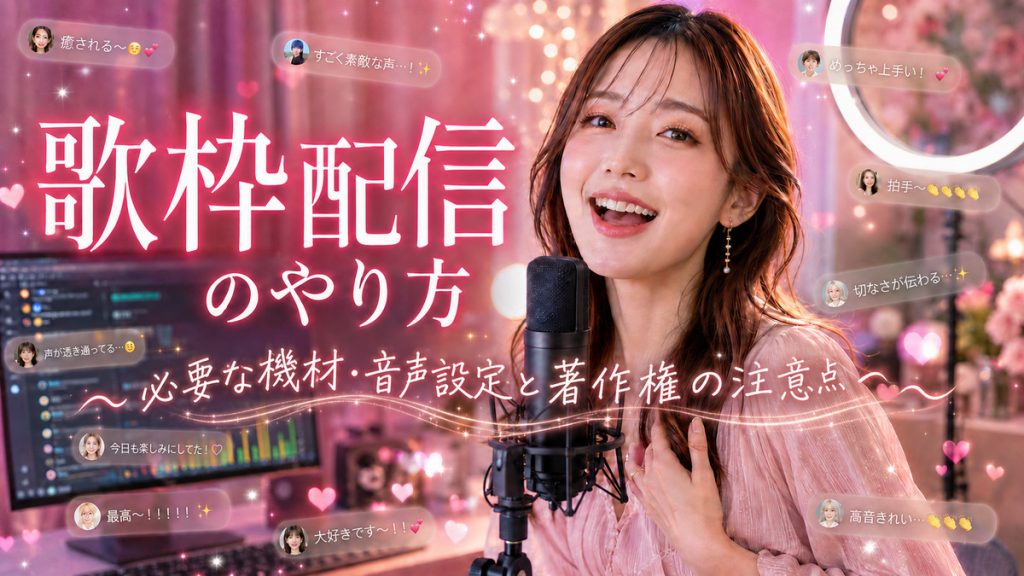
歌枠とは、YouTubeなどのライブ配信で、視聴者からのコメントを確認しながら歌を届ける配信企画です。
録音した歌声を編集してから公開する歌ってみた動画とは異なり、歌枠では歌声や伴奏をリアルタイムで配信します。視聴者とその場で交流できる一方、配信が始まってから音量、音ずれ、ハウリングなどの問題が起きても、編集で修正することはできません。
安定した歌枠を行うためには、マイクやオーディオインターフェースなどの機材だけでなく、配信ソフトへの音声の取り込み方や、歌声と伴奏のバランスを事前に調整する必要があります。
また、歌枠で楽曲を使用するときは、配信先と著作権管理事業者の契約範囲、カラオケ音源の利用条件、アーカイブを残せるかなども確認します。
楽曲を歌える場合でも、公式MV・PV、ライブ映像、CDやDVDの映像を配信画面へ流せるとは限りません。楽曲の著作権と映像・音源の権利は分けて考えることが大切です。
この記事では、歌枠に必要な機材、配信ソフトの設定、配信画面の作り方、コメントへの対応、カラオケ店から配信するときの注意点、著作権の確認方法まで詳しく解説します。
この記事で分かること
✓ 歌枠と録音済みの歌ってみた動画の違い。
✓ 歌枠配信に必要な機材と、あると便利なアイテム。
✓ マイクとカラオケ音源を配信ソフトへ取り込む方法。
✓ 歌声と伴奏の音量、音ずれ、ハウリングを調整する方法。
✓ 見やすい配信画面と、コメントを活用する方法。
✓ 歌枠で使用できる楽曲・カラオケ音源の確認方法。
✓ 公式MV・PVやカラオケ店からの配信に関する注意点。
✓ アーカイブ、収益化、Content IDを確認するときの考え方。
目次
- 1.歌枠とは
- 2.歌枠と歌ってみた動画の違い
- 3.歌枠配信に必要な機材
- 4.歌いやすい配信環境の整え方
- 5.配信ソフトへ歌声と伴奏を取り込む方法
- 6.歌声と伴奏の音量を調整する方法
- 7.歌枠の配信画面を作るときのポイント
- 8.歌枠の進め方とコメントへの対応
- 9.歌枠で楽曲やカラオケ音源を使用するときの著作権
- 10.カラオケ店から歌枠を配信するときの注意点
- 11.アーカイブと収益化を確認するときの注意点
- 12.歌枠を始める前のチェックリスト
- 13.まとめ
1.歌枠とは
歌枠では、歌唱だけでなく、視聴者とのリアルタイムなやり取りも配信内容の一部になります。
視聴者は歌を聴きながらコメントやリアクションを送り、配信者は曲の合間にコメントを読んだり、次に歌う曲を案内したりできます。
録音済みの歌を公開するだけではなく、その場の会話や選曲も含めて楽しめることが歌枠の特徴です。
歌と視聴者との交流を組み合わせた配信
歌枠では、歌唱だけでなく、視聴者とのやり取りも配信内容の一部になります。
✓ 曲を歌う
✓ 曲の合間にコメントを読む
✓ 次に歌う曲を紹介する
✓ リクエスト曲を募集する
✓ 曲やアーティストに関する話をする
✓ 初めて来た視聴者へ配信内容を案内する
✓ 配信の最後に感想や次回予定を伝える
すべてのコメントへ返事をする必要はありません。歌う時間と会話する時間を分けると、配信者も視聴者も流れをつかみやすくなります。
顔を映さなくても歌枠は配信できる
歌枠では、必ずしも配信者の顔や姿を映す必要はありません。
カメラを使用する方法のほかに、イラスト、アバター、歌詞を使用しないオリジナルの背景、音声に合わせて動く画像などを表示する方法があります。
✓ カメラで歌っている姿を映す
✓ 口や表情が動くアバターを表示する
✓ 自分で制作した一枚絵を表示する
✓ 使用許可のある背景動画を流す
✓ 曲名やセットリストだけを表示する
✓ コメント欄や音声に反応する演出を入れる
顔を映さない場合でも、マイクの音量、伴奏、配信画面、コメントへの対応を整えることで、内容の分かりやすい歌枠にできます。
一人でも複数人でも配信できる
一人で歌う方法だけでなく、複数人による歌枠やコラボ配信もできます。
複数人で歌う場合は、出演者ごとの音量差や通信環境による音の遅れに注意が必要です。離れた場所から同時に歌うと、通信による遅延で歌声がずれることがあります。
そのため、オンラインでのコラボでは、次のような進め方も検討します。
✓ 一人ずつ交代で歌う
✓ 曲ごとに担当者を決める
✓ 事前に録音したコーラスを使用する
✓ 伴奏と歌声を別々に確認してから配信する
✓ 同じ場所に集まり、1台の配信環境から配信する
同じ場所で複数人が歌う場合も、マイクを共用するのか、一人ずつ用意するのかによって必要な機材が変わります。
歌枠の内容を事前に決めておく
歌枠は自由に進められますが、配信前に大まかなテーマを決めておくと選曲や告知がしやすくなります。
✓ 好きな曲を自由に歌う歌枠
✓ 特定の年代の曲を集めた歌枠
✓ アニメソングやボーカロイド曲などのジャンル別歌枠
✓ 一人のアーティストの曲を中心に歌う歌枠
✓ 視聴者からリクエストを受ける歌枠
✓ 誕生日やチャンネルの記念日に行う歌枠
✓ 練習中の曲を披露する歌枠
✓ 朝・昼・夜など時間帯に合わせた歌枠
テーマを決める場合も、使用予定の楽曲や音源を事前に確認します。配信中に届いたリクエスト曲を、その場ですぐに歌えるとは限りません。
💡編集者のワンポイント
歌枠では、曲名、使用する伴奏、音源のURL、利用条件をまとめたセットリストを事前に作っておくと便利です。配信中に音源を探す時間を減らし、確認していない音源を誤って使用することも防ぎやすくなります。
2.歌枠と歌ってみた動画の違い
歌枠と歌ってみた動画は、どちらも歌を視聴者へ届ける方法ですが、制作の流れや見せ方が異なります。
歌ってみた動画は、歌声を録音し、音声や映像を編集してから投稿します。歌枠は、歌声、伴奏、配信画面をリアルタイムで視聴者へ届けます。
どちらが優れているというものではなく、配信者の目的や歌い方に合う方法を選ぶことが大切です。
歌枠はリアルタイムで配信する
歌枠では、配信中の歌声や会話がほぼそのまま視聴者へ届きます。
歌詞を間違えた場合や歌い出しがずれた場合も、その場で歌い直すか、会話でつなぎながら次の曲へ進みます。
✓ 視聴者とリアルタイムで交流できる
✓ コメントを見ながら選曲や進行を変えられる
✓ その場の雰囲気を視聴者と共有できる
✓ 配信後の編集を行わずに公開できる
✓ 歌唱中の失敗や機材トラブルも配信される
✓ 配信時間に合わせて機材と環境を用意する必要がある
歌を完璧に聴かせることだけでなく、視聴者との会話やライブ感を大切にしたい場合に向いています。
歌ってみた動画は編集してから投稿する
歌ってみた動画では、歌声を録音した後に、ピッチ、タイミング、音量などを調整できます。
複数回録音した歌声から、よい部分を選んでつなぐことも可能です。映像や歌詞テロップも確認してから公開できるため、一つの作品として仕上げやすくなります。
✓ 納得できるまで歌い直せる
✓ ピッチやタイミングを編集できる
✓ ノイズや不要な音を取り除ける
✓ コーラスやエフェクトを追加できる
✓ 映像や歌詞テロップを細かく編集できる
✓ 完成した状態を確認してから公開できる
一方で、録音、音声編集、映像制作などに時間がかかります。動画の完成度を優先したい場合や、繰り返し視聴される作品を作りたい場合に適しています。
歌ってみた動画の録音方法や必要な機材については、前回のコラムで詳しく解説しています。
内部リンク:歌ってみた動画の作り方|録音・編集・機材と著作権を解説
歌枠では配信前の音声調整が重要になる
歌ってみた動画は公開前に音声を確認できますが、歌枠では配信開始後に大きな問題が見つかることがあります。
✓ マイクの音が小さい
✓ 伴奏が大きく歌声が聞こえない
✓ 音が割れている
✓ マイクへ伴奏が入り、音が二重に聞こえる
✓ 映像と音声がずれている
✓ 配信者には聞こえていても視聴者には聞こえない
✓ 通知音や生活音が配信へ入る
配信ソフトの音量メーターを見るだけでなく、限定公開などを利用したテスト配信や、別の端末からの視聴確認を行いましょう。
歌枠と歌ってみた動画を使い分ける
歌枠と歌ってみた動画は、どちらか一方だけを選ぶ必要はありません。
日頃は歌枠で視聴者と交流し、特に仕上げたい曲は歌ってみた動画として制作する方法もあります。
✓ 歌枠で新しい曲を練習する
✓ 視聴者の反応がよかった曲を録音する
✓ 歌ってみた動画の公開前後に歌枠を行う
✓ 歌枠で制作の裏話を紹介する
✓ 歌ってみた動画から歌枠へ案内する
✓ 歌枠の視聴者へ次回の投稿予定を伝える
歌枠は視聴者との継続的な交流に活用し、歌ってみた動画は完成した作品として残すなど、それぞれの特徴を生かして使い分けましょう。
3.歌枠配信に必要な機材
歌枠は、スマートフォンとマイクだけでも始められますが、使用する機材によって音質、操作方法、配信中の調整しやすさが変わります。
最初から高価な機材をすべて揃えるのではなく、配信方法と予算に合わせて必要なものを選びましょう。
配信に使用するスマートフォンまたはパソコン
歌枠は、配信サービスが定める利用条件を満たしていれば、スマートフォンやパソコンから配信できます。
スマートフォンは準備する機材を少なくできますが、歌声、伴奏、配信画面を個別に調整したい場合は、パソコンと配信ソフトを使用する方法が適しています。
スマートフォン配信では、次の点を確認しましょう。
✓ 充電しながら外部マイクを接続できるか
✓ 伴奏をどの端末から再生するか
✓ マイクと伴奏を同時に入力できるか
✓ コメントを確認する画面を用意できるか
✓ 着信や通知が配信へ表示されないか
✓ 長時間の配信で端末が熱くならないか
✓ 通信が途切れない環境を用意できるか
パソコンを使用すると、マイク、伴奏、コメント、画像、カメラなどを配信ソフトでまとめて管理しやすくなります。
歌声を収録するマイク
マイクは、歌声を配信へ届けるために必要です。
パソコンやスマートフォンの内蔵マイクでも配信できますが、伴奏、部屋の反響、キーボードの操作音なども拾いやすくなります。歌声を聞き取りやすくしたい場合は、外部マイクを使用しましょう。
歌枠で使用される主なマイクには、次の種類があります。
✓ ダイナミックマイク
✓ コンデンサーマイク
✓ USBマイク
✓ XLR接続のマイク
✓ ヘッドセットマイク
ダイナミックマイクは、周囲の音を比較的拾いにくく、自宅の生活音や部屋の反響を抑えたい場合に使いやすい種類です。
コンデンサーマイクは、細かな声の表現を収録しやすい一方で、空調音、パソコンの動作音、部屋の反響なども拾いやすくなります。
USBマイクはパソコンへ直接接続できるため、必要な機材を少なくできます。XLR接続のマイクを使用する場合は、基本的にオーディオインターフェースが必要です。
マイクの種類や選び方については、歌ってみた動画のコラムでも詳しく解説しています。
内部リンク:歌ってみた動画の作り方|録音・編集・機材と著作権を解説
オーディオインターフェース
オーディオインターフェースは、マイクや楽器の音をパソコンへ取り込むための機材です。
XLR接続のマイクを使用する場合や、マイクの音量を手元で調整したい場合に使用します。
歌枠で使用する場合は、次の機能を確認しましょう。
✓ 使用するマイクを接続できる端子がある
✓ マイクの入力音量を調整できる
✓ コンデンサーマイクに必要なファンタム電源がある
✓ ヘッドホンを接続できる
✓ マイクの音を遅延なく確認できる
✓ パソコンの伴奏とマイクを一緒に配信できる
✓ ループバック機能が搭載されている
ループバックは、歌声とパソコンで再生している伴奏をまとめて配信ソフトへ送る機能です。具体的な取り込み方法は第5章で解説します。
ヘッドホンまたはイヤホン
歌枠では、伴奏をスピーカーから流すのではなく、ヘッドホンやイヤホンで聞く方法が基本です。
スピーカーから流した伴奏をマイクが拾うと、音が二重になったり、反響やハウリングが発生したりすることがあります。
密閉型ヘッドホンは、伴奏の音漏れを抑えやすく、歌枠にも向いています。
✓ 伴奏を聞き取りやすい
✓ 長時間装着しても耳や頭が痛くなりにくい
✓ マイクへ音が漏れにくい
✓ ケーブルが歌唱や機材操作の邪魔にならない
✓ 自分の歌声を確認しやすい
自分の声をヘッドホンへ返す音量が大きすぎると歌いにくくなります。伴奏、自分の声、配信される音のバランスを分けて確認しましょう。
ポップガードとマイクスタンド
ポップガードは、「ぱ」「ば」などを発音したときに発生しやすい強い息が、直接マイクへ当たることを抑えるアイテムです。
マイクスタンドを使用すると、マイクとの距離を保ちながら歌えます。手持ちマイクのように持つ必要がないため、コメントの確認や配信ソフトの操作もしやすくなります。
✓ ポップガード
✓ 卓上マイクスタンド
✓ 床置きマイクスタンド
✓ マイクアーム
✓ ショックマウント
✓ ウインドスクリーン
マイクアームは位置を動かしやすい一方で、机に振動が伝わると操作音を拾うことがあります。キーボードやマウスを使用する場合は、マイクと机の振動も確認しましょう。
カメラと照明
配信者の姿を映す場合は、Webカメラ、スマートフォン、カメラなどを使用します。
高性能なカメラを用意しても、部屋が暗いと表情が見えにくくなります。カメラだけでなく、顔へ柔らかく光を当てる照明も確認しましょう。
✓ Webカメラ
✓ スマートフォンのカメラ
✓ デジタルカメラ
✓ リングライト
✓ LEDライト
✓ カメラやスマートフォンを固定するスタンド
リングライトを正面から強く当てると、眼鏡へ丸い光が映り込むことがあります。照明の位置や角度を少しずらし、配信画面で見え方を確認します。
顔を映さない歌枠では、カメラや照明を用意せず、オリジナルの画像やアバターを表示することもできます。
コメントを確認するための端末
歌っている間に同じ画面で配信ソフトとコメント欄を切り替えると、操作が複雑になります。
可能であれば、コメントを表示するためのスマートフォン、タブレット、サブモニターなどを用意すると便利です。
コメント確認用の端末では、配信音声を消しておきます。音声を再生したままマイクへ近づけると、配信音が再びマイクへ入り、音が繰り返される原因になります。
必要なケーブルと変換アダプターも確認する
マイクやオーディオインターフェースを用意しても、端子が合わなければ接続できません。
✓ マイク用のXLRケーブル
✓ オーディオインターフェースとパソコンを接続するケーブル
✓ ヘッドホン用の変換プラグ
✓ スマートフォン用の変換アダプター
✓ カメラを接続するUSBケーブル
✓ 必要に応じた延長ケーブル
✓ 端末を充電するための電源ケーブル
配信直前に不足へ気づかないよう、実際に使用する機材をすべて接続し、歌声と伴奏が配信ソフトへ入力されるか確認しましょう。
4.歌いやすい配信環境の整え方
歌枠では、マイクやオーディオインターフェースの性能だけでなく、歌う部屋の環境も音質に影響します。
部屋の反響、生活音、室温、機材の配置などを確認し、長時間でも無理なく歌える環境を整えましょう。
周囲の騒音が少ない時間と場所を選ぶ
コンデンサーマイクなどの感度が高いマイクは、歌声だけでなく、部屋の中や屋外の音も拾います。
配信前にマイクから入力される音を聞き、次のような音が入っていないか確認しましょう。
✓ エアコンや扇風機の動作音
✓ パソコンの冷却ファンの音
✓ 冷蔵庫や空気清浄機の音
✓ 自動車や電車の走行音
✓ 家族や同居人の声
✓ ペットの鳴き声
✓ 隣室や上下階から聞こえる生活音
✓ キーボードやマウスの操作音
✓ 椅子や机が動く音
✓ スマートフォンの通知音
空調を完全に止めると室温が上がり、歌いにくくなることがあります。マイクの向きや距離を調整し、空調の風が直接マイクへ当たらない位置を探しましょう。
部屋の反響を抑える
壁、床、窓などの硬い面が多い部屋では、歌声が反射して響きやすくなります。
強い反響がマイクへ入ると、配信ソフトでリバーブを追加していなくても、声が遠く聞こえたり、言葉が聞き取りにくくなったりします。
✓ カーテンを閉める
✓ 床へラグやカーペットを敷く
✓ 壁際に布製の家具を置く
✓ 本棚や衣類のある場所を利用する
✓ 吸音材をマイク周辺へ設置する
✓ 部屋の角や壁へ向かって歌わない
✓ マイクと口の距離を近づける
✓ マイクの入力音量を上げすぎない
吸音材は、部屋のすべての壁へ貼る必要はありません。まずは歌う位置で手をたたき、強い反響が聞こえる場所を確認します。
近隣や同居人への音漏れを確認する
歌枠では、通常の会話よりも大きな声を長時間出すことがあります。
自分の配信音声が問題なくても、壁や床を通して歌声が周囲へ響いている場合があります。
✓ 配信する時間帯を決める
✓ 家族や同居人へ配信時間を伝える
✓ 窓やドアを閉める
✓ 壁へ近づきすぎずに歌う
✓ 防音室や簡易防音設備を検討する
✓ 集合住宅の利用規約を確認する
✓ 夜間や早朝の大きな歌声を避ける
吸音と防音は同じものではありません。吸音材は室内の反響を抑えるために使用しますが、屋外や隣室への音漏れを完全に防げるとは限りません。
歌いやすい姿勢で機材を配置する
歌枠では、歌うことに加えて、コメント確認や配信ソフトの操作も行います。
マイクやモニターの位置が合っていないと、首を曲げたまま歌ったり、猫背になったりすることがあります。
✓ マイクを無理なく声が届く高さにする
✓ 歌詞やセットリストを正面に表示する
✓ コメント画面を視線だけで確認できる位置へ置く
✓ キーボードやマウスへ手が届くようにする
✓ ケーブルを足元や椅子へ絡ませない
✓ 立って歌う場合は機材の高さを合わせる
✓ 椅子に座る場合も背中を丸めすぎない
マイクへ近づくために首だけを前へ出すと、呼吸や発声が不安定になることがあります。自然な姿勢を保ったまま、マイク側の位置を調整しましょう。
歌詞やセットリストを見やすくする
歌詞や曲順を確認する画面が遠すぎると、目を細めたり、顔が横を向いたりして歌いにくくなります。
顔を映す配信では、視線が頻繁に画面外へ動くと、視聴者から落ち着かないように見えることもあります。
✓ 文字を無理なく読める大きさにする
✓ 歌詞とコメントを別の場所へ表示する
✓ セットリストをすぐに開ける状態にする
✓ 次の伴奏音源を順番に並べておく
✓ 画面の明るさを上げすぎない
✓ 個人情報を含む画面を閉じておく
歌詞を表示する画面と配信画面は分けて考えます。自分だけが見る歌詞表示が、画面共有によって視聴者側へ映り込まないように注意しましょう。
配信画面へ映る背景を確認する
カメラを使用する場合は、人物だけでなく、部屋の背景も視聴者へ映ります。
✓ 郵便物や書類に氏名・住所が映っていないか
✓ 学校名や勤務先が分かる物が置かれていないか
✓ 窓の外から場所を特定できないか
✓ 鏡やガラスに別の画面が反射していないか
✓ 家族や同居人が映り込まないか
✓ 使用権のないポスターや写真が大きく映っていないか
✓ モニターにメールや通知が表示されていないか
背景を隠したい場合は、カーテン、パーティション、無地の布などを使用します。背景をぼかす機能やバーチャル背景を使用する場合も、歌唱中に人物の輪郭が不自然に消えないか確認しましょう。
飲み物と休憩しやすい場所を用意する
長時間の歌枠では、喉の乾燥や疲労にも注意が必要です。
✓ 常温の水などを手の届く場所へ置く
✓ 飲み物を機材から少し離して置く
✓ 蓋付きの容器を使用する
✓ 曲の合間に水分を取る
✓ セットリストへ休憩時間を入れる
✓ 無理に高音の曲を続けない
✓ 喉に痛みや違和感がある場合は配信を中断する
飲み物をマイクやオーディオインターフェースの近くへ置くと、こぼした際に故障する可能性があります。手を伸ばしやすく、機材へ倒れにくい場所を決めておきましょう。
インターネット回線を確認する
歌声や映像が途切れずに届くよう、配信前に通信環境も確認します。
無線接続で不安定になる場合は、有線LANで接続する方法も検討しましょう。
✓ 配信する場所で通信が安定している
✓ 配信中に大容量のダウンロードを行わない
✓ 家族が同じ回線を使用する時間帯を確認する
✓ ルーターから離れすぎていない
✓ 必要に応じて有線LANを使用する
✓ 配信前に映像と音声の途切れを確認する
通信速度の数値だけでなく、実際の設定でテスト配信を行い、歌声や映像が止まらないか確認することが大切です。
5.配信ソフトへ歌声と伴奏を取り込む方法
パソコンから歌枠を行う場合は、OBS Studioなどの配信ソフトへ、マイクの歌声と伴奏を取り込みます。
視聴者へ届ける音は、主に次のように分けて考えます。
✓ マイクから入力する歌声
✓ パソコンや別の端末で再生する伴奏
✓ 配信開始音や通知音などの効果音
✓ コラボ相手の通話音声
✓ 必要に応じて使用する楽器の音
音声を一つにまとめて取り込む方法と、歌声や伴奏を別々に取り込む方法があります。配信中に音量を調整しやすくしたい場合は、可能な範囲で音声を分けて設定しましょう。
OBS Studioへマイクを追加する
OBS Studioでは、マイクを音声入力デバイスとして設定します。
オーディオインターフェースへマイクを接続している場合は、パソコンの内蔵マイクではなく、使用するオーディオインターフェースを選択します。
設定後は、実際に声を出し、音声ミキサーのメーターが動くか確認しましょう。
✓ 使用するマイクが正しく選択されている
✓ パソコンの内蔵マイクが同時に入力されていない
✓ 左右のどちらか一方だけから聞こえていない
✓ 小さな声から大きな声まで入力できている
✓ 大きく歌ったときに音が割れていない
✓ マイクを触った音や机の振動が入りすぎていない
OBS Studioでは、設定画面でマイクを共通の音声デバイスとして指定する方法と、シーンの「音声入力キャプチャ」へ追加する方法があります。
同じマイクを両方で設定すると、歌声が二重に取り込まれ、エコーのように聞こえる場合があります。どちらか一方の方法で取り込みましょう。
伴奏を配信ソフトへ取り込む
伴奏の取り込み方は、音源を再生する機器やパソコンの環境によって異なります。
主な方法は次のとおりです。
✓ パソコンで再生した音をデスクトップ音声として取り込む
✓ 伴奏を再生するアプリケーションの音だけを取り込む
✓ オーディオインターフェースのループバック機能を使用する
✓ 別のスマートフォンや音楽プレーヤーを接続する
✓ ミキサーを使用して歌声と伴奏をまとめる
パソコン内のすべての音を取り込む設定では、伴奏だけでなく、通知音、ブラウザの音、メールの着信音なども配信される可能性があります。
特定のアプリケーションの音だけを取り込める環境では、伴奏を再生するアプリと、それ以外の音を分ける方法もあります。
OBS StudioのWindows版では、対応する環境でアプリケーションごとの音声を取り込めます。使用できる機能や設定方法は、OSとOBS Studioのバージョンによって異なるため、公式ガイドを確認しましょう。
参考:OBS Studio「Application Audio Capture Guide」
参考:OBS Studio「macOS Desktop Audio Capture Guide」
ループバック機能を使用する
ループバック機能に対応したオーディオインターフェースでは、マイクの歌声とパソコンで再生した伴奏をまとめて配信ソフトへ送れます。
機材側で音声をまとめられるため、接続を簡単にできる場合があります。
ただし、次のような設定では音が二重になる可能性があります。
✓ ループバックで伴奏を送っている
✓ OBS Studioでもデスクトップ音声を取り込んでいる
✓ 同じマイクを複数の音声入力へ設定している
✓ 配信を再生しているブラウザの音も取り込んでいる
✓ コメント確認用端末のスピーカー音をマイクが拾っている
ループバックを使用する場合は、マイクと伴奏がどの経路を通ってOBS Studioへ届いているのかを整理しましょう。
機種によって操作方法が異なるため、使用するオーディオインターフェースの説明書も確認します。
歌声と伴奏を別々に取り込む
歌声と伴奏を別の音声ソースとして追加すると、OBS Studioの音声ミキサーで個別に音量を調整できます。
✓ マイクだけを一時的に消音する
✓ 曲の前後で伴奏の音量を調整する
✓ 歌声と伴奏へ別々のフィルターを設定する
✓ どの音が大きすぎるのか確認する
✓ トラブルが起きた音声だけを停止する
一方で、設定する音声ソースが増えるほど、二重取り込みや消音忘れが起きやすくなります。
配信で使用しないデスクトップ音声、内蔵マイク、通話アプリなどは、必要に応じて無効にしておきましょう。
自分の歌声と伴奏をモニタリングする
モニタリングとは、配信へ送る音声を自分のヘッドホンで確認することです。
伴奏は聞こえていても、自分の歌声が聞こえないと、声量や音程を調整しにくくなる場合があります。
ただし、配信ソフトを経由して歌声を聞くと、機器や設定によっては遅延が発生します。少し遅れて自分の声が返ってくると、リズムを取りにくくなります。
オーディオインターフェースにダイレクトモニタリング機能がある場合は、パソコンを経由する前の歌声を遅延の少ない状態で確認できます。
✓ 伴奏を無理なく聞き取れる
✓ 自分の歌声が大きすぎない
✓ 歌声が遅れて聞こえない
✓ 配信音声がヘッドホンからマイクへ漏れていない
✓ 左右の両方から歌声と伴奏が聞こえる
OBS Studioにも音声モニタリング機能がありますが、配信者が聞く音と視聴者へ送る音を混同しないように設定しましょう。
配信開始前に録画して確認する
設定が終わったら、すぐに配信を始めず、OBS Studioの録画機能を使用して歌声と伴奏を確認します。
OBS Studioの公式クイックスタートガイドでも、本番前に数分間のテストを行うことが推奨されています。
✓ 通常の声量で会話する
✓ 実際の伴奏を再生する
✓ 小さな声と大きな声で歌う
✓ 曲の途中でマイクを消音する
✓ 伴奏の停止と次の曲への切り替えを試す
✓ コメント確認用端末を操作する
✓ 録画した音を別の端末でも聞く
配信者がヘッドホンで聞いている音と、録画・配信されている音は同じとは限りません。録画したファイルを再生し、歌詞が聞き取れるか、伴奏が大きすぎないか、音が二重になっていないかを確認しましょう。
参考:OBS Studio「Quick Start Guide」
6.歌声と伴奏の音量を調整する方法
歌枠では、歌が上手に聞こえていても、伴奏との音量差が大きいと視聴しにくくなります。
歌声だけが大きいと伴奏の雰囲気が伝わりにくくなり、伴奏が大きすぎると歌詞や声の表現が聞き取れません。
配信者がヘッドホンで聞いている音だけで判断せず、OBS Studioの音量メーターとテスト録画の両方を確認しましょう。
最初にマイク本体の入力音量を調整する
マイクの音量は、OBS Studioのフェーダーだけでなく、マイク本体やオーディオインターフェースのゲインから調整します。
最初に通常の会話を行い、次に配信で歌うときと同じ声量で歌います。高音やサビなど、最も声が大きくなる部分も確認しましょう。
✓ 小さな声も聞き取れる
✓ 通常の声量で安定して入力される
✓ サビで大きな声を出しても音が割れない
✓ マイクから少し離れても急に聞こえなくならない
✓ 息や破裂音だけが極端に大きくならない
✓ 無音時のノイズが目立ちすぎない
入力段階で音が割れている場合は、OBS Studio側で音量を下げても、割れた音そのものは直りません。最初にマイクやオーディオインターフェースのゲインを下げます。
OBS Studioの音量メーターを確認する
OBS Studioの音量メーターは、入力されている音の大きさに応じて、緑、黄色、赤などの色で表示されます。
赤い範囲まで頻繁に到達している場合は、音割れに近い状態になっている可能性があります。
歌枠では、通常の歌声が安定して表示され、強く歌った瞬間も赤い範囲へ入り続けないように調整しましょう。
✓ 無音時にメーターが大きく動いていない
✓ 会話と歌唱の両方が入力されている
✓ 強く歌っても赤い範囲へ張り付かない
✓ 左右のメーターが不自然に片側だけ動いていない
✓ 伴奏を停止したときに伴奏側のメーターも止まる
✓ 同じ音を示すメーターが複数動いていない
同じマイクや伴奏を複数の音声ソースで取り込んでいると、音が重なって実際より大きく聞こえる場合があります。
参考:OBS Studio「Audio Mixer Guide」
歌声を基準に伴奏を合わせる
先に歌声が音割れしない音量へ調整し、その後で伴奏を加えるとバランスを取りやすくなります。
伴奏だけを聞くと適切な音量に感じても、歌声と一緒に再生すると、楽器の音に声が埋もれることがあります。
✓ 歌詞を無理なく聞き取れる
✓ 小さく歌う部分も伴奏へ埋もれない
✓ サビで歌声だけが急に大きくならない
✓ 低音やドラムが声を隠していない
✓ 曲間の会話で伴奏が邪魔にならない
✓ イヤホンとスピーカーの両方で確認する
曲によって伴奏音源の音量は異なります。1曲目で調整が合っていても、次の曲が同じ音量で再生されるとは限りません。
使用予定の伴奏を一通り再生し、特に音量差が大きい曲を確認しておきましょう。
自分が聞く音量と配信へ送る音量を分ける
伴奏を大きく聞いた方が歌いやすい人もいれば、自分の歌声を大きく返した方が音程を取りやすい人もいます。
配信者がヘッドホンで聞きやすい音量と、視聴者にとって聞きやすい音量は同じとは限りません。
✓ ヘッドホンで聞く伴奏の音量
✓ ヘッドホンへ返す自分の歌声
✓ OBS Studioへ送るマイクの音量
✓ OBS Studioへ送る伴奏の音量
これらを個別に調整できる機材では、配信される音を変えずに、配信者が聞く音だけを調整できます。
ヘッドホンの音量を上げすぎると、耳への負担だけでなく、音漏れをマイクが拾う原因にもなります。
マイクとの距離で急な音量差を抑える
歌唱中にマイクとの距離が大きく変わると、声の音量や音質も変化します。
基本となる距離を決め、強く歌う部分では少し離れ、ささやくように歌う部分では少し近づくなど、必要な範囲で調整します。
ただし、歌うたびに距離が大きく変わると、配信中の音量が安定しません。
✓ マイクスタンドで位置を固定する
✓ ポップガードを距離の目安にする
✓ 顔を横へ向けたときも声が小さくなりすぎないようにする
✓ 高音で急にマイクへ近づかない
✓ コメントを読むときもマイクから離れすぎない
✓ 手拍子や机をたたく音をマイクの近くで出さない
マイクを手で持つ場合は、マイクの入力部分を手で覆わないようにします。持ち方によって音質や音量が変わることもあります。
音声フィルターを強くかけすぎない
OBS Studioでは、ノイズ抑制、コンプレッサー、リミッターなどの音声フィルターを使用できます。
これらは音量を整えるために役立ちますが、設定を強くしすぎると、声が不自然になったり、歌い始めの音が消えたりする場合があります。
✓ ノイズ抑制で小さな歌声まで消えていないか
✓ ノイズゲートが歌い始めを切っていないか
✓ コンプレッサーで強弱が失われていないか
✓ リミッターへ頻繁に到達していないか
✓ リバーブで歌詞が聞き取りにくくなっていないか
✓ フィルターを追加したことで遅延が増えていないか
ノイズ抑制は、パソコンのファンなどの小さく一定した環境音を軽減するために使用できます。ただし、大きな生活音や強い反響を完全に取り除く機能ではありません。
参考:OBS Studio「Noise Suppression Filter」
曲間の会話では伴奏を下げる
曲の前後にBGMや伴奏を流す場合は、会話を始める前に音量を下げます。
曲が終わった直後の伴奏が大きいままだと、コメントへの返事や次の曲の説明が聞き取りにくくなります。
✓ 曲の終了後に伴奏を停止する
✓ 会話用BGMの音量を下げる
✓ 次の曲を再生する前に音量を確認する
✓ ミュート状態を画面で確認する
✓ フェーダーを戻す位置を決めておく
配信ソフトのショートカットキーや外部コントローラーを設定すると、伴奏の再生・停止や音量調整を行いやすくなります。
別の端末から実際の配信音を確認する
テスト録画で問題がなくても、配信サービスを経由すると聞こえ方が変わる場合があります。
限定公開などでテスト配信を行い、別のスマートフォンやパソコンから視聴しましょう。
確認用端末の音は、配信に使用するマイクへ入らないように、イヤホンで聞くか音量を消します。
✓ 歌声と伴奏の両方が聞こえる
✓ 音割れやノイズが発生していない
✓ 映像と歌声のタイミングが合っている
✓ 会話の声が小さすぎない
✓ 伴奏が二重に聞こえない
✓ 配信開始音や通知音が大きすぎない
スマートフォン、イヤホン、パソコンのスピーカーなど、複数の再生環境で確認すると、特定の機器だけで聞き取りにくくなっていないか判断しやすくなります。
7.歌枠の配信画面を作るときのポイント
歌枠の配信画面は、歌っている人物やアバターだけでなく、曲名、コメント、配信状況などを視聴者へ伝える役割があります。
多くの情報を同時に表示するのではなく、歌声を聞きながら無理なく内容を確認できる画面にしましょう。
配信画面へ表示する内容を決める
歌枠の配信画面には、必要に応じて次のような要素を表示します。
✓ 配信者のカメラ映像
✓ アバターやオリジナルイラスト
✓ 配信タイトルや歌枠のテーマ
✓ 現在歌っている曲名
✓ セットリスト
✓ 視聴者から届いたコメント
✓ チャンネル名や配信者名
✓ 配信開始前・休憩中・終了時の案内
✓ 使用許可のある背景画像や映像
すべてを同じ大きさで表示すると、歌っている人物や曲名が目立たなくなります。
人物やアバターを主役にし、曲名やコメントは補助的な情報として配置しましょう。
公式MV・PVを配信画面へ流さない
歌枠で楽曲を歌える場合でも、その曲の公式MV・PVを配信画面へ流せるとは限りません。
歌詞やメロディーの著作権とは別に、MV・PVには映像制作者、出演者、レコード会社などの権利が関係します。
次のような映像を、許可なく配信画面へ表示しないようにしましょう。
✓ YouTubeで公開されている公式MV・PV
✓ CDやDVD、Blu-rayに収録された映像
✓ アーティストのライブ映像
✓ 音楽番組やテレビ番組の映像
✓ 映画やアニメの映像
✓ 第三者が制作した歌ってみた動画
✓ 他人が投稿したカラオケ動画
✓ 動画配信サービスで再生している映像
✓ 公式サイトやSNSから保存した画像
映像を小さく表示する、一部分だけ切り抜く、音を消して映像だけを流すといった方法でも、自由に使用できるとは限りません。
YouTubeでは、ライブ配信も第三者の著作物が含まれていないか確認されます。第三者のコンテンツが検出され続けると、ライブ配信が中断または停止される場合があります。
参考:YouTubeヘルプ「ライブ配信に関する著作権の問題」
自分だけが見るMVも配信へ映り込まないようにする
歌うための参考としてMVやライブ映像を見る場合は、配信者のモニターだけに表示し、OBS Studioへ取り込まれないようにします。
デスクトップ全体を画面キャプチャーしていると、ブラウザを切り替えたときにMVや関係のない画面がそのまま映る可能性があります。
✓ デスクトップ全体ではなく必要なウィンドウだけを取り込む
✓ MVを表示するブラウザを配信ソフトへ追加しない
✓ 配信プレビューで映り込みを確認する
✓ 画面共有中に別のウィンドウを開かない
✓ 配信画面と自分だけが見る画面を分ける
✓ 曲を切り替える操作もテストしておく
音声だけを配信する予定でも、ウィンドウキャプチャーや画面キャプチャーの設定によって映像が表示される場合があります。
オリジナルまたは使用許可のある背景を使う
配信画面の背景には、自分で撮影・制作した素材か、ライブ配信で使用できることを確認した素材を使います。
✓ 自分で撮影した写真や映像
✓ 自分で制作したイラスト
✓ 制作者から使用許可を得た素材
✓ 配信・商用利用が認められた素材
✓ 使用条件に従ってクレジットを記載した素材
✓ 配信ソフトに付属し、使用条件を確認した素材
「フリー素材」と記載されていても、ライブ配信、収益化、加工、商用利用などに条件が設けられている場合があります。
ダウンロードページと利用規約のURLを保存し、クレジット表記が必要な場合は概要欄などへ記載しましょう。
ジャケット画像やアーティスト写真を無断で表示しない
現在歌っている曲を伝えるために、CDジャケット、配信サービスの画像、アーティスト写真などを表示したくなることがあります。
しかし、曲名を案内することと、公式画像を使用することは別です。
曲名を表示するときは、配信画面のデザインに合わせた文字情報として表示する方法が分かりやすく、安全性も確認しやすくなります。
✓ 曲名を文字で表示する
✓ 必要に応じてアーティスト名を文字で表示する
✓ 自分で制作した共通の曲名表示を使う
✓ ジャケット画像をそのまま使用しない
✓ アーティストの宣材写真を無断で使用しない
✓ 配信サービスの画面をそのまま映さない
公式サイトやSNSに掲載されている画像も、自由な二次利用が認められているとは限りません。
歌詞の表示は権利を確認する
歌枠の画面へ歌詞を表示する場合も、歌詞の著作権を確認する必要があります。
配信者が歌詞を見ることと、視聴者が見られる状態で歌詞を配信することは分けて考えましょう。
✓ 歌詞サイトの画面をそのまま映さない
✓ CDの歌詞カードをカメラへ映さない
✓ 歌詞のスクリーンショットを表示しない
✓ 歌詞の全文を入力する前に利用条件を確認する
✓ 翻訳した歌詞を無断で表示しない
✓ 替え歌の歌詞を無断で掲載しない
歌詞を表示しなくても、曲名やセットリストを案内することで、視聴者へ現在の曲を伝えられます。
コメントは歌や人物を隠さない位置へ表示する
コメントを配信画面へ表示すると、視聴者が参加している雰囲気を伝えやすくなります。
ただし、コメント欄を大きく表示しすぎると、人物、アバター、曲名などが見えにくくなります。
✓ 人物の顔やアバターへ重ならない
✓ 曲名や案内文を隠さない
✓ 小さな画面でも読める文字サイズにする
✓ 背景と文字の色を分ける
✓ コメントを表示する範囲を決める
✓ 長いコメントで画面が埋まらないようにする
✓ 不適切なコメントへ対応できるようにする
配信画面へコメントを表示する場合は、投稿者名やプロフィール画像も映る可能性があります。使用するコメント表示機能の設定を確認し、必要に応じて表示する情報を限定しましょう。
配信開始前・休憩中・終了時の画面を用意する
歌枠では、本編用の画面だけでなく、配信状況を伝える画面があると便利です。
✓ 配信開始前の待機画面
✓ マイクや伴奏を調整するときの画面
✓ 休憩中の画面
✓ 機材トラブルが起きたときの画面
✓ 配信終了を案内する画面
配信開始前の画面には、「まもなく始まります」などの短い案内を表示します。休憩画面には、配信を終了したと誤解されないよう「休憩中」などと表示しましょう。
待機中や休憩中にBGMを流す場合も、ライブ配信で使用できる音源か確認する必要があります。
個人情報や通知の映り込みを防ぐ
画面共有を使用する歌枠では、配信と関係のない情報が映り込む可能性があります。
✓ メールやメッセージアプリを閉じる
✓ スマートフォンとパソコンの通知を停止する
✓ 本名が表示されるアカウントを開かない
✓ ファイル名やフォルダー名を確認する
✓ 配信キーを画面へ表示しない
✓ カレンダーや予定表を閉じる
✓ ブックマークや閲覧履歴を映さない
✓ 家族や仕事に関する情報を表示しない
配信ソフトのプレビューだけでなく、実際に視聴者へ表示されている画面も別の端末から確認しましょう。
スマートフォンで見たときの読みやすさを確認する
パソコンの大きな画面では読みやすい文字も、スマートフォンでは小さく見えることがあります。
✓ 曲名を無理なく読める
✓ コメントの文字が細すぎない
✓ 人物やアバターが小さくなりすぎていない
✓ 重要な情報が画面の端へ寄りすぎていない
✓ 装飾が文字や人物を隠していない
✓ 背景と文字の明るさが近すぎない
画面へ表示する情報を増やすよりも、必要な内容へ絞り、歌っている人物と現在の曲が分かる構成を優先しましょう。
8.歌枠の進め方とコメントへの対応
歌枠では、曲を続けて歌うだけでなく、開始時の案内、曲間の会話、コメントへの返事、休憩なども配信の一部になります。
大まかな進行を決めておくと、配信中に次の曲を探す時間が減り、視聴者も参加しやすくなります。
配信全体の流れを決める
歌枠を始める前に、開始から終了までの流れを簡単に整理します。
一例として、次のような構成があります。
✓ 待機画面を表示する
✓ あいさつと音声確認を行う
✓ 今回のテーマや予定時間を伝える
✓ 最初の曲を歌う
✓ 曲の感想やコメントを読む
✓ 数曲ごとに休憩を入れる
✓ 後半の曲やリクエスト曲を歌う
✓ 最後の曲を案内する
✓ 感想や次回の予定を伝える
✓ 終了画面へ切り替える
歌う曲数を多くしすぎると、コメントを確認したり、水分を取ったりする時間がなくなります。予定時間より少し余裕のある曲数にしましょう。
セットリストを事前に作る
セットリストには、曲順だけでなく、伴奏音源や利用条件もまとめておきます。
✓ 曲名
✓ アーティスト名
✓ 伴奏音源の保存場所やURL
✓ 音源制作者の名前
✓ 利用規約のURL
✓ クレジット表記の内容
✓ 収益化の可否
✓ 曲ごとの音量
✓ 歌いやすいキー
✓ 配信画面へ表示する曲名
音源を配信中に探すと、利用条件を十分に確認できないまま再生してしまう可能性があります。
使用する音源は事前に開き、曲順に並べておきましょう。
開始直後に歌声と伴奏を確認する
テスト配信で確認していても、配信開始後に機材の接続や設定が変わっている場合があります。
最初のあいさつで、声や伴奏が聞こえているか視聴者へ確認する方法もあります。
✓ マイクの声が聞こえるか
✓ 伴奏が聞こえるか
✓ 歌声と伴奏のバランスがよいか
✓ 音が二重になっていないか
✓ 映像と音声がずれていないか
✓ コメントが配信者側に表示されているか
音量に関するコメントが複数届いた場合は、そのまま歌い続けず、一度伴奏を止めて確認しましょう。
曲間にコメントを読む時間を作る
歌唱中にコメントを追い続けると、歌詞やリズムへの集中が途切れることがあります。
基本的には歌唱中は歌に集中し、曲が終わってからコメントを確認すると進行しやすくなります。
✓ 曲が終わったら感想を読む
✓ 初めて来た視聴者へあいさつする
✓ 音量や配信状態に関するコメントを確認する
✓ 次の曲を案内する
✓ 水分を取りながら会話する
✓ すべてのコメントを読めないことを先に伝える
コメントを読み上げる場合は、投稿者名の読み方やコメントの内容にも注意します。個人情報を含むコメントや、配信に適さない内容は読み上げないようにしましょう。
コメントをすべて読む必要はない
コメント数が増えると、すべてに返事をすることは難しくなります。
コメントを読み飛ばしたことを理由に歌を中断したり、同じ場所まで何度も戻ったりすると、配信の流れが止まります。
✓ 曲間に届いたコメントから確認する
✓ 質問へまとめて答える
✓ 音量や配信トラブルに関する内容を優先する
✓ 同じ内容のコメントはまとめて返事をする
✓ 読めない場合があることを最初に伝える
✓ 配信終了前に感想を読む時間を設ける
配信者が一人で進行する場合は、歌唱、音源操作、コメント対応を同時に行いすぎないことが大切です。
リクエスト曲は確認してから歌う
視聴者からリクエストされた曲でも、その場ですぐに歌えるとは限りません。
✓ 楽曲の管理状況を確認できている
✓ 使用できる伴奏音源を用意している
✓ 音源の配信利用が認められている
✓ 自分が歌えるキーである
✓ 歌詞や曲の構成を確認している
✓ 配信のテーマや時間に合っている
使用条件を確認していない音源を、その場で検索して配信へ流すことは避けましょう。
リクエストを受け付ける場合は、「事前に用意した曲から選ぶ」「候補として受け取り、次回以降に歌う」などのルールを決めておくと安心です。
不適切なコメントへ無理に反応しない
歌枠には、配信内容と関係のないコメントや、他の視聴者が不快に感じるコメントが届く場合があります。
✓ 誹謗中傷や攻撃的なコメント
✓ 個人情報を聞き出そうとするコメント
✓ 同じ文章の連続投稿
✓ 他の配信者や視聴者への悪口
✓ 過度に歌唱や選曲を要求するコメント
✓ 配信と関係のない宣伝
✓ 歌詞や権利上問題のある内容を投稿させるコメント
すべてに返事をする必要はありません。必要に応じてコメントを削除する、投稿者を非表示にする、モデレーターへ対応を依頼するなど、配信先の管理機能を使用します。
不適切なコメントへ長時間反応すると、歌枠全体の雰囲気が変わってしまいます。対応方針を事前に決めておきましょう。
モデレーターへ依頼する
視聴者が多い歌枠や、リクエストを募集する配信では、配信者一人でコメントを管理できない場合があります。
信頼できる人へモデレーターを依頼すると、歌唱中のコメント確認やトラブル対応を分担できます。
✓ 不適切なコメントへの対応
✓ 同じ内容を繰り返す投稿への対応
✓ 配信ルールの案内
✓ リクエスト曲の整理
✓ 音声や映像のトラブル報告
✓ 必要な案内文の再投稿
モデレーターへ依頼する場合は、どのようなコメントを削除・非表示にするのか、判断基準を事前に共有しましょう。
数曲ごとに休憩を入れる
長時間歌い続けると、喉だけでなく、姿勢や耳にも負担がかかります。
✓ 水分を取る
✓ 数分間声を休める
✓ ヘッドホンを外して耳を休ませる
✓ マイクや伴奏の音量を確認する
✓ 室温や空調を調整する
✓ コメントへ返事をする
✓ 後半の曲順を確認する
休憩中は「休憩中」の画面へ切り替え、戻る予定の時間を伝えると、視聴者が状況を把握しやすくなります。
配信終了前に案内する内容を決める
最後の曲を歌う前に、配信がまもなく終了することを伝えます。
突然配信を終了するよりも、視聴者が最後まで参加しやすくなります。
✓ 最後に歌う曲
✓ 配信を見てくれたことへのお礼
✓ 次回の歌枠や動画の予定
✓ 関連する歌ってみた動画
✓ チャンネル登録やコメントの案内
✓ 概要欄に記載した音源情報の案内
案内を増やしすぎず、視聴者に最も伝えたい内容を一つか二つに絞りましょう。
9.歌枠で楽曲やカラオケ音源を使用するときの著作権
歌枠では、歌詞やメロディーに関する著作権と、配信で再生する伴奏音源の権利を分けて確認する必要があります。
YouTubeが著作権管理事業者と契約している場合でも、市販のCD、配信された原曲、第三者が制作したカラオケ音源などを、自由に配信できるという意味ではありません。
楽曲と伴奏音源には異なる権利がある
歌枠で使用する内容は、主に次のように分けて考えます。
✓ 歌詞やメロディー
✓ 自分が歌う歌声
✓ 自分で演奏・制作した伴奏
✓ 第三者が制作したカラオケ音源
✓ CDや音楽配信サービスで提供されている原曲
✓ 公式MV・PVやライブ映像
✓ 配信画面へ表示する歌詞や画像
YouTubeなどの配信サービスとJASRAC・NexToneとの契約は、主に管理対象となっている歌詞やメロディーの利用に関するものです。
すでに録音された伴奏や原曲には、レコード会社、演奏者、音源制作者などが持つ権利も関係します。
「楽曲を歌えること」と「見つけた音源を配信で再生できること」は同じではありません。
配信先と著作権管理事業者の契約を確認する
JASRACやNexToneは、YouTubeを含む一部の動画投稿・配信サービスと利用許諾契約を締結しています。
契約の対象となるサービスで、管理対象の楽曲を一定の範囲内で利用する場合は、配信者が著作権管理事業者へ個別に使用料を支払う手続きを行わずに配信できることがあります。
ただし、次の内容は事前に確認する必要があります。
✓ 配信先が利用許諾契約の対象になっているか
✓ 使用する楽曲が管理対象になっているか
✓ インターネット配信に関する権利が管理されているか
✓ 自分で歌唱・演奏した音を使用するか
✓ 第三者が制作した音源を使用するか
✓ 歌詞やメロディーを変更していないか
✓ 広告・宣伝など個別の手続きが必要な利用ではないか
配信サービスが契約を締結していることだけで、すべての楽曲や利用方法が許可されるわけではありません。
参考:JASRAC「YouTubeなどの動画投稿(共有)サービスでの音楽利用」
使用する楽曲の管理状況を調べる
歌枠で使用する曲は、事前にJASRACの「J-WID」やNexToneの作品検索データベースで確認します。
✓ 正しい曲名で登録されているか
✓ 作詞者と作曲者が一致しているか
✓ 同じ名称の別の楽曲ではないか
✓ 配信に関する管理状況が確認できるか
✓ 国内作品か外国作品か
✓ 複数の管理事業者が関係していないか
NexToneでは、動画配信サービスにおける配信利用の管理対象となる楽曲について、作品検索データベースの「配信」欄を確認するよう案内しています。
作品が検索結果へ表示された場合も、すべての利用方法が管理されているとは限りません。配信に必要な権利の管理状況まで確認しましょう。
参考:JASRAC作品データベース検索サービス「J-WID」
自分で演奏・制作した伴奏を使用する
配信者自身が演奏した伴奏や、自分で打ち込んで制作した伴奏を使用すると、第三者が所有する録音音源の権利を避けやすくなります。
ただし、伴奏の制作に使用した素材や編曲についても確認が必要です。
✓ 使用したループ素材をライブ配信で利用できる
✓ サンプル音源の商用利用が認められている
✓ 素材のクレジット表記を行っている
✓ 共同制作者から配信の許可を得ている
✓ 原曲へ編曲や改変を加える場合の許可を確認している
✓ 別の楽曲の音源を切り取って使用していない
自分で伴奏を制作した場合でも、元の歌詞やメロディーに関する著作権がなくなるわけではありません。使用する楽曲の管理状況もあわせて確認します。
第三者が制作したカラオケ音源は利用規約を確認する
動画サイトや音源配布サイトで公開されているカラオケ音源も、自由に歌枠で使用できるとは限りません。
音源制作者が定めた利用規約を確認しましょう。
✓ ライブ配信への使用が認められている
✓ YouTubeで使用できる
✓ 収益化した配信で使用できる
✓ アーカイブを残せる
✓ 音源を加工・編集できる
✓ キーやテンポを変更できる
✓ クレジット表記の指定を守っている
✓ 音源のURLを概要欄へ記載している
✓ 会員限定配信や有料配信で使用できる
「歌ってみた動画への使用可」と書かれていても、生配信や収益化した配信は対象外になっている場合があります。
判断できない場合は、音源制作者へ確認するか、配信利用について明記されている別の音源を選びましょう。
参考:NexTone「YouTube等の動画配信サービスで音楽を利用する際の注意事項」
市販のCDや配信された原曲をそのまま流さない
CD、ダウンロード購入した楽曲、定額制音楽配信サービスで再生している原曲などは、購入・契約しているだけでライブ配信へ利用できるとは限りません。
楽曲を個人で聞くための利用と、不特定多数の視聴者へ配信する利用は別です。
✓ CDの原曲を伴奏として使用しない
✓ ボーカルを小さく加工した原曲を使用しない
✓ 音楽配信サービスの画面や音声を配信しない
✓ 購入した音源を配信できると判断しない
✓ 原曲の一部だけなら使えると判断しない
✓ 収益化していなければ使えると判断しない
市販の音源を使用する場合は、歌詞やメロディーの著作権だけでなく、音源そのものを配信へ使用できる許可が必要です。
収益化していない配信でも確認する
広告収益を受け取っていない歌枠でも、著作権や音源制作者の利用規約を確認する必要があります。
「無料配信だから使える」「趣味で歌うだけだから問題ない」とは限りません。
音源によっては、非収益化配信のみ許可されている場合もあれば、収益化の有無にかかわらずライブ配信への使用を認めていない場合もあります。
✓ 広告収益
✓ 投げ銭やチャットによる収益
✓ チャンネルメンバー限定配信
✓ 有料チケットによる配信
✓ 商品やサービスを宣伝する配信
✓ 企業・店舗アカウントによる配信
収益を得る方法によって条件が異なる場合があるため、利用規約の「商用利用」「収益化」「有料配信」などの項目を確認しましょう。
替え歌・翻訳・大きな編曲は別途確認する
原曲の歌詞を別の言葉へ変更する替え歌や、外国語の歌詞を日本語へ翻訳して歌う場合は、通常の歌唱とは異なる確認が必要です。
✓ 歌詞の一部を変更する
✓ 人名や商品名へ置き換える
✓ 原曲と異なる意味の歌詞にする
✓ 歌詞を別の言語へ翻訳する
✓ メロディーを大きく変更する
✓ 曲の構成を原曲から大きく変える
NexToneは、編曲、訳詞、替え歌について、あらかじめ作詞者、作曲者、音楽出版社などの権利者へ連絡するよう案内しています。
視聴者から替え歌をリクエストされた場合も、その場で歌詞を変更して歌わないようにしましょう。
ライブ配信中に警告が表示されたら確認する
YouTubeでは、ライブ配信中も第三者の著作物が含まれていないか確認されます。
権利を確認していない音源や映像が検出され続けた場合、配信が一時的に中断または停止されることがあります。
✓ 使用中の伴奏を停止する
✓ どの音源や映像が原因か確認する
✓ 配信画面へ公式映像が映っていないか確認する
✓ 権利を確認できない素材を別の素材へ変更する
✓ 配信終了後にYouTube Studioの表示を確認する
✓ 根拠がないまま異議申し立てを行わない
第三者のコンテンツについて使用許可を得ている場合でも、権利者側のContent ID設定によってライブ配信が中断される可能性があると、YouTubeは案内しています。
参考:YouTubeヘルプ「ライブ配信に関する著作権の問題」
配信前に楽曲と音源を一覧で確認する
歌枠で使用する予定の曲は、配信直前ではなく、セットリストを作る段階で確認しましょう。
✓ 楽曲の管理状況
✓ 配信先との利用許諾契約
✓ 伴奏音源の制作者
✓ ライブ配信への使用可否
✓ 収益化の可否
✓ アーカイブへの使用可否
✓ クレジットの表記方法
✓ 歌詞やメロディーの変更の有無
✓ 利用規約と許可の記録
確認できない曲はセットリストから外し、利用条件を確認できる曲や音源へ変更することも大切です。
10.カラオケ店から歌枠を配信するときの注意点
カラオケ店の個室は、防音設備、マイク、モニターなどが用意されているため、歌枠にも使いやすいように感じます。
しかし、店舗のカラオケ機器から流れる音源や背景映像は、店内で歌唱するために提供されているものです。カラオケルームの利用料金を支払っただけで、その音源や映像をインターネットへ配信できるわけではありません。
カラオケ店の音源をそのまま配信しない
カラオケ機器に収録されている伴奏、ガイドボーカル、背景映像、歌詞表示などには、それぞれ権利があります。
次のような配信は、許可を確認せずに行わないようにしましょう。
✓ カラオケ機器の伴奏を歌枠へ流す
✓ 店内のスピーカーから流れる音をマイクで拾う
✓ カラオケ機器へケーブルを接続して音声を取り込む
✓ モニターに表示される背景映像を配信する
✓ 歌詞テロップが表示された画面を映す
✓ 採点画面や演出映像を映す
✓ カラオケ機器の音を録音して後から投稿する
直接ケーブルで接続していなくても、室内のスピーカーから流れる伴奏を配信マイクが拾えば、その音源をインターネットへ配信していることになります。
JOYSOUNDは、カラオケボックスなどで撮影・録音した動画や音声を、正式な許諾を得ないまま動画共有サイトへ投稿したり、生放送サービスで配信したりしないよう案内しています。
参考:JOYSOUND「カラオケ利用に当たっての注意とお願い」
店舗が撮影を認めていても生配信できるとは限らない
店舗によっては、個人的な写真撮影や短い動画撮影を認めている場合があります。
しかし、店内での撮影が認められていることと、カラオケ音源や映像を含むライブ配信が認められていることは別です。
✓ 店内での撮影が可能か
✓ ライブ配信が可能か
✓ 収益化した配信が可能か
✓ 業務用の撮影や配信に該当しないか
✓ 三脚や照明を持ち込めるか
✓ 電源やインターネット回線を使用できるか
✓ 室内の設備やロゴを映してよいか
✓ カラオケ機器を使用しない配信なら可能か
店舗の受付スタッフへ口頭で確認するだけでなく、配信内容、使用機材、配信先、収益化の有無などを伝えて確認しましょう。
チェーン全体で同じ対応とは限らず、店舗や利用する部屋によって条件が異なる場合もあります。
店舗が配信を禁止している場合は行わない
カラオケ店によっては、ルーム内からインターネットへ動画を配信することを明確に禁止しています。
ビッグエコーは、カラオケ機器に収録されている音源や映像を含む動画について、正式な許諾を得ずに動画共有サイトへ投稿したり、生放送サービスで配信したりすることを断っています。
「他の配信者も行っている」「短時間だけなら問題ない」と判断せず、利用する店舗の公式案内と回答に従いましょう。
参考:ビッグエコー「ルーム内にてカラオケ動画の配信は可能ですか?」
許可を得る相手を分けて考える
カラオケ店から歌枠を行う場合は、店舗だけに確認すればよいとは限りません。
✓ 店内で撮影・配信する許可
✓ カラオケ機器を使用する許可
✓ カラオケ音源を配信する許可
✓ 背景映像や歌詞画面を映す許可
✓ 楽曲の歌詞やメロディーを利用する許可
✓ 店舗のロゴや内装を映す許可
✓ 同席者の姿や声を配信する許可
店舗が部屋の撮影を認めても、カラオケ機器の音源や映像に関する権利まで許諾できるとは限りません。
反対に、使用できるカラオケ音源を自分で用意していても、店舗がライブ配信を禁止している場合は、その店舗から配信できません。
カラオケ事業者が用意した専用サービスを確認する
カラオケ事業者によっては、録音や動画公開、ライブ配信などに対応する専用サービスを提供しています。
その場合も、指定されたアプリ、機器、配信先、対象楽曲、利用方法などの条件があります。
✓ 対応する楽曲か
✓ 指定されたアプリや機器を使用しているか
✓ 配信できるサービスが決められているか
✓ アプリ画面やカラオケコンテンツの表示条件を守っているか
✓ 収益化や有料配信が認められているか
✓ アーカイブや動画投稿に利用できるか
✓ 最新の利用規約を確認しているか
例えば「JOYSOUND for STREAMER」には、ライブ配信や動画制作に関する専用の利用規約とガイドラインがあります。通常のカラオケ機器や店舗利用に、その条件をそのまま当てはめることはできません。
参考:JOYSOUND for STREAMER「配信・動画利用ガイドライン」
参考:JOYSOUND for STREAMER「利用規約」
カラオケ事業者の公式投稿機能と外部配信を混同しない
DAM★とも動画や、うたスキ動画など、カラオケ事業者が用意した撮影・公開機能があります。
これらは、対応する機種、楽曲、撮影方法、公開先などが定められた専用サービスです。
公式サービスで撮影・公開できることが、YouTubeやその他の外部サービスへ同じ動画を転載・配信できることを意味するとは限りません。
✓ 公式サービス内だけで公開できるのか
✓ 外部サイトへの転載が認められているか
✓ 対応楽曲として表示されているか
✓ 専用機器以外で撮影できるか
✓ 公開前の確認が行われるか
✓ 替え歌やアレンジが認められているか
DAM★とも動画でも、カラオケに配信されているすべての曲を撮影・公開できるわけではなく、権利上許可されている対応曲に限られます。
他の利用者やスタッフを映さない
カラオケ店では、受付、廊下、ドリンクバー、トイレへ移動するときに、他の利用者やスタッフが映り込む可能性があります。
✓ 配信は許可を得た個室内だけで行う
✓ 受付や廊下でカメラを回さない
✓ 部屋のドアを閉める
✓ 同席者全員から配信の同意を得る
✓ 他の部屋から聞こえる声を確認する
✓ スタッフが入室するときは画面を切り替える
✓ 注文時の会話や氏名を配信しない
✓ 伝票や会員情報を映さない
配信中にスタッフが飲食物を届ける場合もあります。入室時にカメラやマイクへ映らないよう、事前に配信していることを伝え、必要に応じて待機画面へ切り替えましょう。
店舗の回線だけに頼らない
店舗の無料Wi-Fiは、混雑状況や利用者数によって通信が不安定になる可能性があります。
✓ 店舗のWi-Fiを配信へ利用できるか確認する
✓ 入室後に通信速度と安定性を確認する
✓ 映像と音声が途切れないかテストする
✓ スマートフォンの通信も予備として用意する
✓ 通信量や速度制限を確認する
✓ 配信が止まった場合の案内を決める
回線へ接続できても、長時間のライブ配信に使用できるとは限りません。配信開始前に短いテストを行いましょう。
カラオケ店からの配信は事前確認を優先する
カラオケ店から歌枠を行いたい場合は、次の順番で確認します。
✓ 利用する店舗がライブ配信を認めているか
✓ 使用するカラオケ機器や音源を配信できるか
✓ 配信先で楽曲を利用できるか
✓ 収益化やアーカイブが認められているか
✓ 同席者やスタッフの姿・声を映さない準備ができているか
✓ 使用機材や回線を安全に設置できるか
いずれかを確認できない場合は、カラオケ機器の音源を使用せず、自宅や配信可能なスタジオから、利用許可を得た伴奏音源を使って配信する方法を検討しましょう。
11.アーカイブと収益化を確認するときの注意点
歌枠のライブ配信が終了すると、配信内容をアーカイブとして残せる場合があります。
リアルタイムで視聴できなかった人にも歌枠を見てもらえますが、生配信中に問題が表示されなかったからといって、アーカイブも同じ状態で公開できるとは限りません。
使用した楽曲、伴奏音源、画像、映像について、アーカイブへの利用と収益化が認められているか確認しましょう。
生配信とアーカイブの利用条件を分けて確認する
伴奏音源の利用規約では、ライブ配信と録画済み動画で条件が分けられている場合があります。
✓ ライブ配信だけに使用できる
✓ アーカイブも公開できる
✓ アーカイブを残す場合は収益化できない
✓ 一定期間だけ公開できる
✓ 会員限定や有料公開には使用できない
✓ 動画として編集・再投稿できない
✓ クレジットや音源URLの記載が必要
「ライブ配信への使用可」と書かれていても、アーカイブの公開まで認められているとは限りません。
利用規約にアーカイブについて記載がない場合は、音源制作者へ確認しましょう。
アーカイブの公開範囲を確認する
配信終了後は、アーカイブの内容を確認してから公開します。
✓ 公開
✓ 限定公開
✓ 非公開
✓ アーカイブを残さず削除
権利を確認できない音源や映像が含まれている場合は、限定公開や非公開にすれば自由に保存・共有できるとは限りません。
公開範囲を変更することは視聴できる人を制限するための設定であり、必要な使用許可の代わりにはなりません。
配信終了後にContent IDの申し立てを確認する
YouTubeでは、アップロードされた動画の音声や映像がContent IDによって確認されます。
一致する著作物が見つかった場合は、権利者の設定に応じて、次のような対応が行われることがあります。
✓ 動画へ広告が表示される
✔︎ 広告収益が権利者へ配分される
✓ 一部の国や地域で視聴できなくなる
✓ 動画全体がブロックされる
✓ 視聴状況が権利者によって追跡される
ライブ配信のアーカイブに対するContent IDの申し立ては、配信が完了してから行われるとYouTubeは案内しています。
配信終了直後には表示されていなくても、後から申し立てが届く可能性があるため、YouTube Studioを確認しましょう。
参考:YouTubeヘルプ「ライブ配信に関する著作権の問題」
申し立ての内容を確認する
Content IDの申し立てが届いた場合は、すぐに異議申し立てを行うのではなく、内容を確認します。
✓ 申し立ての対象となった楽曲
✓ 対象となった時間
✓ 申し立てを行っている権利者
✓ 歌詞やメロディーに関する申し立てか
✓ 使用した伴奏音源に関する申し立てか
✓ 公開または収益化にどのような影響があるか
✓ 対象となる国や地域
✓ 複数の権利者から申し立てが届いていないか
著作権者名に見覚えがない場合も、音楽出版社や著作権管理事業者が権利者に代わって管理していることがあります。
YouTubeも、申し立てを行った権利者に見覚えがないことだけを理由に、その申し立てが無効になるわけではないと案内しています。
参考:YouTubeヘルプ「Content IDの申し立ての詳細」
Content IDの申し立てと著作権侵害の警告は異なる
Content IDの申し立てと、著作権侵害による警告は同じものではありません。
Content IDの申し立てでは、動画が公開されたまま権利者によって収益化される場合もあります。
一方、著作権侵害による削除申請が有効と判断されると、動画が削除され、チャンネルへ警告が付くことがあります。
✓ YouTube Studioで表示されている種類を確認する
✓ メールだけで判断せず管理画面を確認する
✓ 使用した音源の利用規約を読み直す
✓ 許可を得た記録を確認する
✓ 根拠がないまま異議申し立てを行わない
✓ 不明な場合は権利者や専門家へ相談する
ライブ配信中のコンテンツが著作権侵害によって削除された場合は、ライブ配信機能が一時的に制限されることもあります。
収益化できることを前提にしない
歌枠をYouTubeで公開できても、配信者が広告収益を受け取れるとは限りません。
使用した楽曲や音源にContent IDの申し立てが付くと、動画へ広告が表示されても、収益の全部または一部が権利者へ配分される場合があります。
✓ YouTubeの広告収益
✓ Super Chatなどの視聴者からの支援
✓ チャンネルメンバー限定配信
✓ 有料のオンラインイベント
✓ 商品やサービスの宣伝
✓ 外部サイトへの誘導
✓ 企業や店舗による配信
伴奏音源の利用規約で「収益化可」とされていても、使用する楽曲の権利者による設定や配信先の判断によって、必ず収益を受け取れるとは限りません。
「配信できること」と「自分で収益化できること」は分けて確認しましょう。
概要欄へ音源情報を記載する
音源制作者からクレジット表記を求められている場合は、ライブ配信の概要欄とアーカイブの概要欄へ必要な情報を記載します。
✓ 音源制作者名
✓ 使用した音源の名称
✓ 音源の配布ページ
✓ 制作者が指定するURL
✓ 利用規約で指定された文章
✓ 必要に応じて原曲の情報
クレジットを記載すれば、許可されていない音源を使用できるわけではありません。
使用許可を確認したうえで、制作者が指定する表記方法を守りましょう。
アーカイブを確認してから切り抜き動画を作る
歌枠の一部を切り抜いて、通常の動画やShortsとして投稿する場合も、使用条件を確認します。
ライブ配信で使用できる伴奏音源でも、録画済み動画への転載やShortsでの使用が認められているとは限りません。
✓ 通常動画への再編集が認められている
✓ Shortsへの投稿が認められている
✓ 音源の切り取りや編集が認められている
✓ 収益化の条件を確認している
✓ 必要なクレジットを記載している
✓ 配信画面に第三者の画像やコメントが含まれていない
アーカイブを短く編集しただけでも、新しい動画としての利用条件を確認しましょう。
配信終了後に確認する項目を決めておく
歌枠が終わったら、次の内容を確認します。
✓ アーカイブが意図した公開範囲になっている
✓ Content IDの申し立てが届いていない
✓ 映像や音声に個人情報が含まれていない
✓ 使用していない画面や通知が映っていない
✓ 音源のクレジットが記載されている
✓ 音源のアーカイブ利用が認められている
✓ 不適切なコメントが残っていない
✓ 概要欄のURLが正しい
✓ 必要に応じて公開範囲を変更した
問題のある部分が見つかった場合は、そのまま公開を続けず、非公開への変更、該当部分の編集、アーカイブの削除などを検討しましょう。
12.歌枠を始める前のチェックリスト
歌枠は、配信が始まってから音声や映像を修正できません。
機材、音量、配信画面、楽曲の権利、公開設定などを事前に確認し、問題が起きたときの対応も決めておきましょう。
機材と接続を確認する
✓ マイクが正しく接続されている
✓ 使用するオーディオインターフェースが選択されている
✓ マイクの入力ゲインを調整した
✓ ヘッドホンから歌声と伴奏が聞こえる
✓ マイクへヘッドホンの音が漏れていない
✓ 必要なケーブルや変換アダプターを接続した
✓ ケーブルが足元や椅子へ絡まない
✓ カメラと照明が動作している
✓ スマートフォンやパソコンを充電している
✓ 長時間の配信でも電源を確保できる
接続が不安定なケーブルや、一時的に認識されない機材がある場合は、そのまま配信を始めず交換や再設定を行いましょう。
歌声と伴奏を確認する
✓ マイクの声がOBS Studioへ入力されている
✓ 伴奏が配信ソフトへ入力されている
✓ 歌声と伴奏が二重に取り込まれていない
✓ 大きく歌っても音割れしない
✓ 小さく歌う部分も聞き取れる
✓ 伴奏へ歌声が埋もれていない
✓ 左右の両方から音が聞こえる
✓ 自分の歌声が遅れて聞こえない
✓ 曲による音量差を確認した
✓ 通知音や別のアプリの音が入らない
セットリストの中で最も声が大きくなる曲や、伴奏の音量が大きい曲も再生して確認します。
配信環境を確認する
✓ 空調やパソコンの動作音が大きくない
✓ 部屋の反響が強すぎない
✓ 窓やドアを閉めた
✓ 家族や同居人へ配信時間を伝えた
✓ 近隣への音漏れに配慮した
✓ 無理のない姿勢で歌える
✓ 歌詞やセットリストを見やすい
✓ コメント確認用の端末を用意した
✓ 常温の水などを用意した
✓ 飲み物を機材から離して置いた
✓ 室温を歌いやすい状態に調整した
喉や体調に違和感がある場合は、予定していた曲数を減らすか、配信日を変更することも検討しましょう。
配信画面を確認する
✓ 人物やアバターが適切な大きさで表示されている
✓ 曲名や案内文をスマートフォンでも読める
✓ コメントが人物や曲名へ重なっていない
✓ 公式MV・PVを表示していない
✓ CDジャケットやアーティスト写真を無断で使用していない
✓ 歌詞サイトや歌詞カードを映していない
✓ 使用許可のある背景素材を使用している
✓ メールやメッセージの通知を停止した
✓ 本名、住所、勤務先などが映っていない
✓ 配信キーや管理画面が映らない
✓ 待機・休憩・終了画面を用意した
デスクトップ全体を取り込んでいる場合は、配信中に開く可能性のあるウィンドウも確認します。
楽曲と音源の権利を確認する
✓ 使用する楽曲の管理状況を確認した
✓ 配信先が著作権管理事業者との契約対象になっている
✓ 使用する伴奏音源の制作者を確認した
✓ ライブ配信への使用が認められている
✓ 収益化の条件を確認した
✓ アーカイブへの使用が認められている
✓ 音源の加工やキー変更が認められている
✓ 必要なクレジット表記を準備した
✓ 利用規約のURLや許可の記録を保存した
✓ 市販のCDや配信された原曲を使用していない
✓ 替え歌や無断の翻訳を行わない
✓ 権利を確認していないリクエスト曲を歌わない
確認できない音源は使用せず、ライブ配信への利用条件が明記された音源へ変更しましょう。
配信情報を確認する
✓ 配信タイトルに誤字がない
✓ 配信日時が正しい
✓ 公開・限定公開・非公開の設定が正しい
✓ サムネイルを設定した
✓ 概要欄へ必要なクレジットを記載した
✓ 配信内容や歌枠のテーマを記載した
✓ コメントやチャットの設定を確認した
✓ アーカイブを残すか決めた
✓ 収益化の設定と音源の条件が合っている
✓ 配信終了後に確認する内容を決めた
テスト配信を限定公開などで行う場合も、使用する楽曲や音源の権利確認は必要です。
セットリストと進行を確認する
✓ 曲順を決めた
✓ 伴奏音源を順番に並べた
✓ 曲ごとのキーを確認した
✓ 曲名の表示を準備した
✓ 開始時のあいさつを決めた
✓ 曲間にコメントを読む時間を設けた
✓ 数曲ごとに休憩を入れた
✓ リクエスト曲の受付方法を決めた
✓ 最後に歌う曲を決めた
✓ 配信終了前の案内を決めた
予定どおりに進まなくても困らないよう、歌わない可能性がある予備の曲や、時間が余った場合の会話内容も用意しておくと安心です。
テスト録画とテスト配信を行う
✓ 通常の会話を録音した
✓ 実際の声量で歌った
✓ 伴奏との音量バランスを確認した
✓ 曲の再生・停止を試した
✓ マイクや伴奏の消音を試した
✓ 待機画面と本編画面を切り替えた
✓ 映像と音声のずれを確認した
✓ 別の端末から配信を視聴した
✓ イヤホンとスピーカーの両方で聞いた
✓ 通信が途切れないことを確認した
数秒だけではなく、実際の歌枠に近い状態で数分間録画・配信すると、端末の発熱や音ずれなども確認しやすくなります。
トラブルが起きたときの対応を決める
✓ 音が聞こえない場合は伴奏を止める
✓ 音量がおかしい場合は一度歌唱を中断する
✓ 配信画面へ個人情報が映った場合は画面を切り替える
✓ 権利を確認していない映像や音源が流れた場合は停止する
✓ 通信が切れた場合の案内方法を決める
✓ 不適切なコメントへの対応方針を決める
✓ 必要に応じてモデレーターへ連絡できる
✓ 解決できない場合は配信を終了する
トラブルが起きても、無理に歌い続ける必要はありません。視聴者へ状況を短く伝え、安全に確認できる状態へ切り替えましょう。
まとめ
歌枠は、歌をリアルタイムで届けながら、コメントを通して視聴者と交流できる配信企画です。
録音後に編集できる歌ってみた動画とは異なり、歌枠では歌声、伴奏、映像がそのまま配信されます。マイクやオーディオインターフェースを用意するだけでなく、配信開始前に音量、音ずれ、ハウリング、通信環境などを確認することが大切です。
歌声と伴奏は、可能であれば配信ソフトへ別々に取り込みます。個別に取り込むことで、曲間の会話や曲ごとの音量差にも対応しやすくなります。ただし、同じ音声を複数の経路から取り込むと、音が二重に聞こえるため注意しましょう。
配信画面には、人物やアバター、曲名、コメントなど、視聴者に必要な情報を分かりやすく配置します。公式MV・PV、ライブ映像、CDジャケット、アーティスト写真、歌詞サイトなどを、許可なく配信画面へ表示しないことも重要です。
歌枠で楽曲を使用するときは、歌詞やメロディーの著作権と、カラオケ音源や市販音源の権利を分けて確認します。YouTubeがJASRACやNexToneと契約していても、第三者が制作した伴奏や市販のCDを自由に配信できるわけではありません。
カラオケ店から配信する場合も、店舗が撮影を認めていることと、カラオケ機器の音源や映像をインターネットへ配信できることは別です。利用する店舗、カラオケ事業者、楽曲、音源の条件を確認できない場合は、カラオケ機器を使用した配信を避けましょう。
配信終了後は、アーカイブの公開範囲、Content IDの申し立て、クレジット表記、個人情報の映り込みなどを確認します。生配信中に問題が表示されなくても、アーカイブへ後から申し立てが届く場合があります。
歌枠を安心して続けるためには、高価な機材を揃えることよりも、使用する音源の権利を確認し、本番と同じ環境でテストすることが大切です。歌いやすい環境と無理のないセットリストを用意し、視聴者との交流を楽しめる配信を目指しましょう。
株式会社インテックでは、歌枠に使用する待機画面、配信背景、曲名表示、コメント欄などの配信画面制作に対応しています。
配信画面をチャンネルの雰囲気に合わせて整えたい場合や、配信後の映像を編集して動画として活用したい場合は、お気軽にお問い合わせください。
MOVIE CREATION
伝わる動画を、企業の力に。
株式会社インテックでは、YouTube・SNS動画・採用動画・企業紹介動画など、
お客様の目的に合わせた動画制作を行っています。
撮影済みの素材を活用した動画編集についても、お気軽にご相談ください。