

COLUMN
動画に次回予告を入れる効果|長さ・作り方・向いているジャンル
YouTube動画に次回予告を入れる効果や、適した長さ、作り方を解説します。次回予告と相性がよいジャンル・不要な場合のほか、EDを省略して次回予告だけで締める構成や、共通BGMを使用する方法も紹介します。
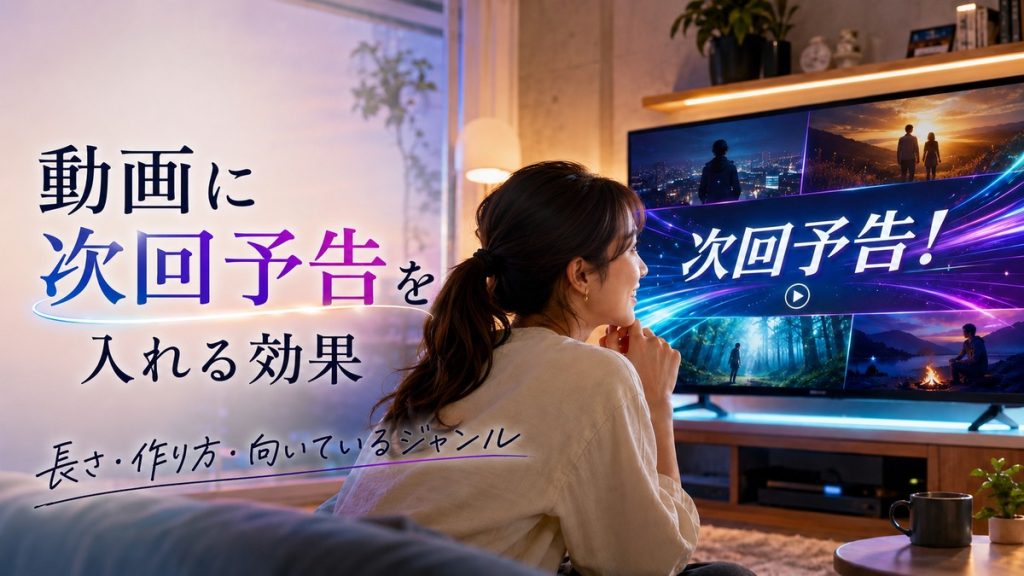
YouTube動画を見終えたときに次回の内容が少し紹介されると、「続きも見てみたい」「次の公開も忘れずに確認したい」と感じることがあります。
次回予告は、ドラマやアニメだけでなく、シリーズ企画、ゲーム実況、講座、密着動画、制作過程を紹介する動画などにも取り入れられます。次の動画につながる情報を適度に見せることで、シリーズ全体への興味を高めるきっかけになります。
一方で、すべてのYouTube動画に次回予告が必要なわけではありません。1本で内容が完結する動画や、次回の内容を事前に決めにくい動画では、無理に追加すると動画の終わりが長くなり、視聴者が離れてしまう場合もあります。
また、次回予告を入れる場合でも、独立したEDを必ず追加する必要はありません。本編の後に次回予告を流してそのまま動画を終了する構成や、毎回共通の短いBGMを使用してシリーズらしさを出す方法もあります。
この記事では、YouTube動画へ次回予告を入れる効果、向いているジャンルと不要なジャンル、適した長さや入れる位置、続きを見たくなる作り方について解説します。
この記事で分かること
✓ 次回予告と相性がよいジャンル・なくてもよいジャンル。
✓ 次回予告の長さと入れる位置。
✓ EDを省略し、次回予告だけで動画を締める方法。
✓ 視聴者が続きを見たくなる次回予告の作り方。
✓ 共通のBGM・文字・色でシリーズ感を出す方法。
✓ 次回の動画が未完成・公開日未定の場合の伝え方。
✓ YouTubeの終了画面と次回予告を組み合わせる方法。
✓ 次回予告を制作・外注するときの注意点。
目次
1.YouTube動画における次回予告とは
2.動画に次回予告を入れる効果
3.次回予告と相性がよい動画ジャンル
4.次回予告がなくてもよい動画ジャンル
5.次回予告の長さと入れる位置
6.EDを省略して次回予告だけで締める方法
7.続きを見たくなる次回予告の作り方
8.次回予告を制作するときの注意点
9.次回予告の制作を外注するときに伝えること
10.まとめ
1.YouTube動画における次回予告とは
次回予告とは、現在の動画が終わる前後に、次に公開する動画の内容を短く紹介する映像や案内です。
ドラマやアニメでは次回の物語を紹介するために使用されますが、YouTubeでは、シリーズ企画の続き、次に挑戦する内容、制作中の作品、次回登場する人物や場所などを伝えるために活用できます。
次回の映像を使用する方法だけでなく、タイトルや公開予定日を文字で表示する方法、ナレーションだけで案内する方法もあります。
次回予告へ入れられる内容
次回予告には、次の動画を見る理由が伝わる情報を入れます。
✓ 次回の見どころとなる短い映像
✓ 次回の動画タイトル
✓ シリーズ名や話数
✓ 出演者や訪問する場所
✓ 次回取り上げる商品やテーマ
✓ 公開予定日や公開時間
✓ チャンネル登録や通知設定の案内
すべての情報を入れる必要はありません。次回の内容が伝わる映像と短い言葉だけでも、次の動画への興味を持ってもらうきっかけになります。
一方で、内容を詳しく見せすぎると、予告だけで結末や重要な場面が分かってしまいます。次回の動画で何が起こるのかをすべて説明するのではなく、「続きが気になる」と感じてもらえる範囲に絞ることが大切です。
次回予告とEDの違い
次回予告は、次に公開する動画の内容を紹介するものです。
EDは、動画の終わりを示し、チャンネル名やロゴ、関連動画、チャンネル登録などを案内するために使用されます。
役割は異なりますが、次回予告とEDを必ず分ける必要はありません。次回予告の最後にロゴやチャンネル名を表示したり、YouTubeの終了画面を重ねたりすれば、次回予告をEDとして使用できます。
OP・EDの役割や適した長さについては、前回の「YouTube動画のOP・ED」コラムでも詳しく解説しています。今回の記事では内容の重複を避け、次回予告の効果や作り方を中心に紹介します。
2.動画に次回予告を入れる効果
次回予告を入れることで、1本の動画を見て終わりにするのではなく、次の動画やシリーズ全体へ興味をつなげやすくなります。
ただし、次回予告を追加すれば必ず再生回数が増えるわけではありません。視聴者が知りたい内容を短く伝え、次回も見たいと思える見どころを選ぶことが重要です。
次の動画への期待を高められる
次回の見どころを少しだけ見せることで、視聴者に「この後どうなるのだろう」「完成した様子も見たい」と感じてもらいやすくなります。
たとえば、制作動画では完成品の一部だけを見せる、ゲーム実況では次に挑戦する場面を短く入れるなど、次回の中心となる内容をすべて明かさずに紹介します。
意外な場面だけを切り取って実際の内容と異なる印象を与えるのではなく、次回の動画で本当に扱う見どころを使用しましょう。
シリーズ動画であることを伝えやすい
複数の動画に分けて紹介する企画では、現在の動画だけを見た視聴者が、続きの動画が公開されることに気づかない場合があります。
動画の最後に「次回へ続く」「次回は○○に挑戦」などと表示すれば、今回だけで終わらない企画であることを伝えられます。
シリーズ名、話数、共通の文字デザインなどを揃えると、別々の動画ではなく、一つの企画として認識してもらいやすくなります。
次回の公開予定を案内できる
公開日や公開時間が決まっている場合は、次回予告の中で案内できます。
✓ 次回は8月○日公開
✓ 毎週金曜日18時公開
✓ 次回は来週公開予定
✓ 後編は近日公開
具体的な日時を表示すると、視聴者が次の動画を確認する目安になります。
ただし、制作や確認の状況によって公開日が変わる可能性がある場合は、確定した日時を無理に入れません。「近日公開」「次回へ続く」など、変更の影響を受けにくい表現を使用します。
過去の動画も続けて見てもらいやすくなる
次回予告を毎回入れると、シリーズの途中から見た視聴者にも、前後につながる動画があることを伝えられます。
概要欄へ前回の動画や再生リストを記載し、動画の最後には関連動画を表示すると、次回予告だけでなく、すでに公開されているシリーズ動画にも案内できます。
次回予告は未来の動画を紹介するものですが、前回・今回・次回の関係を分かりやすくすることで、シリーズ全体を見てもらう導線としても活用できます。
3.次回予告と相性がよい動画ジャンル
次回予告は、複数の動画に共通するテーマがあり、前後の内容につながりがあるジャンルと相性がよい傾向があります。
次回の内容を事前に決めやすく、見どころとなる映像を用意できるかどうかも判断の基準になります。
連続企画・シリーズ動画
同じ企画を複数回に分けて公開するシリーズ動画では、次回予告を入れることで、企画が続くことを分かりやすく伝えられます。
✓ 複数の地域を順番に紹介する旅行企画
✓ 商品やサービスを段階的に検証する企画
✓ 出演者が複数の課題へ挑戦する企画
✓ 前編・後編に分けたインタビュー
✓ 複数日にわたるイベントや密着企画
各回の最後に次の目的地、挑戦内容、出演者などを見せると、次回の動画を見る理由を作りやすくなります。
ゲーム実況
ゲーム実況では、次に挑戦するステージ、対戦相手、新しい装備など、次回の見どころを用意しやすい特徴があります。
本編の最後で新しい展開が始まる直前まで見せたり、次回の印象的な場面を短く入れたりすることで、続きを気にしてもらえます。
ただし、ボスの攻略方法や物語の重要な結末など、視聴する楽しみを損なう場面を見せすぎないように注意しましょう。
ドキュメンタリー・密着動画
企業、店舗、人物、イベントなどに密着する動画は、時間の経過に沿って内容が進むため、次回予告を取り入れやすいジャンルです。
準備、本番、結果までを複数回に分ける場合は、次の段階へ進む場面を予告に使用できます。
たとえば、開店準備を紹介した動画の最後にオープン当日の様子を見せる、商品開発の動画で次回の試作品を少しだけ見せるなど、現在の取り組みがどのように進むのかを伝えます。
講座・ハウツー動画
一つのテーマを基礎から応用まで段階的に解説する講座では、次回に学べる内容を案内できます。
✓ 動画編集ソフトの基本操作から応用編集まで
✓ SNSアカウントの開設から投稿・分析まで
✓ 楽器やスポーツの基礎から実践まで
✓ DIYの準備から組み立て・仕上げまで
✓ 資格学習や社内研修の連続講座
次回の学習内容を具体的に示すことで、視聴者がシリーズ全体の流れを理解しやすくなります。
ただし、今回の動画で説明すべき内容を途中で止め、次回へ持ち越す構成にすると、視聴者が不満を感じる可能性があります。各回で一つの内容を完結させたうえで、次に学ぶ内容を紹介しましょう。
ビフォーアフター・制作過程
建築、リフォーム、イラスト、ハンドメイド、料理など、完成までに複数の工程がある動画にも次回予告が適しています。
次の工程で使用する素材や道具、作業中の短い映像などを見せることで、完成への期待を高められます。
完成後の映像を予告で見せる場合は、全体を長く映すのではなく、一部分や短いカットに留める方法もあります。完成形を予告でどこまで見せるかは、動画の目的に合わせて調整します。
新商品・イベントの連続告知
新商品の発売やイベントの開催まで、情報を段階的に公開する動画では、次に発表する内容を予告できます。
最初の動画では企画の概要、次の動画では商品や出演者、最後の動画では発売日や開催情報を紹介するなど、公開する情報を分ける方法があります。
公開日が決まっている場合は、次回予告に日付を入れることで、次の発表時期を伝えられます。
ただし、内容や日程が確定していない段階で断定的に案内すると、変更時に修正できない場合があります。公開後に変更される可能性がある情報は、動画だけでなく概要欄や公式サイトでも最新情報を確認できるようにしましょう。
4.次回予告がなくてもよい動画ジャンル
次回予告は、すべての動画に入れる必要はありません。
次の内容が決まっていない場合や、1本の動画だけで目的を達成できる場合は、次回予告を省略した方が自然に動画を終えられることがあります。
1本で完結する検索回答型動画
視聴者が特定の疑問や悩みを解決するために見る動画では、今回の動画内で必要な答えを伝えることが優先されます。
✓ アプリや機器の設定方法
✓ 特定のエラーを解決する方法
✓ 料理や作業の手順
✓ 用語や制度の解説
✓ 商品の使い方
次回予告を入れても、今回の疑問と関係がなければ、次の動画を見る理由にはつながりにくい場合があります。
関連する動画がすでに公開されている場合は、未公開の次回予告よりも、終了画面や概要欄から関連動画へ案内する方が分かりやすいこともあります。
速報性の高い動画
ニュース、制度変更、発表内容などを扱う動画は、次に取り上げる内容を事前に決めにくいジャンルです。
無理に次回予告を制作すると、公開前に状況が変わり、予告した内容と実際の動画が合わなくなる可能性があります。
次回のテーマが決まっていない場合は、「新しい情報が分かり次第お知らせします」などの案内に留め、具体的な内容や公開日を断定しない方がよいでしょう。
単発の商品紹介・お知らせ動画
一つの商品、キャンペーン、営業時間の変更などを伝える単発動画では、次回予告がなくても内容が成立します。
動画の最後には、次回予告の代わりに公式サイト、商品ページ、問い合わせ先など、視聴者が次に確認する情報を案内できます。
今後も同じテーマの商品を継続して紹介する場合は、シリーズとして次回予告を入れる方法もあります。単発か継続企画かによって判断しましょう。
ASMR・朗読・定点作業動画
ASMR、睡眠用動画、朗読、作業風景などは、映像や音の雰囲気を途切れさせずに楽しむことを目的とする場合があります。
本編の後にテンポの速い次回予告や大きな効果音が流れると、それまでの落ち着いた雰囲気を損なう可能性があります。
次回の案内が必要な場合は、最後の映像へ短い文字を重ねる、概要欄に次回の予定を書くなど、音や流れを大きく変えない方法が適しています。
短く完結するYouTube Shorts
YouTube Shortsでは、短い時間で一つの内容を見せる動画が多いため、独立した次回予告を追加すると、予告部分の割合が大きくなる場合があります。
シリーズであることを伝えたいときは、動画の最後に「次回へ続く」と短く表示する、タイトルや説明欄へシリーズ名を入れるなど、数秒以内で伝える方法が考えられます。
次のShortsの映像を長く見せるよりも、本編の流れの中で自然に続きを示す方が、短い動画のテンポを保ちやすくなります。
次回の内容がまだ決まっていない動画
次回予告を入れるためだけに、内容が決まっていない動画を案内する必要はありません。
公開日やテーマが未定の状態で具体的な予告を入れると、予定が変わった場合でも、公開済みの動画内に古い情報が残ります。
次回の内容が決まってから予告を制作するか、動画の最後はチャンネル名や関連動画の案内だけにするなど、無理のない構成を選びましょう。
次回予告を入れるかどうかは、ジャンルだけで一律に決まるものではありません。同じジャンルでも、シリーズとして続く動画には入れ、単発動画では省略するなど、動画ごとに判断することが大切です。
5.次回予告の長さと入れる位置
次回予告が長すぎると、視聴者が本編の終了と判断して離れる可能性があります。一方で、短すぎると次回の内容や公開予定日を十分に伝えられません。
動画のジャンルや予告へ入れる情報によって異なりますが、一般的なYouTube動画では、5~15秒程度を一つの目安にするとよいでしょう。
短い案内だけなら3~5秒程度
次回のタイトルや公開予定日だけを伝える場合は、3~5秒程度でも構成できます。
✓ 次回は○○に挑戦
✓ 後編は8月○日公開
✓ 次回、いよいよ完成
✓ 次回へ続く
文字だけを表示する場合は、視聴者が無理なく読める時間を確保します。文章を詰め込むのではなく、次回の中心となる内容を短い言葉で伝えましょう。
映像を見せる場合は5~15秒程度
次回の映像、タイトル、公開予定日などを組み合わせる場合は、5~15秒程度が一つの目安です。
たとえば、2~3秒程度の短いカットを複数使用し、最後に次回タイトルや公開日を表示する構成が考えられます。
✓ 次回の見どころとなる映像
✓ 出演者の短い言葉や反応
✓ 次回タイトル
✓ 公開予定日
✓ シリーズ共通のBGMや効果音
予告へ入れる情報が多いからといって時間を延ばすのではなく、最も見せたい内容を選びます。
本編の終了直後に入れる
本編が終わった直後に次回予告を入れると、現在の内容から次回へ自然につなげられます。
特に、前編・後編、制作過程、密着動画など、今回の続きが次回に描かれる動画に適しています。
本編の最後に出演者が「次回は○○を行います」と話し、そのまま予告映像へ切り替える方法もあります。本編と次回予告の間に長い無音や暗転を入れず、動画が続いていることが分かるようにしましょう。
EDの前に入れる
「本編→次回予告→ED」の順番にすると、次回の内容を案内した後に、チャンネル名や関連動画を表示できます。
企業チャンネルやシリーズ動画など、共通のEDを毎回使用している場合に取り入れやすい構成です。
ただし、次回予告とEDの両方が長いと、本編後の時間が長くなります。次回予告を入れる回だけEDを短縮するなど、動画全体の長さを調整しましょう。
EDの後に入れる
ドラマやアニメのように、「本編→ED→次回予告」の順番で見せる方法もあります。
ただし、YouTubeではEDが始まった時点で動画が終わったと判断され、次回予告まで見てもらえない可能性があります。
EDの後に入れる場合は、EDの途中に「この後、次回予告」と表示する、EDを短くするなど、予告が続くことを分かりやすく伝えましょう。
YouTube終了画面と重ねる
YouTube公式ヘルプでは、終了画面を動画の最後の5~20秒に追加できると案内されています。動画や再生リスト、チャンネル登録などの要素を表示できます。
次回予告の最後に終了画面を重ねれば、次回の内容を伝えながら、すでに公開されている関連動画や再生リストへ案内できます。
終了画面を使用するときは、関連動画のサムネイルやチャンネル登録の要素が、予告の文字、人物の顔、重要な映像に重ならないようにします。編集時に仮の枠を置き、表示スペースを確保しておきましょう。
なお、YouTube公式ヘルプによると、終了画面を表示するには動画の長さが25秒以上必要です。また、子ども向けとして設定された動画など、終了画面を利用できない動画もあります。
6.EDを省略して次回予告だけで締める方法
次回予告を入れる場合も、別にEDを追加する必要はありません。
次回予告の中にチャンネル名、ロゴ、関連動画などの案内を組み込めば、予告そのものを動画の締めとして使用できます。
「本編→次回予告→終了」というシンプルな構成にすることで、本編後の時間が長くなりすぎることを防ぎやすくなります。
次回予告の最後にロゴを表示する
次回の映像を見せた後、最後の1~2秒程度でチャンネル名やロゴを表示します。
ロゴだけでなく、次回のタイトルや公開予定日も同じ画面に入れる場合は、情報の優先順位を決めましょう。
✓ 最も大きく表示する:次回のタイトル
✓ 次に目立たせる:公開予定日
✓ 補助的に表示する:チャンネル名やロゴ
すべてを同じ大きさで表示すると、短い時間では内容を確認しにくくなります。
毎回共通のBGMや効果音を使用する
次回予告が始まるときに毎回同じBGMや効果音を使用すると、映像や内容が変わっても、共通する印象を作れます。
本編が終わり、専用のBGMへ切り替わることで、「ここから次回予告が始まる」と気づいてもらいやすくなります。
✓ 毎回同じ短いBGMを使用する
✓ 冒頭に同じ効果音を入れる
✓ BGMが流れる位置を揃える
✓ 本編から自然につながる音量に調整する
✓ 動画のジャンルに合うテンポを選ぶ
BGMを共通にしても、次回の映像やナレーションは動画ごとに変更できます。映像を固定するのではなく、音を共通要素として使用する方法です。
💡編集者のワンポイント
次回予告専用の短いBGMを決めておくと、毎回すべての演出を作り直さなくても、シリーズらしい統一感を出せます。BGMだけでなく、文字が現れるタイミングや最後のロゴ表示も揃えると、共通素材として使用しやすくなります。
文字・色・表示方法を揃える
次回予告で使用する映像は毎回異なりますが、文字、色、動きなどを揃えると、同じシリーズの予告として認識してもらいやすくなります。
✓「次回予告」の文字デザイン
✓ シリーズ名や話数の表示位置
✓ 使用するブランドカラー
✓ 次回タイトルのフォント
✓ 公開予定日の表示方法
✓ 最後に表示するロゴの位置
企業チャンネルでは、Webサイトや会社案内で使用している色やフォントを取り入れると、動画全体の印象を揃えられます。
ただし、毎回同じデザインを使用する場合でも、次回タイトルや公開日を差し替えられる形にしておきましょう。
終了画面を予告の最終部分へ重ねる
次回予告の最後に数秒間の余白を作り、YouTubeの終了画面を重ねれば、独立したEDを追加しなくても関連動画やチャンネル登録を案内できます。
終了画面を置く位置には、人物の顔、次回タイトル、公開予定日などを配置しないようにします。
予告映像の重要な場面へ終了画面を重ねるのではなく、最後に背景や余白のある画面を用意すると、情報が見やすくなります。
EDと次回予告のどちらか一方に絞る
EDと次回予告の役割が重なっている場合は、どちらか一方にまとめることも検討しましょう。
たとえば、EDでチャンネル名、関連動画、登録案内を表示し、次回予告でも同じ案内を繰り返すと、動画の終わりが長く感じられる場合があります。
次回の内容を伝えることが重要なシリーズ動画では次回予告を優先し、次回の予定がない単発動画ではEDを使用するなど、動画ごとに使い分けます。
OP・EDの役割や作り方については、「YouTube動画のOP・ED」コラムで詳しく解説しています。次回予告とEDを両方使用するか迷う場合は、それぞれの目的を比較して構成を決めましょう。
7.続きを見たくなる次回予告の作り方
次回予告は、印象的な場面を並べるだけでなく、視聴者が次回の内容を理解できる順番に整えることが大切です。
最初に次回の中心となるテーマを決め、見どころとなる映像、文字、音を組み合わせて制作します。
次回の動画で最も見せたい内容を決める
最初に、次回の動画を一言で表せるテーマを決めます。
✓ 次回は完成した店舗を公開する
✓ 新しい道具を使用して作業する
✓ イベント当日の様子を紹介する
✓ 難しいステージへ挑戦する
✓ 専門家に詳しい話を聞く
✓ 制作した作品を初めて披露する
伝えたい内容が複数ある場合も、予告では中心となるものを一つ選びます。
次回の内容をすべて説明するのではなく、「何をする動画なのか」と「どこが見どころなのか」が分かるように整理しましょう。
見どころとなる映像を選ぶ
次回の動画をすでに撮影している場合は、内容が伝わりやすく、続きが気になる場面を選びます。
✓ 出演者の驚きや喜びが伝わる表情
✓ 作業や企画が大きく動く瞬間
✓ 完成前の一部分
✓ 新しく登場する人物や場所
✓ 次回の課題や問題が分かる場面
✓ 結果が気になる発言や出来事
同じような映像を長く見せるのではなく、画角や内容の異なる短いカットを組み合わせると、次回の展開を伝えやすくなります。
ただし、実際の動画では重要ではない場面を大きく見せたり、発言の前後を切り取って異なる意味に見せたりする編集は避けましょう。
冒頭で次回のテーマを伝える
次回予告の最初に「次回予告」「次回は○○」などの文字を表示すると、本編ではなく次の動画の案内であることが分かります。
毎回同じ「次回予告」の画面を長く表示する必要はありません。短い文字表示と共通の効果音だけでも、予告への切り替わりを伝えられます。
映像から始める場合は、ナレーションやテロップで次回のテーマを補います。
内容を見せすぎずに終える
次回予告では、結果が分かる直前や、重要な場面が始まるところで映像を切り替える方法があります。
たとえば、完成品を紹介する動画では全体を長く映さず一部分だけを見せる、挑戦企画では結果を表示する前に予告を終えるなど、次回の動画で確認したくなる情報を残します。
ただし、必要以上に情報を隠すと、何の動画なのか分からなくなります。
✓ 次回に何をするのかは伝える
✓ 見どころとなる映像を一部見せる
✓ 結果や結末は必要に応じて残す
✓ 実際の内容と異なる期待を持たせない
「内容が分かること」と「すべてを見せないこと」のバランスを考えましょう。
短いテロップやナレーションを入れる
映像だけでは次回の内容が伝わりにくい場合は、短いテロップやナレーションを使用します。
✓ 次回、いよいよ完成
✓ 新しい企画がスタート
✓ 予想外の問題が発生
✓ 後編では結果を公開
✓ 次回は○○へ向かいます
文章を長くすると、短い予告の中で読み切れません。映像を見ながら無理なく確認できる長さにします。
ナレーションを入れる場合も、映像で分かる内容をすべて説明するのではなく、必要な情報を補う役割として使用しましょう。
次回タイトルと公開予定日を表示する
予告の最後に、次回タイトルや公開予定日を表示します。
公開日時が確定している場合は、「8月○日18時公開」のように具体的に案内できます。
公開日が決まっていない場合は、次のような表現を使用します。
✓ 近日公開
✓ 次回へ続く
✓ 後編も公開予定
✓ 次回の動画で紹介します
✓ 続きはチャンネルで公開
確定していない日付を仮のまま表示すると、公開後に予定が変更されても動画内の文字を修正できません。日程が決まってから入れるか、変更の影響を受けにくい表現を選びましょう。
共通部分をテンプレートにする
次回予告を継続して使用する場合は、毎回共通する部分をテンプレートとして作成できます。
✓ 「次回予告」の文字
✓ ブランドカラー
✓ 使用するフォント
✓ BGMや効果音
✓ 次回タイトルの表示位置
✓ 公開予定日の表示位置
✓ 最後のロゴや終了画面用の余白
映像、次回タイトル、公開日だけを差し替えられる形にしておけば、新しい動画を編集するときにも使用しやすくなります。
通常の長尺動画用とYouTube Shorts用では、画面の比率や使用できる時間が異なります。両方で使用する場合は、横型と縦型のテンプレートを分けて用意しましょう。
スマートフォンで見え方を確認する
編集画面では読みやすい文字でも、スマートフォンで再生すると小さく見える場合があります。
完成後は実際の表示に近い大きさで再生し、次の点を確認しましょう。
✓ 次回タイトルを無理なく読めるか
✓ 公開予定日が小さすぎないか
✓ 文字と背景の色が近すぎないか
✓ 表示時間が短すぎないか
✓ 人物の顔に文字が重なっていないか
✓ 終了画面を置く場所が残っているか
✓ 本編から音量が急に変わっていないか
文字を大きくすると画面に収まらない場合は、フォントサイズだけでなく、文章そのものを短くすることも必要です。
8.次回予告を制作するときの注意点
次回予告は、次の動画への期待を高めるためのものですが、実際の内容と異なる見せ方や、必要以上に長い構成は避ける必要があります。
映像、文字、BGM、公開予定日などを確認し、本編から自然につながる予告にしましょう。
実際の内容と異なる予告にしない
視聴者の興味を引くために、実際の動画では重要ではない場面を大きく扱ったり、発言の一部分だけを切り取ったりすると、次回の動画を見たときに期待した内容と異なる可能性があります。
✓ 実際に次回の動画で扱う内容を使用する
✓ 発言の意味が変わる切り取り方をしない
✓ 起きていない問題や対立を演出しない
✓ 結果を誇張した言葉で表現しない
✓ 公開できない内容を予告に入れない
「驚きの結果」「大変なことが起きました」などの言葉を使用する場合も、実際の内容と合っているか確認しましょう。
重要な結果や結末を見せすぎない
次回の見どころを伝えようとして、完成品、勝敗、発表内容などをすべて見せると、本編で確認する楽しみが少なくなる場合があります。
どこまで見せるかは、動画の目的によって異なります。
完成した商品そのものを紹介することが目的であれば、完成形を見せた方が興味につながる場合もあります。一方で、制作過程や結果までの展開を楽しんでもらう動画では、一部分だけを見せる方法が適しています。
一律に隠すのではなく、視聴者が次回の動画で何を楽しむのかを考えて選びましょう。
BGMや効果音の著作権を確認する
次回予告専用のBGMを使用する場合も、動画で使用できる権利が必要です。
インターネット上で見つけた音源や市販の楽曲を、許可なく使用することはできません。「フリー素材」と記載された音源にも、商用利用、収益化、加工、クレジット表記などの条件が設けられている場合があります。
YouTube Studioのオーディオライブラリでは、動画で使用できる音楽や効果音を探せます。YouTube公式ヘルプによると、クリエイティブ・コモンズのライセンスが適用された楽曲には、動画の説明欄で帰属表示が必要です。
同じBGMを次回予告で継続して使用する場合は、音源名、配布元、利用規約、ダウンロードした日付などを保存しておくと確認しやすくなります。
参考:YouTubeヘルプ「オーディオ ライブラリの音楽と効果音を使用する」
本編との音量差を大きくしない
次回予告へ切り替わった瞬間にBGMや効果音が大きくなると、視聴者が驚いたり、音量を調整したりする原因になります。
本編の会話、次回予告のBGM、ナレーションを続けて再生し、切り替わる部分に不自然な音量差がないか確認しましょう。
ASMR、朗読、インタビューなど、音量を抑えた動画では、一般的な予告用BGMでも強く感じることがあります。動画全体の雰囲気に合わせて調整します。
公開予定日の変更に注意する
次回予告へ具体的な公開日を入れた後に予定が変わっても、公開済みの動画内に表示された日付は自動では変更されません。
公開日時を入れる場合は、撮影、編集、確認、公開設定までの予定を確認してから決定します。
変更の可能性がある場合は、「近日公開」「来週公開予定」などの表現にする方法もあります。ただし、「予定」と記載していても、大きく変更された場合は概要欄や固定コメントで最新情報を案内しましょう。
文字や映像を終了画面と重ねない
次回予告の最後にYouTube終了画面を使用する場合は、関連動画やチャンネル登録の要素を置く場所を確保します。
人物の顔、次回タイトル、公開予定日などを画面全体へ配置すると、終了画面を重ねたときに重要な情報が隠れます。
編集時に終了画面の仮枠を表示し、実際に要素を置いた状態で確認しましょう。スマートフォン、パソコンなど、異なる画面でも文字や映像が見えるか確認すると安心です。
公開後に視聴者維持率を確認する
次回予告を入れた動画を公開した後は、YouTubeアナリティクスで視聴者維持率を確認します。
YouTube公式ヘルプでは、視聴者維持率に関するレポートで、動画の各場面が視聴者の注目をどの程度集めていたか確認できると案内されています。
次回予告が始まった位置で大きく離脱している場合は、次のような改善を検討します。
✓ 次回予告を短くする
✓ 本編終了後の間を短くする
✓ 最初に見どころを表示する
✓ EDと次回予告のどちらかを省略する
✓ 予告の文字や説明を減らす
✓ 本編との音量差を調整する
視聴者維持率が下がった場合も、必ず次回予告だけが原因とは限りません。本編の終わり方、EDの長さ、無音の時間などもあわせて確認しましょう。
参考:YouTubeヘルプ「YouTubeでのエンゲージメントを把握する」
9.次回予告の制作を外注するときに伝えること
次回予告の制作を動画編集会社へ依頼するときは、映像の雰囲気だけでなく、次回の内容や予告を入れる目的も伝えます。
「映画の予告のように」「わくわくする雰囲気で」といった印象だけでは、どの場面を選び、何を文字で伝えるべきか判断しにくい場合があります。
次回の動画内容と見どころ
最初に、次回の動画で何を紹介するのかを共有します。
✓ 次回の動画テーマ
✓ シリーズ全体の目的
✓ 最も見せたい場面
✓ 予告では見せたくない結果や結末
✓ 次回登場する人物・商品・場所
✓ 次回のタイトル
✓ 公開予定日
完成した台本がない場合も、撮影内容や動画の目的を伝えることで、予告に使用する場面を選びやすくなります。
特に、結果や重要な発表を予告で見せたくない場合は、編集前に明確に伝えましょう。
次回動画の制作状況
次回の動画が完成しているのか、撮影済みで編集中なのか、まだ撮影前なのかを伝えます。
次回の映像がある場合は、実際の動画から見どころを選べます。撮影前の場合は、文字、写真、イメージ映像、ナレーションなどを使用して予告を制作する方法があります。
✓ 次回の動画が完成している
✓ 撮影済みで編集中
✓ 一部の映像だけ撮影済み
✓ 写真や資料のみ用意できる
✓ 次回タイトルだけ決まっている
✓ 内容・公開日ともに未定
素材が少ない場合に、次回の内容を想像で補って制作すると、実際の動画と合わなくなる可能性があります。使用できる情報の範囲を確認してから構成を決めます。
希望する長さと入れる位置
次回予告の希望時間だけでなく、動画のどこへ入れるかも伝えます。
✓ 本編の終了直後
✓ EDの前
✓ EDの後
✓ EDの中へ組み込む
✓ EDを省略して次回予告で終了する
✓ 最後にYouTube終了画面を重ねる
長さを決めていない場合は、本編の長さ、動画のジャンル、予告へ入れたい情報を共有し、適した時間を相談しましょう。
EDと次回予告を両方使用する場合は、それぞれの長さも伝えます。
使用する映像・写真・ロゴ
次回予告で使用できる素材をまとめて渡します。
✓ 次回動画の撮影データ
✓ 使用したい場面の時間
✓ 商品や施設の写真
✓ 企業・チャンネルのロゴ
✓ 出演者名や役職
✓ シリーズ名
✓ ブランドカラーやフォント
✓ 使用できるBGMや効果音
撮影データが長い場合は、「○分○秒付近の場面を使用したい」など、候補となる位置を伝えると確認しやすくなります。
編集者に場面選びを任せる場合は、見せてはいけない情報、未発表の商品、人物の映り込みなども共有しましょう。
共通BGMやデザインを使用するか
複数の動画で次回予告を使用する場合は、毎回共通する部分と変更する部分を決めます。
✓ 共通する部分:BGM、効果音、色、フォント、文字の動き
✓ 変更する部分:予告映像、次回タイトル、公開予定日
✓ 必要に応じて変更する部分:シリーズ名、出演者、ロゴ
毎回使用する共通BGMが決まっている場合は、音源と利用条件も共有します。
初回の制作時にテンプレート化しておけば、次回以降は映像や文字を差し替えて制作しやすくなります。
終了画面の配置と案内内容
次回予告へYouTube終了画面を重ねる場合は、表示したい要素と位置を伝えます。
✓ シリーズの再生リスト
✓ 前回の動画
✓ 関連する公開済み動画
✓ チャンネル登録
✓ 別のチャンネル
編集者がYouTube Studioで終了画面を設定しない場合でも、動画内に要素を置くための余白を作れます。
関連動画を左右のどちらへ表示するか、人物やロゴをどこへ置くかを事前に決めておくと、完成後に文字や映像が重なることを防ぎやすくなります。
納品形式と用途
完成した次回予告を本編へ組み込んだ状態で納品するのか、予告部分を個別の動画ファイルとして納品するのかを確認します。
✓ 本編へ組み込んだ完成動画
✓ 次回予告だけの動画ファイル
✓ BGMなし・BGMありの2種類
✓ 通常版と短縮版
✓ 横型動画用とShorts用
✓ 公開日あり・公開日なしの2種類
公開日が変わる可能性がある場合は、日付を入れない共通版も用意すると再編集を減らせます。
本編とまとめて依頼するメリット
本編と次回予告を同じ編集者へ依頼すると、本編の内容を確認しながら、次回の見どころとなる場面を選べます。
文字、色、BGM、音量、映像の切り替え方も揃えやすく、本編から次回予告まで自然につなげられます。
株式会社インテックでは、撮影済みの動画や素材をもとに、YouTube動画の編集、字幕、BGM、効果音、サムネイル、注釈画像などを制作しています。完成した台本がない場合も、動画の目的や希望する内容を確認しながら編集を進められます。
1クライアントにつき1人の編集担当者が継続して対応するため、過去の動画やチャンネルの雰囲気を共有しながら、次回予告を含む統一感のある動画制作が可能です。
まとめ
YouTube動画の次回予告には、次の動画への期待を高め、シリーズが続くことや次回の公開予定を伝える役割があります。
特に、連続企画、ゲーム実況、ドキュメンタリー・密着動画、講座、制作過程など、複数の動画につながりがあるジャンルと相性がよいでしょう。
一方で、1本で完結する検索回答型動画、速報性の高い動画、単発のお知らせ、ASMR、短く完結するYouTube Shortsなどでは、次回予告がなくても自然に動画を終えられます。ジャンルだけで決めず、次の内容が決まっているか、視聴者に案内する必要があるかを考えることが大切です。
一般的なYouTube動画では、次回予告の長さは5~15秒程度が一つの目安です。次回タイトルや公開予定日だけを伝える場合は、3~5秒程度の短い案内にする方法もあります。
次回予告を入れる場合も、独立したEDは必須ではありません。「本編→次回予告→終了」という構成にし、最後にロゴやYouTube終了画面を表示すれば、次回予告を動画の締めとして使用できます。
毎回同じ短いBGM、効果音、文字、色を使用すると、映像が変わってもシリーズらしい統一感を出せます。次回タイトルや公開予定日だけを差し替えられるテンプレートを用意すれば、継続して制作しやすくなります。
制作時は、実際の内容と異なる見せ方を避け、重要な結果をどこまで見せるかを検討します。BGMの利用条件、本編との音量差、終了画面の配置、公開予定日の変更にも注意が必要です。
株式会社インテックでは、撮影済みの素材をもとに、YouTube動画の編集や次回予告の制作を行っています。本編から次回予告まで雰囲気を揃えたい場合や、継続して使用できる共通テンプレートを制作したい場合は、お気軽にお問い合わせください。
MOVIE CREATION
伝わる動画を、企業の力に。
株式会社インテックでは、YouTube・SNS動画・採用動画・企業紹介動画など、
お客様の目的に合わせた動画制作を行っています。
撮影済みの素材を活用した動画編集についても、お気軽にご相談ください。